Painel
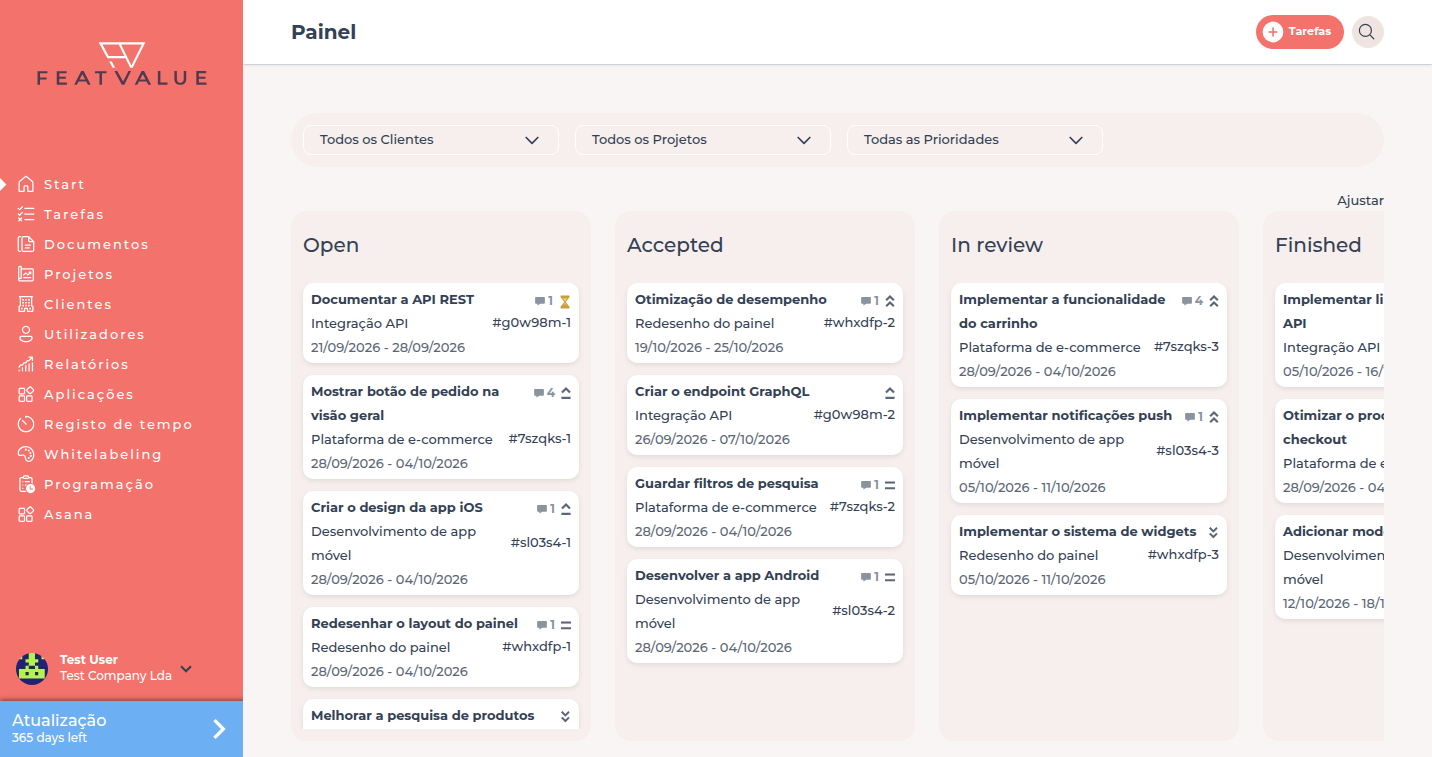
O painel é a página inicial após o início de sessão. As Tarefas ficam em colunas por Estado. Arrasta um cartão para mudar o Estado.
Para que serve o painel
Use o painel quando precisa do estado do trabalho de relance e quer mover Tarefas entre estados — sem abrir a lista de Tarefas.
- Ver trabalho aberto, em curso, a verificar e pronto em colunas
- Colocar uma tarefa noutro Estado ao arrastar
- Abrir um cartão para editar comentários, ficheiros e a revisão
Onde o encontrar
Após o início de sessão o FeatValue abre o painel. Na barra lateral encontra-o em Início.
Como funciona
-
Ler as colunas
Cada coluna é um Estado do Fluxo de trabalho do projeto. Os nomes vêm do Fluxo de trabalho, não de nomes fixos da aplicação. -
Mover uma tarefa
Arraste o cartão para a coluna do Estado seguinte. O FeatValue executa a mesma transição que o botão de Estado na tarefa. Os cartões sem uma mudança de estado permitida no painel não podem ser arrastados. Ao passar o rato por cima, uma dica indica que não é possível mudar o estado. Com um clique continua a abrir a tarefa. -
Abrir uma tarefa
Clique no cartão para ver descrição, comentários e Anexos. -
Personalizar o painel
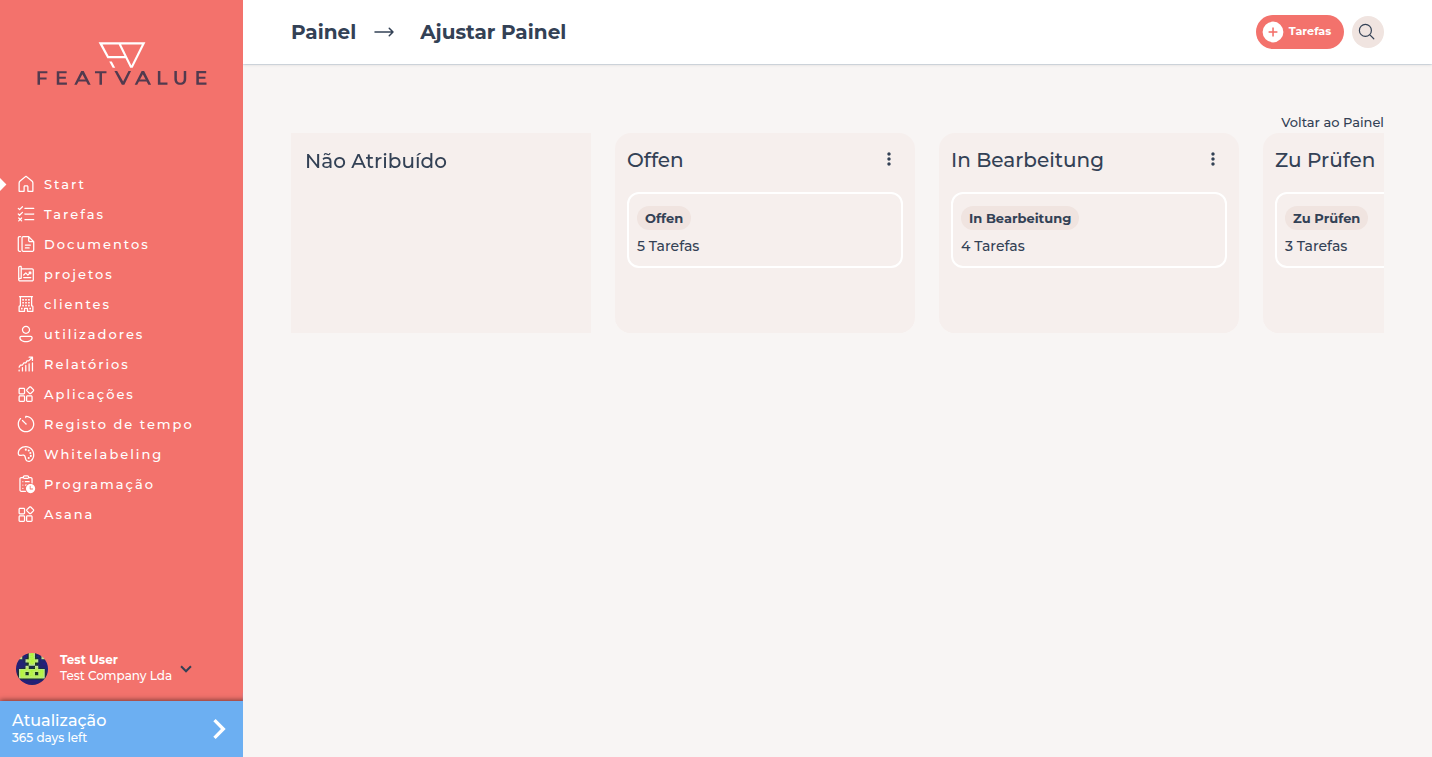
Em Personalizar define que colunas do Fluxo de trabalho aparecem no painel. Que estados e transições existem controla-se nos Fluxos de trabalho. Se a sua agência alterar as colunas, a adaptação vale automaticamente também para a vista do cliente. Um cliente pode ainda adaptar a vista para si — então vê outras colunas do que a agência.
Cartões e prioridade
Cada cartão mostra o nome, o projeto, o token e — se definido — o período de implementação. O ícone de prioridade fica no canto superior direito.
Se o período de implementação estiver definido e a data de fim tiver passado (ou, se não houver data de fim, a data de início tiver passado), o ícone de prioridade é substituído por ⏳ com o tooltip Atrasada. Esses cartões aparecem no topo da coluna. Isto só se aplica se o estado atual tiver o interruptor Incluir na data de vencimento — normalmente enquanto a tarefa ainda está no prestador de serviços. O interruptor é definido em Estados e interruptores.
Permissões
Só move Tarefas em que pode executar a transição. Quem pode disparar cada transição está em Transições.
Resolução de problemas
O cartão não se deixa largar
Entre estes dois estados não há transição permitida, ou a sua função não a pode executar. Verifique o Fluxo de trabalho. Se no painel não houver nenhuma coluna para a qual possa mover a tarefa, o cartão nem sequer pode ser arrastado e uma dica indica que não é possível mudar o estado.
Your question has not been answered?
We will be happy to help you. You can send us an e-mail or arrange a video conference: