Osadzanie na stronie
Dzięki FeatValue osadzasz portal klienta na własnej stronie. Klienci zostają na Twojej domenie zamiast korzystać tylko z logowania FeatValue. Obsługiwane są WordPress, Joomla, TYPO3, Drupal, Contao i Strapi.
Do czego służy osadzenie
Użyj osadzenia, gdy portal ma wyglądać jak część Twojej strony: logowanie, zadania i dokumenty pojawiają się na stronie Twojego serwisu.
- Zainstalować rozszerzenie FeatValue w WordPress, Joomla, TYPO3, Drupal, Contao lub Strapi
- Połączyć stronę z firmą FeatValue
- Umieścić portal na stronie lub w motywie
Gdzie to znaleźć
Każdy CMS ma własne rozszerzenie:
- WordPress: wtyczka w katalogu wtyczek WordPress
- Joomla: ZIP rozszerzenia do przesłania w System → Instalacja → Rozszerzenia
- TYPO3: ZIP rozszerzenia dla Extension Managera (TYPO3 13 i 14)
- Drupal: instalacja przez Composer (
composer require drupal/featvalue) i włączenie w Rozszerz (Drupal 10.3 i 11) - Contao: instalacja przez Composer (
composer require featvalue/contao), potemvendor/bin/contao-console contao:migrate(Contao 5.3+) - Strapi: wtyczka przez npm lub jako ZIP w src/plugins/featvalue (Strapi 5)
W FeatValue wygląd pozostaje w Logo i kolory.
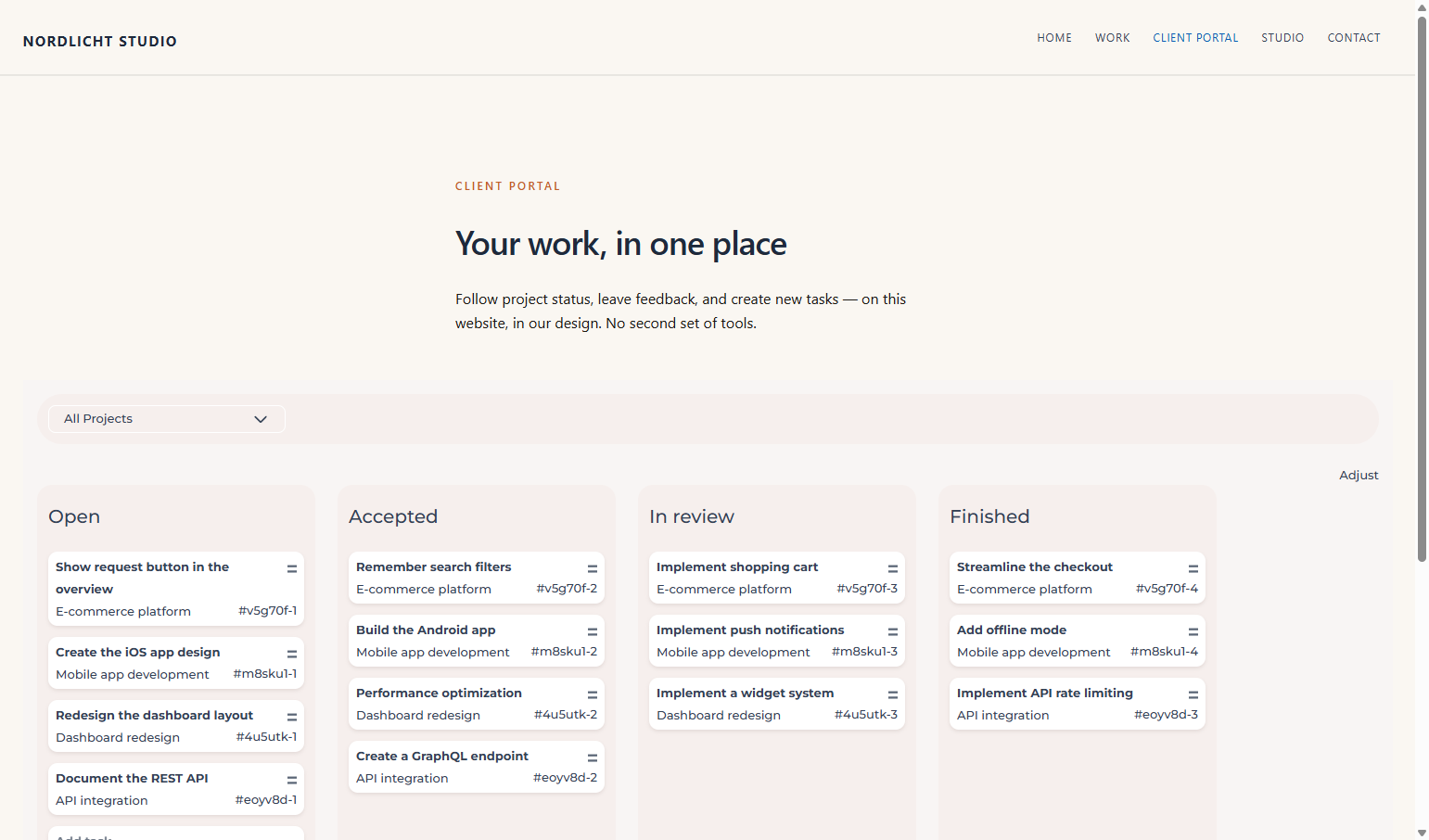
Jak to działa
-
Zainstalować rozszerzenie
Zainstaluj i aktywuj FeatValue w WordPress, Joomla, TYPO3, Drupal, Contao lub Strapi. Bez połączenia rozszerzenie używa lokalnego osadzenia jako zapas. -
Połączyć stronę
Połącz stronę z firmą FeatValue (w WordPress przez wtyczkę, w Joomla w Komponenty → FeatValue, w TYPO3 w Web → FeatValue, w Drupalu w Konfiguracja → Usługi sieciowe → FeatValue, w Contao w System → FeatValue, w Strapi w panelu admina pod FeatValue). Dopiero wtedy osadzony interfejs ładuje aktualne dane portalu. -
Umieścić osadzenie na stronie
Umieść portal na wybranej stronie (strona WordPress, moduł lub pozycja menu Joomla, element treści TYPO3, blok lub filtr tekstu Drupal, element treści Contao). Klienci widzą tam logowanie i dostosowany interfejs klienta. -
Umieścić panel na stronie Strapi
Po połączeniu portal jest pod
/api/featvalue/dashboardna hoście Strapi, na przykładhttps://cms.example.com/api/featvalue/dashboard. Otwórz ten adres najpierw bezpośrednio. Widać logowanie, a potem tablicę.Aby wstawić go na istniejącą stronę, użyj tego iframe. Strona musi mieć ten sam host i ten sam schemat co Strapi (https, gdy witryna działa przez https).
<iframe src="/api/featvalue/dashboard" title="FeatValue" style="width: 100%; height: 100vh; border: 0;"></iframe>Pozycja menu może też prowadzić wprost do
/api/featvalue/dashboard. Wtedy portal jest całą stroną.Osobny frontend odczytuje
GET /api/featvalue/embed. Odpowiedź zawieraembed_url. Z JWT Users-Permissions w nagłówkuAuthorizationobowiązuje użytkownik Strapi. Bez JWT pojawia się logowanie FeatValue.
Przekierowanie po zaproszeniu
Gdy zapraszasz użytkownika do klienta (nowy użytkownik lub utworzenie klienta) i są strony osadzenia, możesz wybrać stronę otwieraną po haśle. Przekierowanie następuje dopiero po haśle. Ostatni wybór jest zapamiętywany dla firmy i ustawiany przy następnym zaproszeniu. Bez wyboru FeatValue otwiera się jak dotychczas.
Uprawnienia i plany
Whitelabeling i wygląd wymagają Starter lub wyżej. Starter Rozszerzenie CMS to sposób, by pokazać portal na Twojej stronie.
Rozwiązywanie problemów
Osadzenie pozostaje puste
Sprawdź, czy rozszerzenie jest aktywne i strona jest połączona z FeatValue. Bez połączenia rozszerzenie używa tylko lokalnego zapasu.
Your question has not been answered?
We will be happy to help you. You can send us an e-mail or arrange a video conference: