Dodatek do Outlooka
Dodatek do Outlooka pokazuje okienko FeatValue obok otwartej wiadomości. Stamtąd tworzą Państwo zadanie w projekcie klienta albo dołączają maila jako komentarz do otwartego zadania – bez opuszczania Outlooka.
Do czego służy dodatek
Klienci często wysyłają prośby, uwagi i akceptacje mailem. Dzięki dodatkowi przenoszą Państwo taką wiadomość bezpośrednio do FeatValue:
- utworzenie nowego zadania z tematem, treścią i załącznikami maila
- utworzenie nowego klienta z projektem dla nieznanego nadawcy
- dołączenie maila jako komentarza do otwartego zadania wraz ze zmianą statusu
- odnalezienie powiązanego zadania w późniejszych odpowiedziach konwersacji
Strona o Outlooku zawiera przegląd z przykładami.
Wymagania
- konto FeatValue Państwa agencji z co najmniej jednym klientem i projektem (zob. Tworzenie Projektów)
- Outlook w sieci Web, nowy Outlook dla systemu Windows lub klasyczny Outlook dla systemu Windows
- dodatek FeatValue z Microsoft Marketplace, dodany z dodatków Outlooka. Jeśli organizacja blokuje własne dodatki, administrator wdraża go w centrum administracyjnym Microsoft 365.
Gdzie go znaleźć
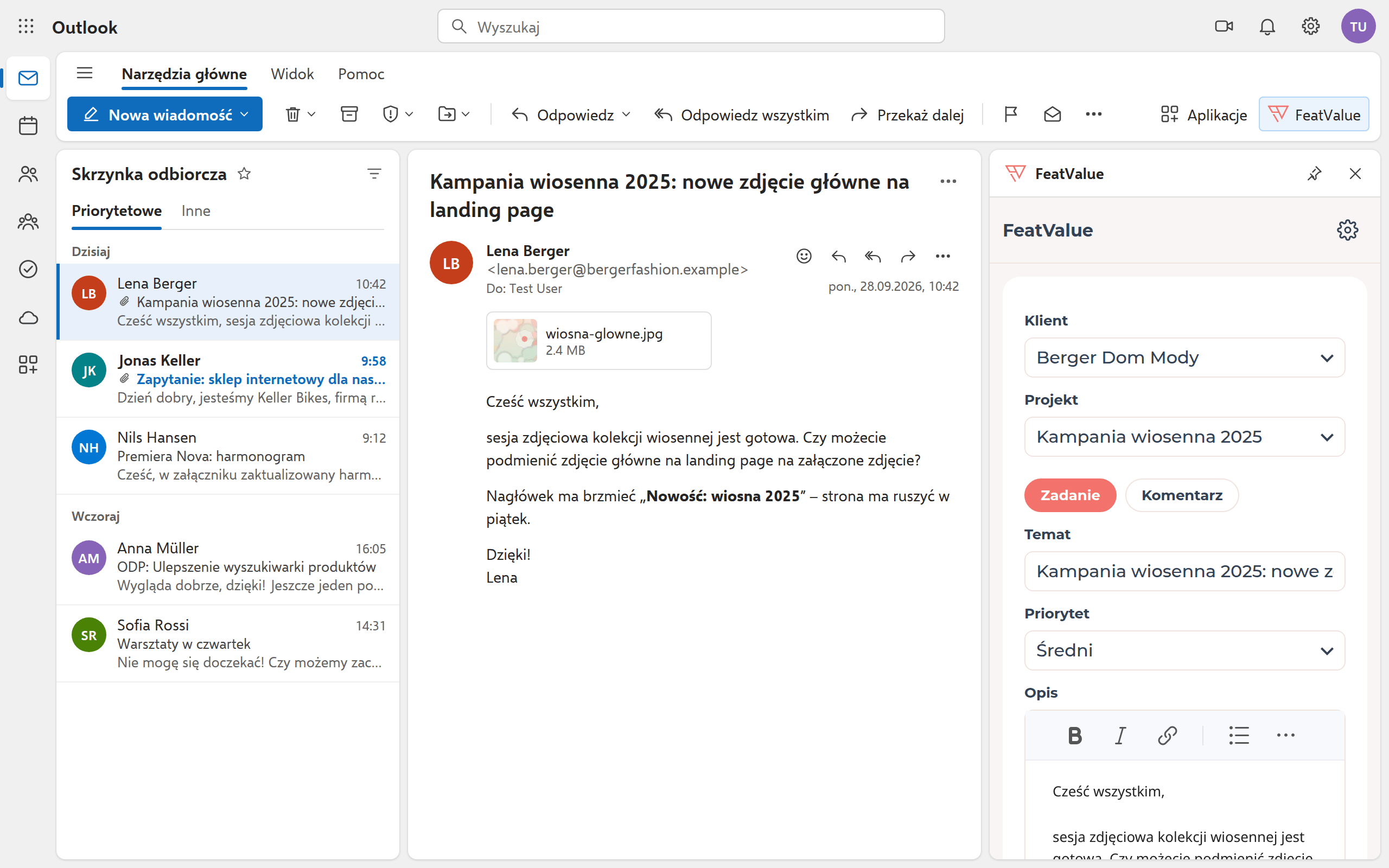
Proszę otworzyć wiadomość w okienku odczytu i kliknąć FeatValue na wstążce. Okienko otworzy się po prawej stronie maila. Podczas pisania nowej wiadomości przycisk nie jest dostępny.
Jak to działa
-
Połączyć FeatValue
Przy pierwszym otwarciu okienko pokazuje Połącz FeatValue. Proszę zalogować się kontem FeatValue i potwierdzić Dostęp do aplikacji przyciskiem Przyznanie dostępu. Dodatek zapisuje połączenie w Państwa skrzynce pocztowej. -
Sprawdzić klienta i projekt
Dodatek porównuje nadawcę i odbiorców maila z kontaktami Państwa klientów oraz z zapisanymi przypisaniami. Bez dopasowania wyświetla Nie rozpoznano klienta. Wtedy proszę wybrać klienta i pozostawić zaznaczone Zapamiętaj przypisanie, aby adres został rozpoznany następnym razem. Jako Projekt dodatek proponuje ten, którego nazwa występuje w temacie lub treści. -
Utworzyć zadanie
Temat i Opis są wypełnione na podstawie maila; opis zawiera najnowszą wiadomość konwersacji. Proszę dostosować Priorytet, wybrać w Załączniki pliki dla zadania i kliknąć Wyślij. -
Utworzyć nowego klienta
Jeśli ktoś pisze po raz pierwszy, proszę wybrać Nowy klient. Nazwa, e-mail i osoba kontaktowa są wypełnione na podstawie maila. Po kliknięciu Wyślij powstają klient, projekt o jego nazwie i w nim zadanie. Osoba kontaktowa otrzymuje zaproszenie jako kontakt klienta. -
Komentarz zamiast zadania
Jeśli projekt ma otwarte zadania, proszę przełączyć na Komentarz. Proszę wybrać Zadanie, w razie potrzeby nowy Status, i kliknąć Wyślij komentarz. Do wyboru są tylko statusy, na które zadanie może przejść zgodnie z workflow.
Zadania w konwersacji e-mail
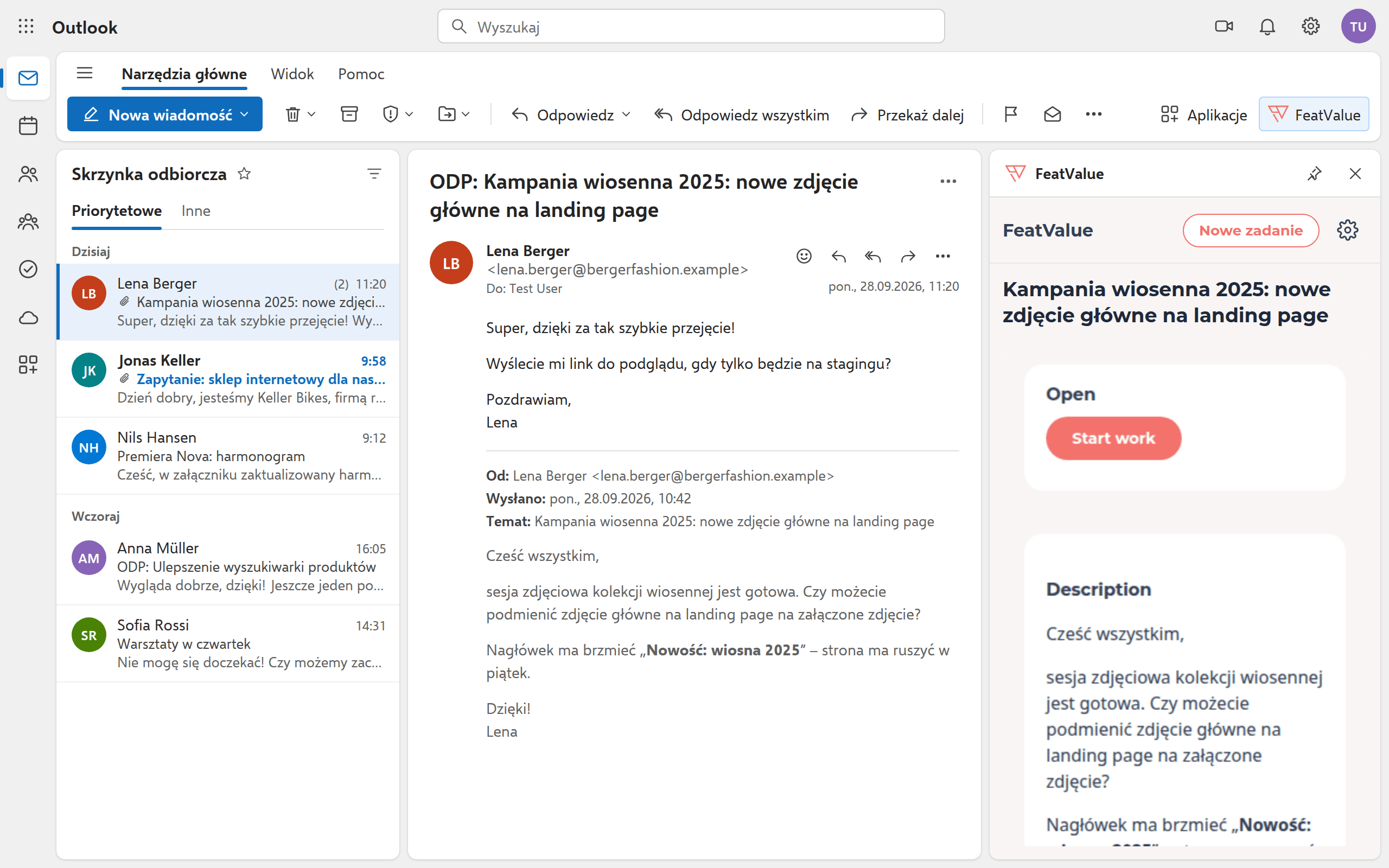
FeatValue łączy każde zadanie i każdy komentarz z mailem i jego konwersacją. Po otwarciu tego samego maila lub odpowiedzi na niego okienko od razu pokazuje powiązane zadanie ze statusem i opisem. Przyciskiem Nowe zadanie tworzą Państwo kolejne z tej samej konwersacji.
Opcje
| Pole lub przycisk | Działanie |
|---|---|
| Klient | Klient, w którego projekcie powstaje zadanie. Nowy klient tworzy klienta i projekt. |
| Zapamiętaj przypisanie | Zapisuje adres nadawcy dla tego klienta. Przypisanie obowiązuje tylko w Państwa agencji. |
| Projekt | Projekt klienta, do którego trafia zadanie lub komentarz |
| Zadanie / Komentarz | Utworzenie nowego zadania lub dołączenie maila do otwartego zadania |
| Priorytet | Od Najniższy do Najwyższy; domyślnie wybrany jest Średni |
| Załączniki | Pliki maila dołączane do zadania. Obrazy w treści pozostają w opisie. |
| Status | Tylko przy komentarzu: kolejny status zadania; Bez zmian go zachowuje |
| Ustawienia → Wyloguj | Odłącza dodatek od konta FeatValue (koło zębate u góry okienka) |
Dalszy przebieg zadań i komentarzy w FeatValue opisują Tworzenie i edycja Zadań oraz Komentarze i wzmianki.
Uprawnienia i plany
Dodatek działa z Państwa kontem FeatValue. Widzą Państwo tylko klientów i projekty, do których agencja ma dostęp; dodatek tworzy zadania i komentarze Państwa kontem. Jak wszystkie integracje w aplikacja, dodatek jest dostępny we wszystkich planach.
Rozwiązywanie problemów
Brakuje przycisku FeatValue na wstążce
Przycisk pojawia się tylko przy otwartej wiadomości, nie podczas pisania. Jeśli dodatek nie został jeszcze dodany, proszę wyszukać FeatValue w dodatkach Outlooka. Jeśli dodawanie dodatków nie jest możliwe, organizacja włącza je w centrum administracyjnym Microsoft 365.
Klient nie został rozpoznany
Adres nadawcy nie należy do żadnego kontaktu klienta. Proszę wybrać klienta i pozostawić zaznaczone Zapamiętaj przypisanie albo zaprosić tę osobę jako kontakt (zob. Zapraszanie pracowników).
Moje dane zniknęły
Po przejściu w okienku odczytu do innej wiadomości okienko odrzuca dane, które nie zostały jeszcze wysłane. Proszę utworzyć zadanie przed otwarciem kolejnego maila.
Your question has not been answered?
We will be happy to help you. You can send us an e-mail or arrange a video conference: