Uw klantportaal inrichten
In ongeveer 20 minuten registreert u uw bureau, rondt u de assistent af of slaat u hem over, werkt u Configuratie voltooien af en opent u het dashboard van uw klantportaal.
Wat u aan het eind hebt
- Een bureau-account waarmee u kunt inloggen
- Een eerste project – geïmporteerd of handmatig aangemaakt
- De checklist Configuratie voltooien in de zijbalk
- Het dashboard als startpagina na het inloggen
Voordat u begint
- Een zakelijk e-mailadres waarvan u de mailbox kunt openen
- Een bedrijfs- of teamnaam voor uw bureau
- Lees Wat is FeatValue als de rollen bureau, klant en dienstverlener nieuw voor u zijn
Stappen
-
Uw bureau registreren
Open de registratie, vul uw e-mailadres in en klik op Registreren, of gebruik Sign in with Google. FeatValue toont U heeft mail! en stuurt u een bevestigingslink. Volg de link in de e-mail. Vul Uw naam in, optioneel Naam van uw bedrijf / team, en kies een wachtwoord van minstens 8 tekens. Details: Registratie en login.
-
De assistent afronden of overslaan
Klik bij Welkom bij FeatValue op Laten we beginnen!. Kies Ja om een projectmanagement-app te koppelen en klanten en projecten te importeren. Nee of Overslaan beëindigt de hele assistent, niet alleen de vraag. Hij start later niet opnieuw. Zonder import maakt FeatValue een eigen premiumproject aan met de naam van uw bedrijf. Details: Onboarding-assistent.
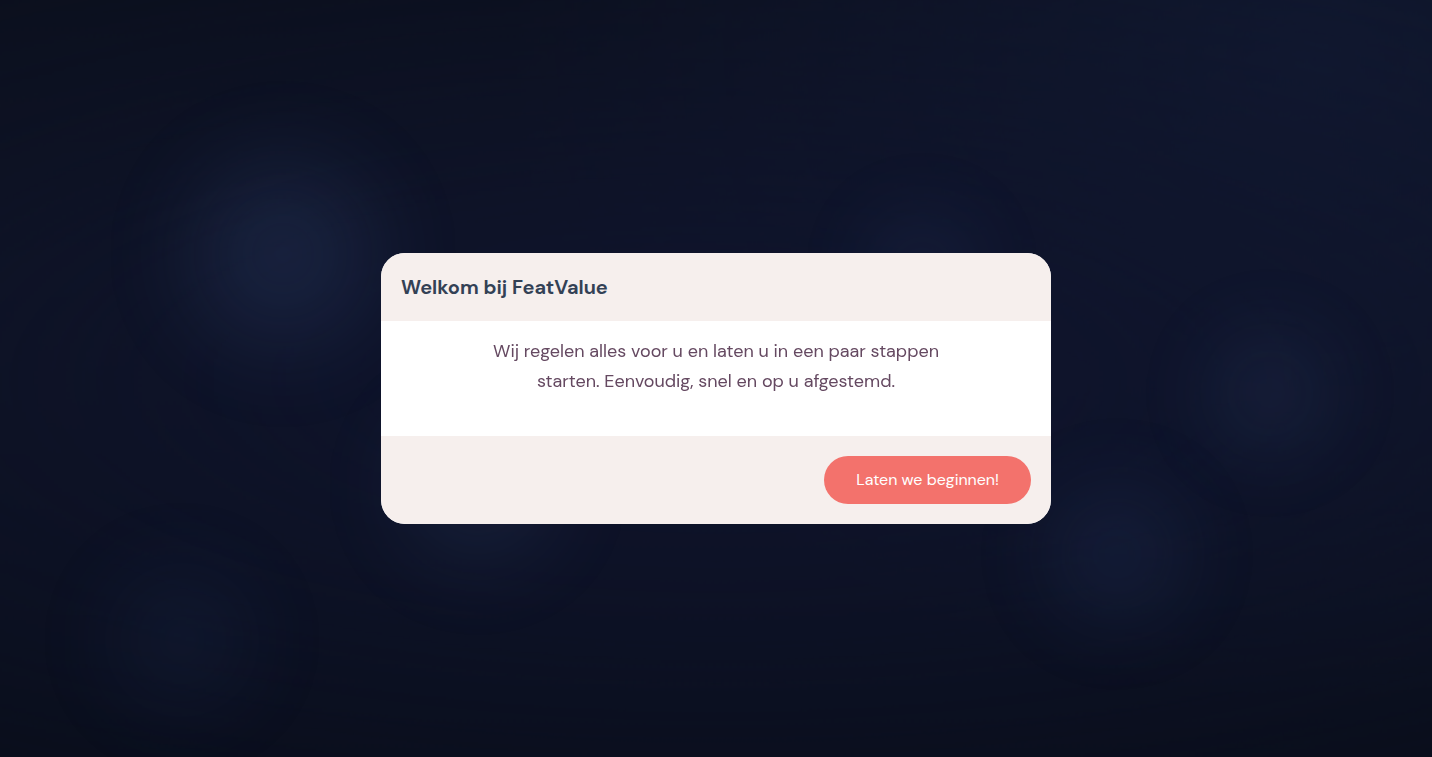
De assistent start met Welkom bij FeatValue. -
Configuratie voltooien openen
Klik bovenaan in de linker zijbalk op Configuratie voltooien. De pagina toont de resterende eerste stappen, zoals een klant uitnodigen, collega’s uitnodigen of het portaal personaliseren. Bovenaan ziet u de voortgang, bijvoorbeeld 1 van 7 voltooid. Werk de punten af die u nu nodig hebt; de andere handleidingen dekken de rest. Details: Inrichtingschecklist.
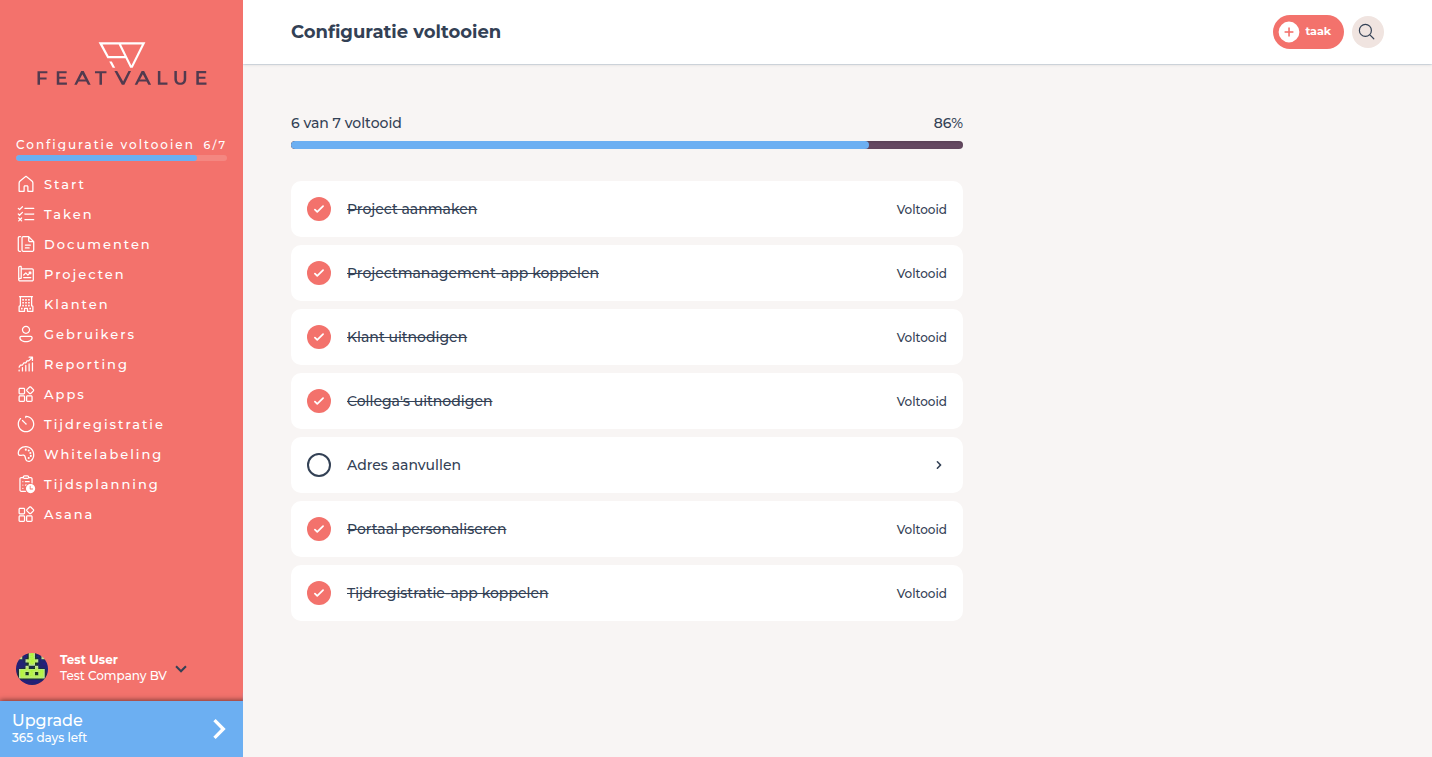
Configuratie voltooien toont de punten na de assistent. -
Het dashboard openen
Klik in de linker zijbalk op Start. Het dashboard toont uw taken in kolommen zoals Open, In uitvoering, Onder onderzoek en Klaar. Heeft uw bedrijf nog geen betaald abonnement, dan geeft de eerste afronding van de onboarding een Pro-proefperiode van 10 dagen met 100 premiumprojecten. Details: Dashboard.
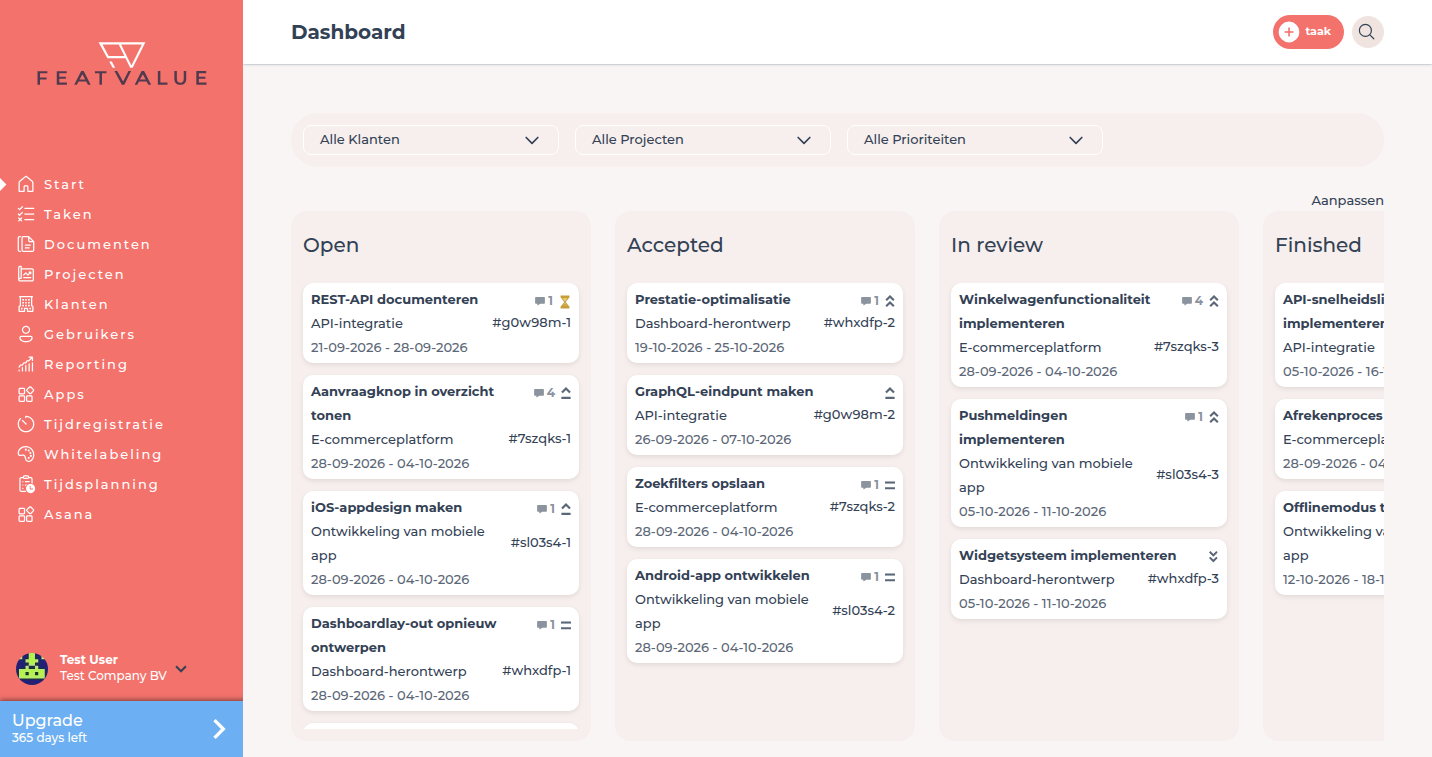
Het dashboard van het demobureau na het inloggen.
Resultaat controleren
U kunt inloggen met E-Mail en Wachtwoord of met Google, en het dashboard laadt. De lijst Projecten bevat minstens één project. Configuratie voltooien blijft in de zijbalk tot elk punt is afgerond.
Volgende stappen
- Uw projectmanagementtool koppelen, als u de assistent hebt overgeslagen
- Uw eerste klant uitnodigen
- Inrichtingschecklist voor elk resterend punt
Your question has not been answered?
We will be happy to help you. You can send us an e-mail or arrange a video conference: