Uw projectmanagementtool koppelen
In ongeveer 15 minuten installeert u onder Apps uw projectmanagementtool, verleent u toegang en importeert u klanten en projecten.
Wat u aan het eind hebt
- Een gekoppelde projectmanagementtool: de kaart ervan onder Apps toont Instellingen of reeds geïnstalleerd
- Geïmporteerde klanten en projecten, als u voor de import hebt gekozen
- Het punt Projectmanagement-app koppelen onder Configuratie voltooien afgerond
Voordat u begint
- Een bureau-account met toegang tot Apps
- Een account met beheerdersrechten in de tool die u koppelt, bijvoorbeeld Jira, Asana of ClickUp
- Heeft de onboarding-assistent uw tool al gekoppeld, dan toont de kaart geen Installeer meer. Dan kunt u deze handleiding overslaan.
Stappen
-
Apps openen
Klik in de linker zijbalk op Apps. Elke kaart toont een tool met een korte beschrijving en de bijbehorende actie: Installeer voor een nieuwe tool, Instellingen of reeds geïnstalleerd voor een gekoppelde. Details: Apps koppelen.
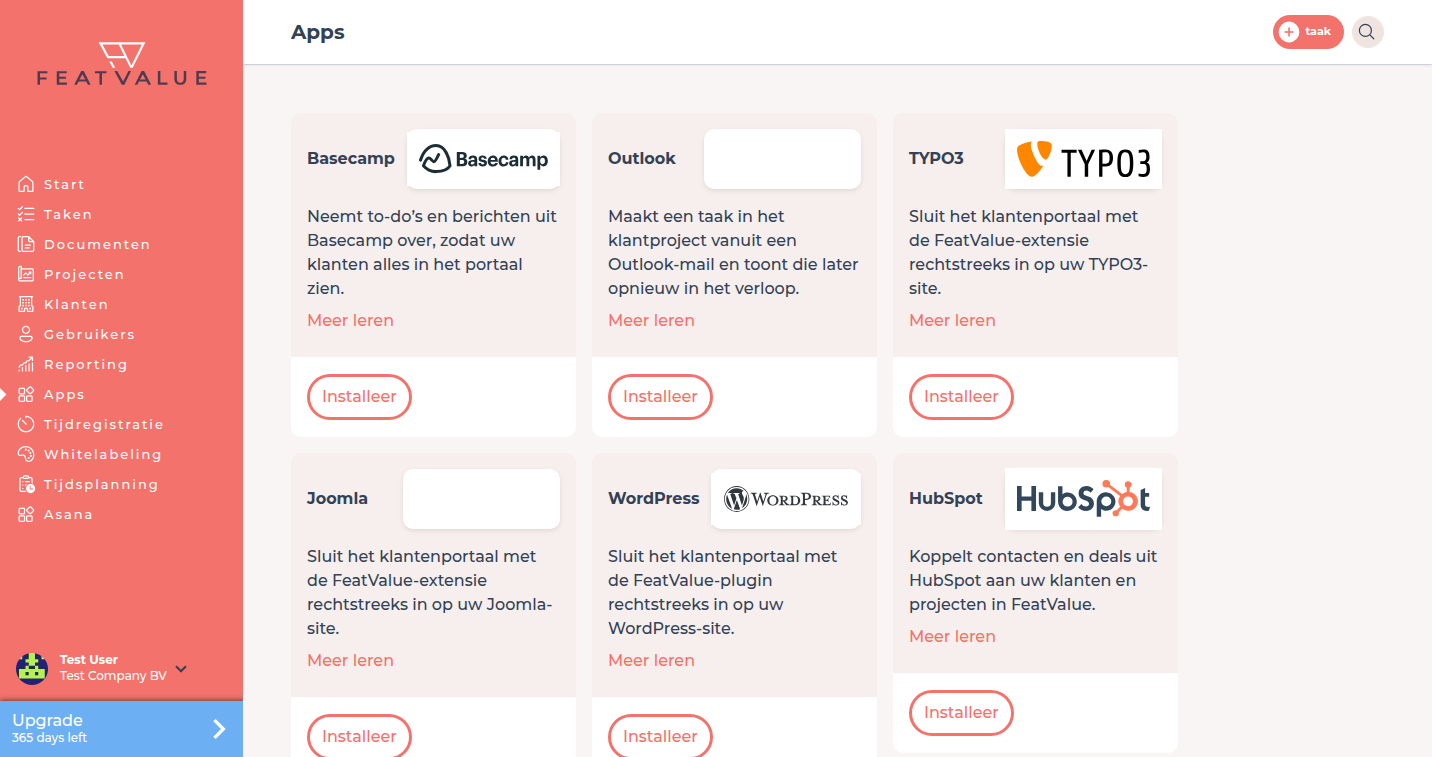
Onder Apps koppelt u uw projectmanagementtool. -
De tool installeren
Klik op de kaart van uw tool op Installeer, bijvoorbeeld bij Jira of Asana. FeatValue opent de configuratie van deze integratie.
-
Toegang verlenen
Onder App-toegang leest u dat de app toegang wil tot uw FeatValue-gegevens. Klik op Toegang verlenen. Log daarna in bij de tool of vul het token in dat de tool vraagt.
-
Klanten en projecten importeren
Importeer alle klanten, alleen geselecteerde of geen. Koppel daarna projecten, leg de FeatValue-statussen vast en wijs klanten toe. Wacht tot Import wordt uitgevoerd klaar is. Hoe de statussen bij elkaar passen: Statusmapping.
-
De projectlijst controleren
Klik in de linker zijbalk op Projecten. De geïmporteerde projecten verschijnen met eigenaar en open taken. Een diamant markeert een premiumproject.
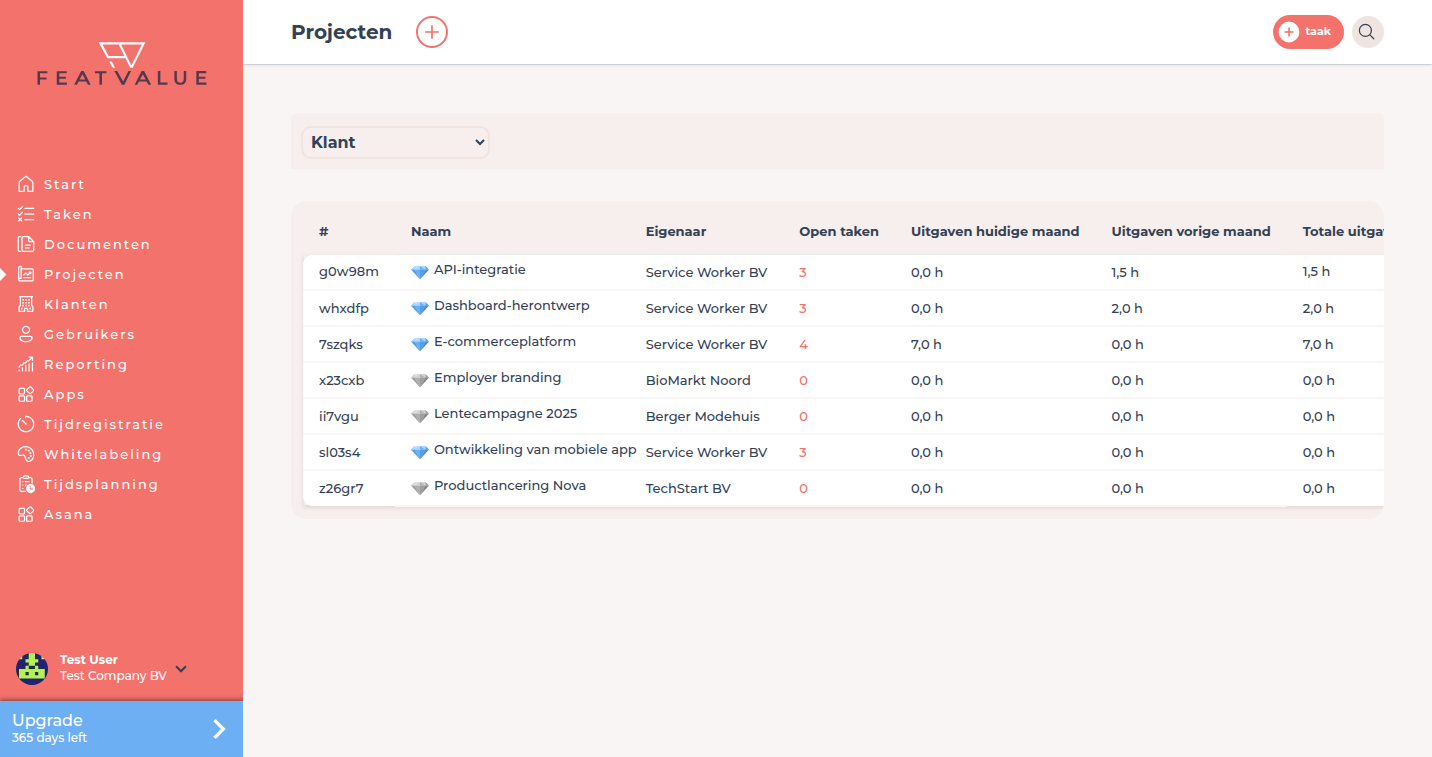
De projectlijst na de import.
Resultaat controleren
De kaart van uw tool toont onder Apps Instellingen of reeds geïnstalleerd. Configuratie voltooien toont Projectmanagement-app koppelen niet meer als open.
Volgende stappen
- Uw eerste klant uitnodigen, als er nog medewerkers van uw klanten ontbreken
- De klantbeoordeling instellen
- Apps koppelen voor opties en probleemoplossing
Your question has not been answered?
We will be happy to help you. You can send us an e-mail or arrange a video conference: