Het klantportaal branden
In ongeveer 15 minuten geeft u het klantportaal uw kleuren en logo’s en legt u vast welke menu-items uw klanten zien.
Wat u aan het eind hebt
- Een thema met uw Achtergrondkleuren, Tekstkleuren en Randkleuren
- Uw Logo, Icoon en Favicon in het portaal
- Een menu dat uw klanten alleen de items toont die ze nodig hebben
Voordat u begint
- Starter Starter , Pro of Enterprise, of de lopende proefperiode
- Uw logo als PNG of JPEG en optioneel een favicon
- Het adres van uw website, als FeatValue kleuren en logo’s daarvan moet overnemen
Stappen
-
Whitelabeling openen
Klik in de linker zijbalk op Whitelabeling of onder Configuratie voltooien op Portaal personaliseren. Het dialoogvenster Whitelabeling opent. Zonder betaald abonnement toont het alleen een melding en Upgrade. Referentie: Whitelabeling.
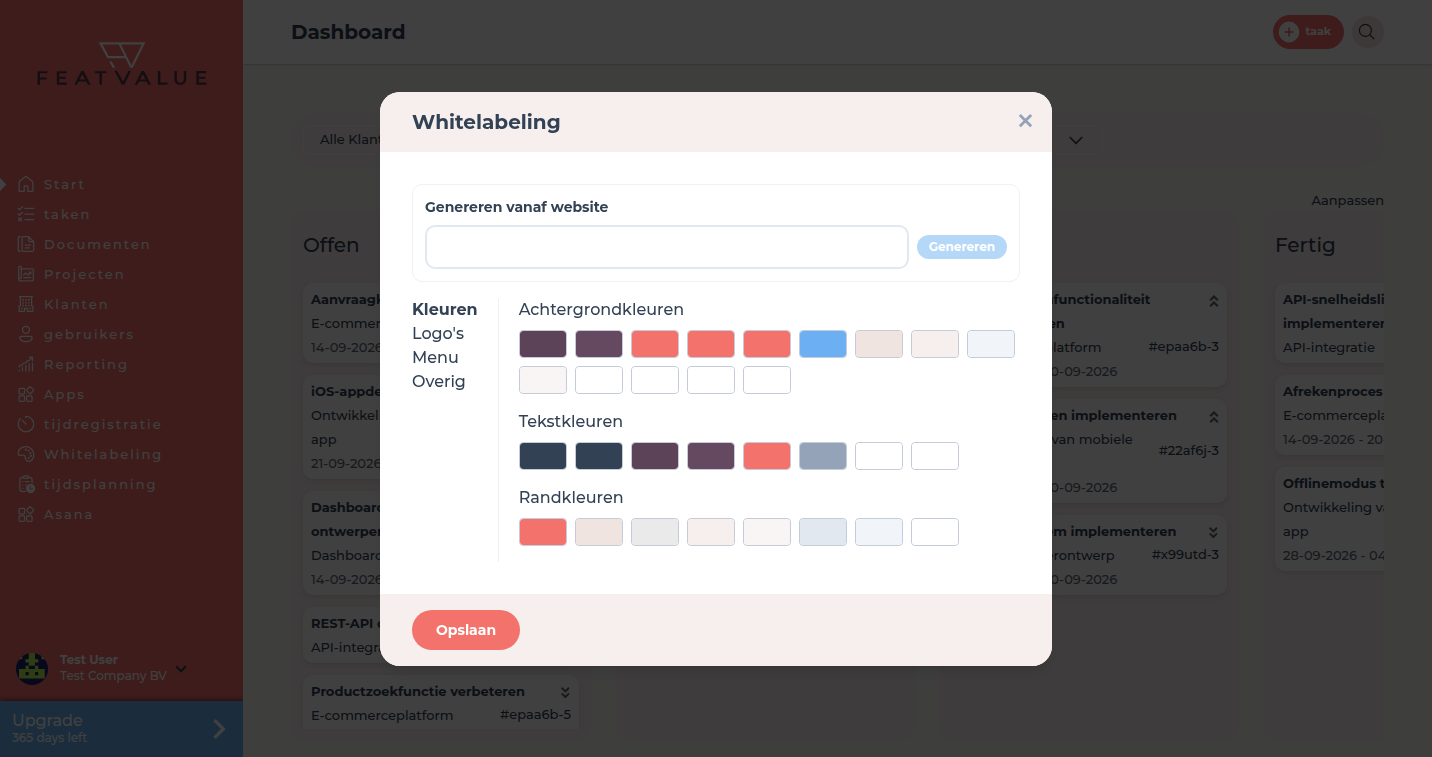
Het Whitelabeling-dialoogvenster van het demobureau. -
Kleuren en logo’s van de website overnemen
Vul onder Genereren vanaf website het adres van uw website in, beginnend met
https://, en klik op Genereren. FeatValue neemt kleuren en logo’s over als voorstel. U kunt deze stap ook overslaan en alles handmatig instellen. Details: Thema uit een website genereren. -
De kleuren aanpassen
Kies op het tabblad Kleuren de velden bij Achtergrondkleuren, Tekstkleuren en Randkleuren. Resetten zet de FeatValue-kleuren terug. Details: Logo en kleuren.
-
De logo’s uploaden
Upload op het tabblad Logo's uw Logo voor de zijbalk, een Icoon voor de mobiele weergave en een Favicon voor het browsertabblad.
-
De menu-items voor klanten vastleggen
Ga naar het tabblad Menu. Vink in de kolom Klant alleen de items aan die uw klanten moeten zien, bijvoorbeeld Taken en Documenten. De kolom Dienstverlener regelt hetzelfde voor dienstverleners. Eigen items maakt u aan met Nieuw menu-item. Details: Menu’s en eigen items.
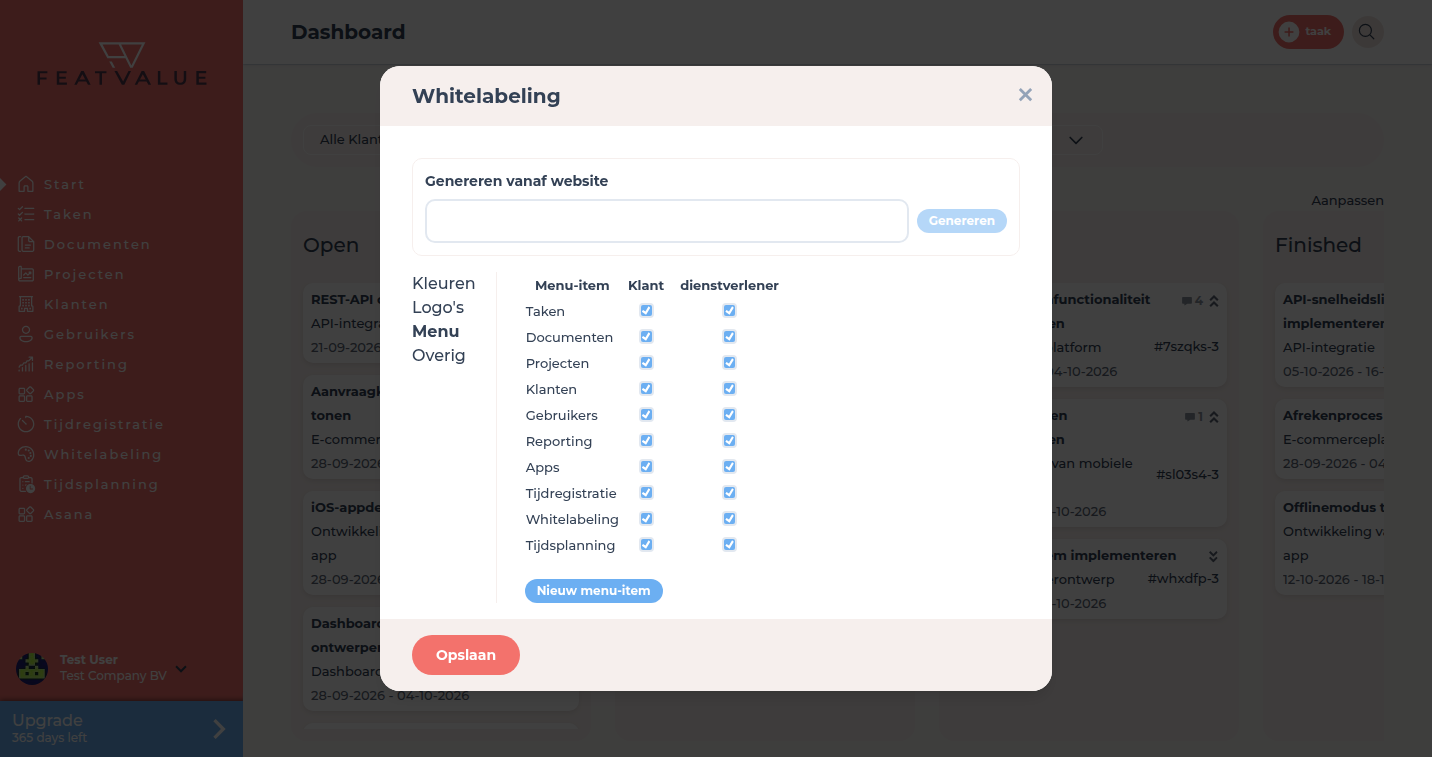
Onder Menu legt u vast wat klanten en dienstverleners zien. -
Opslaan
Klik onderaan in het dialoogvenster op Opslaan. Configuratie voltooien vinkt Portaal personaliseren af zodra er een thema voor uw bedrijf bestaat.
Resultaat controleren
Na het opslaan toont FeatValue uw kleuren en uw logo. Vraag iemand aan klantzijde om in te loggen: die ziet uw huisstijl en alleen de menu-items die u in de kolom Klant hebt aangevinkt.
Volgende stappen
- Uw team organiseren
- Insluiting op de website, als uw klanten het portaal op uw website moeten openen
- Grondbeginselen van het klantportaal om door te geven aan uw klanten
Your question has not been answered?
We will be happy to help you. You can send us an e-mail or arrange a video conference: