Logo en kleuren
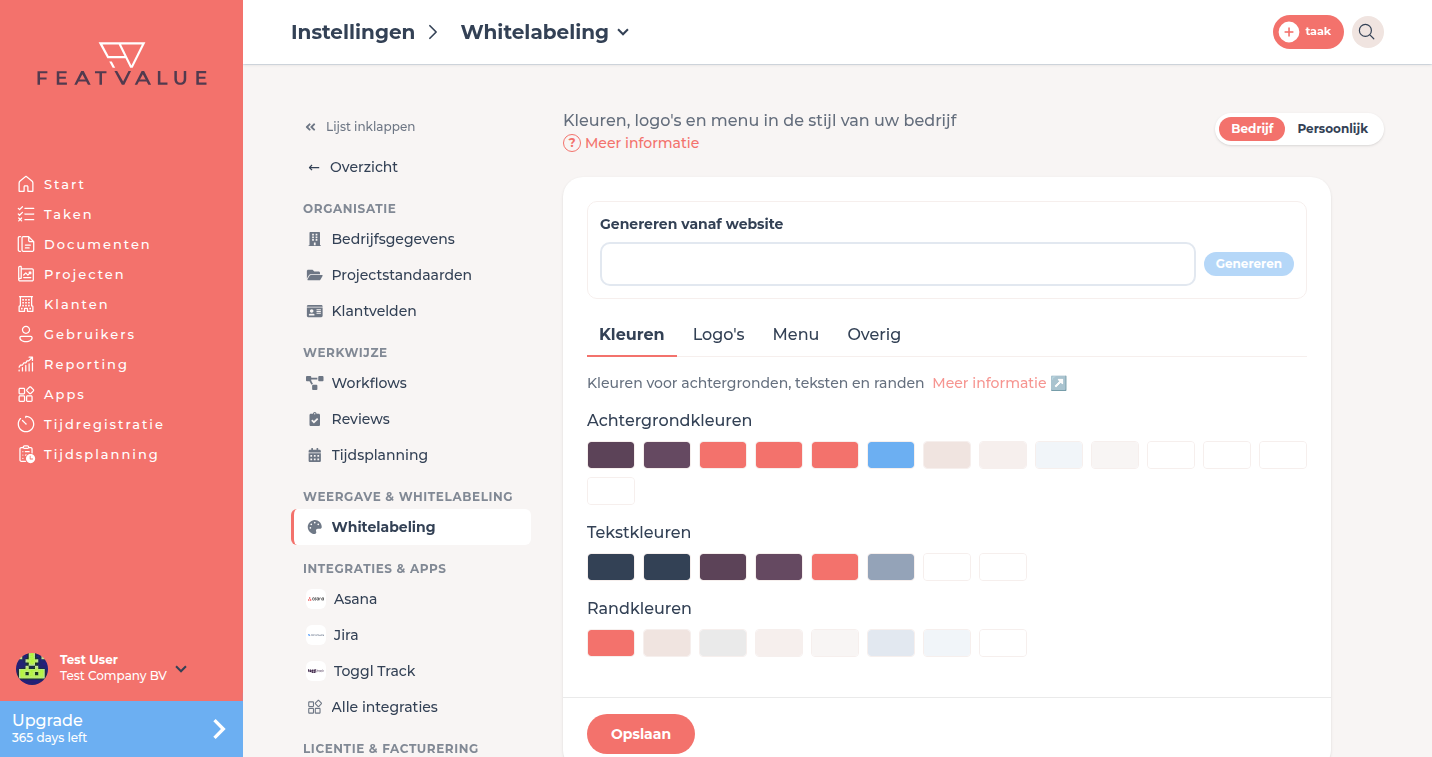
De tabbladen Kleuren en Logo's zetten het uiterlijk van FeatValue voor uw Theme. Upload bestanden en kies achtergrond-, tekst- en randkleuren.
Waar logo en kleuren voor zijn
Klanten zien uw logo in de zijbalk en in het browsertabblad. Kleuren gelden in de app, inclusief knoppen en vlakken.
Waar u het vindt
Open Instellingen › Bedrijf › Whitelabeling. Gebruik de tabbladen Kleuren en Logo's. Zie Whitelabeling.
Hoe het werkt
-
Kleuren zetten
Onder Kleuren kiest u velden bij Achtergrondkleuren, Tekstkleuren en Randkleuren. Klik op Resetten om het FeatValue-palet te herstellen. -
Logo's uploaden
Onder Logo's uploadt u Logo (PNG of JPEG), Icoon voor het mobiele logo en Favicon (PNG, JPEG, SVG of ICO). -
Opslaan
Klik onderaan op de pagina op Opslaan.
Kleuren en logo’s van een website: Theme van een website genereren.
Opties
| Besturing | Effect |
|---|---|
| Achtergrondkleuren | Vlakken en panelen |
| Tekstkleuren | Koppen, lopende tekst en accenten |
| Randkleuren | Lijnen en contouren |
| Resetten | Herstelt de FeatValue-standaardkleuren. Zichtbaar als kleuren afwijken |
| Logo | Logo in de zijbalk |
| Icoon | Mobiel logo in de kleine kopregel |
| Favicon | Symbool in het browsertabblad |
Kleuren in de voorbeeldweergave wijzigen
Boven de kleurenpaletten ziet u een kleine voorbeeldweergave van FeatValue. Beweeg de muis erover om te zien welke kleur waar wordt gebruikt. Klik op een gebied, bijvoorbeeld de zijbalk, een knop of de voortgangsbalk, om precies die kleur te wijzigen.
Lettertypen
Kies op Lettertypen per gebied een lettertype: Lopende tekst, Koppen en Bedieningselementen (knoppen, navigatie). De voorbeeldweergave toont het resultaat meteen. Terugzetten naar standaard zet het FeatValue-lettertype (Montserrat) terug.
- De lettergrootte blijft gelijk, zodat alle weergaven goed leesbaar blijven.
- FeatValue levert Google Fonts zelf. Uw klanten laden geen bestanden van Google.
- Gebruikt uw website een lettertype met licentie, dan wordt een vrij beschikbaar alternatief voorgesteld.
Eigen lettertype uploaden
Gebruikt u een eigen huislettertype, upload het dan op Lettertypen onder Eigen lettertype uploaden. WOFF2- en WOFF-bestanden tot 2 MB zijn toegestaan, maximaal 10 lettertypen per bedrijf.
-
Naam en bestand kiezen
Vul bij Naam van het lettertype een naam in en kies bij Lettertypebestand een .woff2- of .woff-bestand. -
Licentie bevestigen
Vink „Ik bevestig dat ik de licentie voor webgebruik van dit lettertype bezit en daarvoor aansprakelijk ben.” aan. Pas dan is Uploaden actief. -
Lettertype uploaden en kiezen
Klik op Uploaden. Het lettertype staat daarna bij elk gebied bovenaan de lijst, in de groep Eigen lettertypen. De voorbeeldweergave toont het meteen. -
Opslaan
Klik op Opslaan. Daarna blijft het laatst geopende tabblad open.
- Elk bestand bevat één stijl. De browser maakt daar vet en cursief van.
- Het lettertype geldt in de hele app en op ingesloten pagina’s.
- Is uw lettertype een TTF- of OTF-bestand, zet het dan eerst om naar WOFF2, bijvoorbeeld met een lettertypeconverter.
- U hebt een licentie nodig die het gebruik van het lettertype op websites toestaat.
- Verwijderen verwijdert een eigen lettertype. Gebieden die het gebruiken, vallen terug op Standaard (Montserrat).
Rechten en tarieven
Zoals het hele Whitelabeling: Starter of hoger. Starter Zie Whitelabeling.
Probleemoplossing
Resetten ontbreekt
De kleuren komen al overeen met de FeatValue-standaard. Wijzig eerst een veld.
De mobiele kopregel toont nog FeatValue
Upload onder Logo's een Icoon en klik op Opslaan.
„Uploaden” is niet klikbaar
Vul Naam van het lettertype en Lettertypebestand in en bevestig de licentie.
Er kan geen lettertype meer worden geüpload
Per bedrijf zijn maximaal 10 eigen lettertypen mogelijk. Verwijder eerst een bestaand lettertype.
Your question has not been answered?
We will be happy to help you. You can send us an e-mail or arrange a video conference: