Insluiting op de website
Met FeatValue sluit u het klantportaal in op uw eigen website. Klanten blijven op uw domein, in plaats van alleen de FeatValue-login te gebruiken. WordPress, Joomla, TYPO3, Drupal, Contao en Strapi worden ondersteund.
Waarvoor de insluiting dient
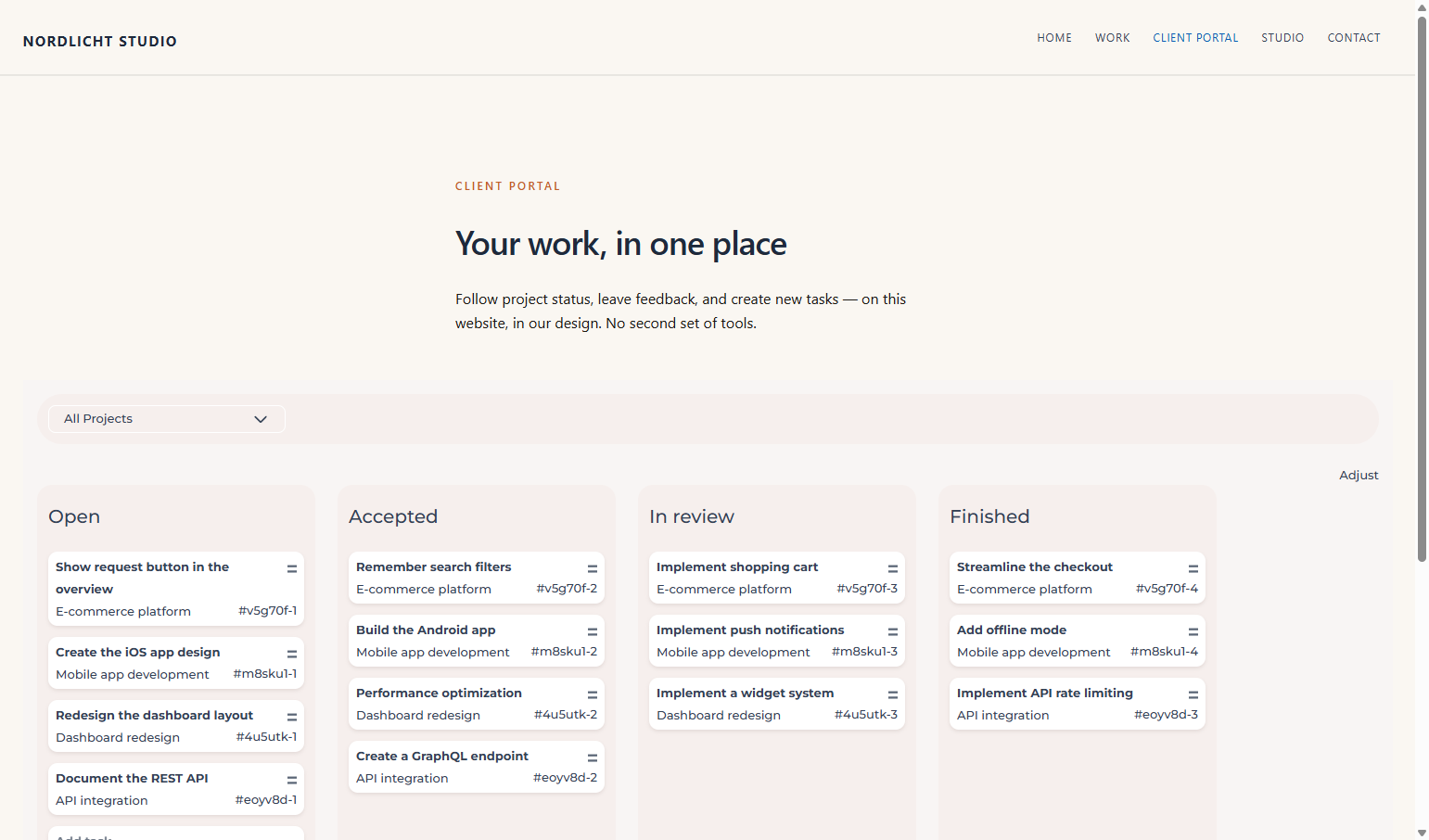
Gebruik de insluiting wanneer het portaal als onderdeel van uw website moet aanvoelen: login, taken en documenten verschijnen op een pagina van uw site.
- De FeatValue-extensie in WordPress, Joomla, TYPO3, Drupal, Contao of Strapi installeren
- De website met uw FeatValue-bedrijf verbinden
- Het portaal op een pagina of in het thema plaatsen
Waar u het vindt
Elk CMS heeft een eigen extensie:
- WordPress: plugin in de WordPress-pluginmap
- Joomla: extensie-ZIP om te uploaden onder Systeem → Installeren → Extensies
- TYPO3: extensie-ZIP voor de Extension Manager (TYPO3 13 en 14)
- Drupal: installeren met Composer (
composer require drupal/featvalue) en inschakelen onder Uitbreiden (Drupal 10.3 en 11) - Contao: installeren met Composer (
composer require featvalue/contao) en daarnavendor/bin/contao-console contao:migrateuitvoeren (Contao 5.3+) - Strapi: plugin via npm of als ZIP in src/plugins/featvalue (Strapi 5)
In FeatValue blijft het uiterlijk onder Logo en kleuren.
Zo werkt het
-
Extensie installeren
Installeer en activeer FeatValue in WordPress, Joomla, TYPO3, Drupal, Contao of Strapi. Zonder verbinding toont de extensie de lokale insluiting als fallback. -
Website verbinden
Verbind de website met uw FeatValue-bedrijf (in WordPress via de plugin, in Joomla onder Componenten → FeatValue, in TYPO3 onder Web → FeatValue, in Drupal onder Configuratie → Webservices → FeatValue, in Contao onder Systeem → FeatValue, in Strapi in de admin onder FeatValue). Pas daarna laadt de ingesloten interface de actuele portalgegevens. -
Insluiting op een pagina plaatsen
Plaats het portaal op de gewenste pagina (WordPress-pagina, Joomla-module of menu-item, TYPO3-inhoudselement, Drupal-blok of -tekstfilter, Contao-inhoudselement). Klanten zien daar login en de aangepaste klantinterface. -
Dashboard op een Strapi-pagina zetten
Na de verbinding staat het portaal op
/api/featvalue/dashboardvan uw Strapi-host, bijvoorbeeldhttps://cms.example.com/api/featvalue/dashboard. Open dat adres eerst direct. U ziet de aanmelding en daarna het bord.Wilt u het in een bestaande pagina, zet dit pad dan in een iframe. De pagina moet dezelfde host en hetzelfde schema gebruiken als Strapi (https als de site via https wordt geleverd).
<iframe src="/api/featvalue/dashboard" title="FeatValue" style="width: 100%; height: 100vh; border: 0;"></iframe>Een menu-item mag ook direct naar
/api/featvalue/dashboardwijzen. Dan is het portaal de hele pagina.Een aparte frontend leest
GET /api/featvalue/embed. Het antwoord bevatembed_url. Met een Users-Permissions-JWT in de headerAuthorizationgeldt de Strapi-gebruiker. Zonder JWT verschijnt de FeatValue-aanmelding.
Doorverwijzing na de uitnodiging
Als u een gebruiker bij een klant uitnodigt (nieuwe gebruiker of klant aanmaken) en er zijn insluitingspagina's, kunt u kiezen welke pagina na het wachtwoord opent. De doorverwijzing gebeurt pas na het wachtwoord. De laatste keuze wordt voor uw bedrijf onthouden en bij de volgende uitnodiging voorgeselecteerd. Zonder keuze opent FeatValue zoals voorheen.
Rechten en tarieven
Whitelabeling en het uiterlijk vragen Starter of hoger. Starter De CMS-extensie is de manier om het portaal op uw website te tonen.
Probleemoplossing
De insluiting blijft leeg
Controleer of de extensie actief is en de website met FeatValue is verbonden. Zonder verbinding gebruikt de extensie alleen de lokale fallback.
Your question has not been answered?
We will be happy to help you. You can send us an e-mail or arrange a video conference: