Menu’s en eigen items
De tabbladen Menu en Overig bepalen wat Klanten en dienstverleners zien, plus enkele portaalopties.
Waar menu’s en eigen items voor zijn
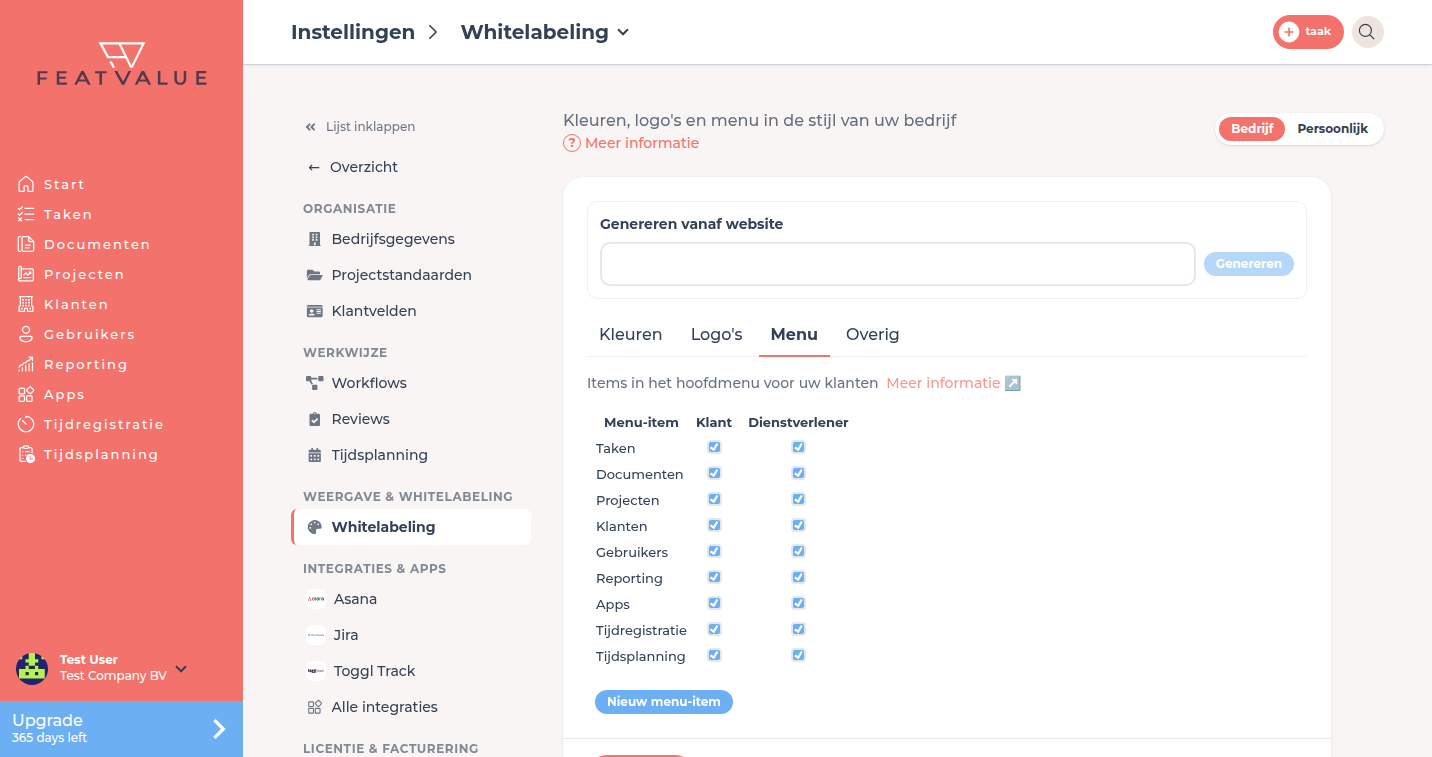
Ingebouwde punten zet u per doelgroep aan of uit. Een Nieuw menu-item heeft Naam en URL nodig. Placeholders {client:field_name} gelden alleen voor Klanten.
Waar u het vindt
Open Instellingen › Bedrijf › Whitelabeling. Wissel naar het tabblad Menu of Overig. Zie Whitelabeling.
Hoe het werkt
-
Ingebouwde punten aanvinken
De kolommen heten Menu-item, Klant en Dienstverlener. Vink aan wie het punt mag zien. -
Nieuw menu-item aanmaken
Klik op Nieuw menu-item. Vul Naam en URL in. Bevestig met Item invoegen. Kies desgewenst onder Icoon van het menu-item een icoon uit de lijst. Een eigen SVG uploadt u via de + aan het einde van het icoonraster (Icoon toevoegen, max. 100 KB). De kleur wordt automatisch aan het menu aangepast. -
Klantplaceholders gebruiken
Bestaan er Klantvelden, dan toont de dialoog Beschikbare klantvelden. Zet{client:field_name}in Naam of URL. Ontbrekende waarden verbergen het punt. Een placeholder-item kunt u niet in de Bureau-kolom tonen. -
Overig zetten
Optioneel Klanten kunnen projecten aanmaken aanvinken. Kies Afronding van knoppen en Taak-URL in notificatie-e-mails (voor insluiten in uw website, WordPress). Vul Afzendernaam in. Daarna Opslaan.
Zo legt u de velden aan: Klantvelden.
Opties
| Besturing | Werking |
|---|---|
| Klant / Dienstverlener | Wie het ingebouwde of eigen punt ziet |
| Nieuw menu-item | Naam plus URL. Later in de tabel bewerken of verwijderen |
| Icoon van het menu-item | Een icoon uit de lijst of een eigen SVG via + (Icoon toevoegen, max. 100 KB). Zonder keuze verschijnt het standaardicoon. Het icoon wordt in één kleur weergegeven, in de kleur van het menu. |
| Klanten kunnen projecten aanmaken | Staat Klanten toe Projecten aan te maken als de optie aan staat |
| Afronding van knoppen | Geen, Klein of Volledig |
| Taak-URL in notificatie-e-mails | Standaard FeatValue (standaard). Voor insluiten in uw website (WordPress) kiest u de URL van uw website, zodat links in e-mails daar openen. Zie Insluiten in de website. |
| Afzendernaam | Standaard is dit de naam van het bureau. Geldt voor e-mails aan klanten die dit thema gebruiken. E-mails aan het bureau blijven van FeatValue. |
De hint bij placeholders luidt: Gebruik deze placeholders in de naam en URL. Ontbrekende waarden verbergen het menu-item.
Rechten en tarieven
Menu-instellingen hebben Starter of hoger nodig. Starter Klantvelden voor placeholders hebben Pro nodig. Zie Klantvelden.
Probleemoplossing
Het eigen item verschijnt niet bij de Klant
Vink de kolom Klant aan. Bij {client:field_name} vult u het veld bij de Klant.
dienstverlener laat zich bij een eigen item niet aanvinken
Naam of URL met een Klantplaceholder geldt alleen voor Klanten. Verwijder de placeholder om de Bureau-kolom te gebruiken.
Mijn eigen SVG wordt niet geaccepteerd
De melding Het bestand is geen geldige SVG of is te groot. verschijnt bij bestanden groter dan 100 KB of zonder geldige SVG-inhoud. Upload een .svg-bestand met eenvoudige vormen. Ingesloten afbeeldingen, teksten en scripts verwijdert FeatValue bij het uploaden.
Your question has not been answered?
We will be happy to help you. You can send us an e-mail or arrange a video conference: