Configurare la revisione del cliente
In circa 15 minuti copia il Default Workflow, controlla l’interruttore Verifica da parte del cliente e la transizione Avvia revisione e invia la prima attività alla revisione del cliente.
Che cosa avrà alla fine
- Un flusso di lavoro proprio, copiato dal Default Workflow
- Uno stato con l’interruttore Verifica da parte del cliente
- La transizione Avvia revisione verso questo stato
- Una prima attività che il Suo cliente può approvare o rimandare in revisione
Prima di iniziare
- Starter Starter , Pro o Enterprise: i flussi di lavoro propri richiedono un piano a pagamento
- Un progetto premium a cui assegnare il flusso di lavoro
- Almeno una persona lato cliente con accesso al portale, vedi Invitare il primo cliente
Passi
-
Aprire Flussi di lavoro
Apra il menu dell’avatar in basso nella barra laterale e clicchi su Flussi di lavoro. Senza piano a pagamento si apre invece una finestra di pagamento. Panoramica: Flussi di lavoro.
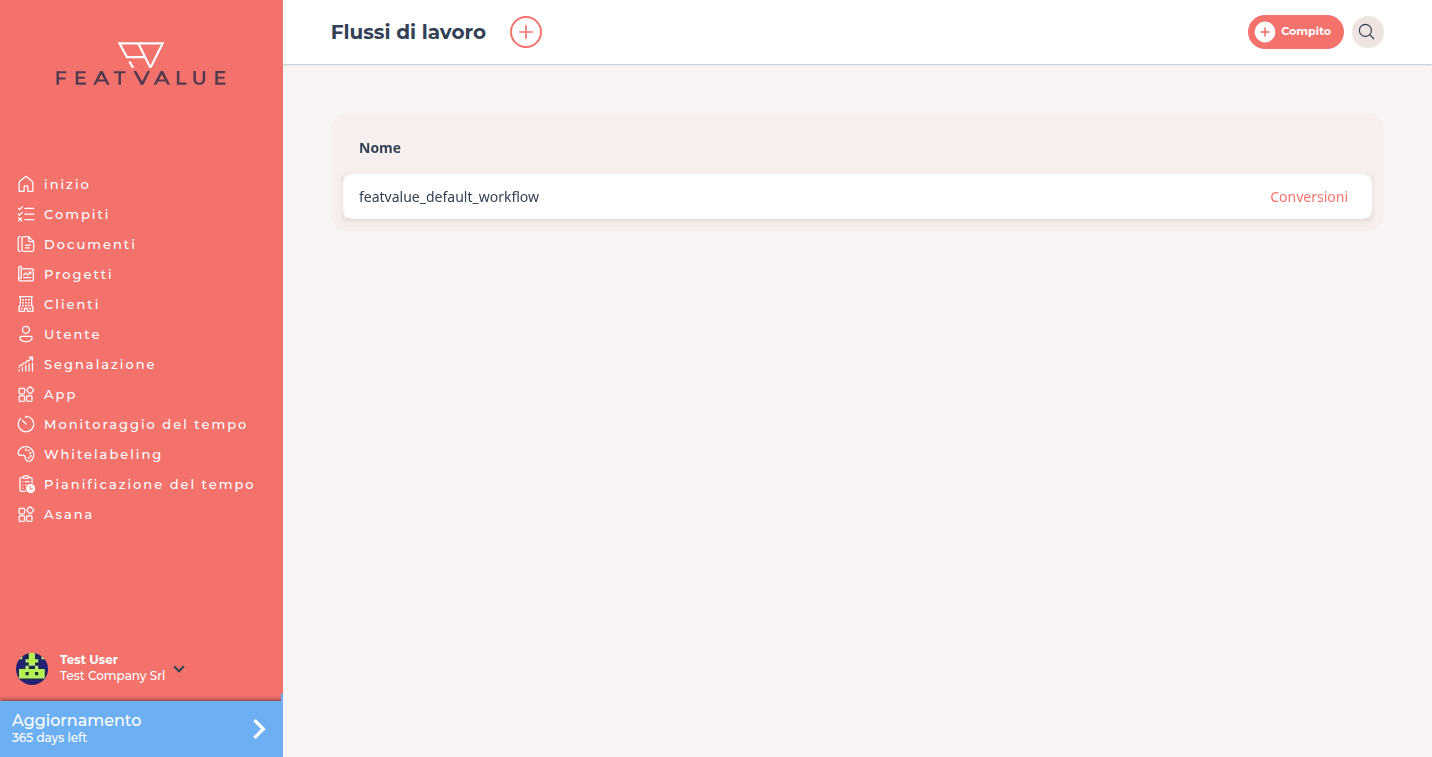
Flussi di lavoro si apre dal menu dell’avatar. -
Copiare il Default Workflow
Il Default Workflow pubblico è di sola lettura. Clicchi su Nuovo flusso di lavoro, scelga Default Workflow come Modello e clicchi su Crea. FeatValue copia il modello nella Sua azienda.
-
Controllare Verifica da parte del cliente
Selezioni lo stato di revisione, nel Default Workflow In esame, e apra Semantic Classification. Verifica da parte del cliente è già attivo. Lasci l’interruttore acceso, a meno che la revisione debba avvenire in un altro stato. Dettagli: Stato di revisione del cliente.
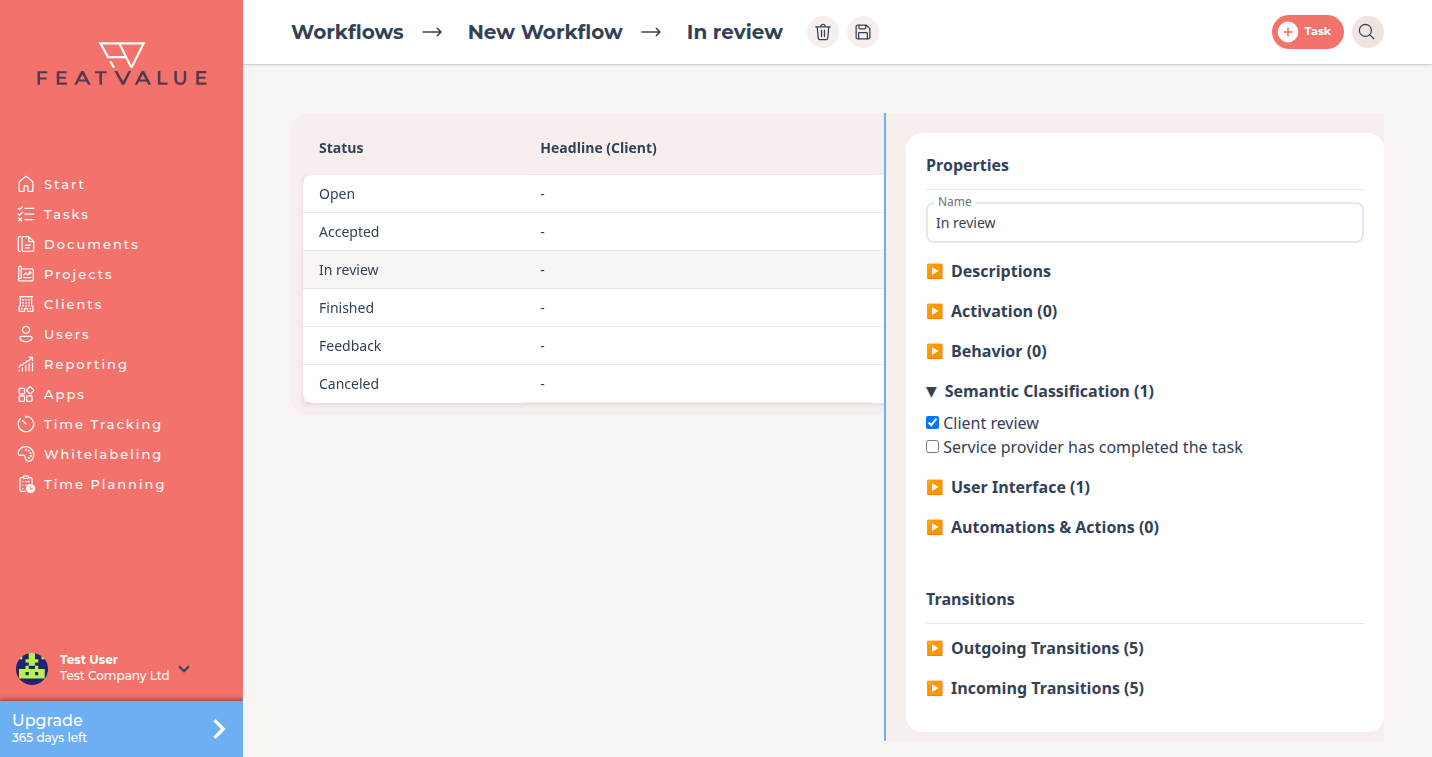
Nello stato In esame, sotto Semantic Classification, l’interruttore Verifica da parte del cliente è attivo. -
Controllare la transizione Avvia revisione
Selezioni lo stato In attuazione e apra Transizioni in uscita. La transizione verso In esame si chiama Avvia revisione. Mantenga questo nome, così il pulsante sull’attività resta chiaro. Clicchi su Salva. Opzioni: Transizioni.
-
Assegnare il flusso di lavoro al progetto
Apra il progetto premium in Progetti e, in Altre impostazioni, imposti il campo Flusso di lavoro sul Suo nuovo flusso di lavoro. FeatValue converte le attività esistenti nei nuovi stati.
-
Avviare la prima revisione
Apra un’attività nello stato In attuazione e clicchi su Avvia revisione. Nella finestra aggiunga in Il tuo commento un’indicazione che aiuti il Suo cliente nella revisione. Clicchi su Invia o su Invia senza commento. Il Suo cliente vede poi l’attività con Sono soddisfatto o Richiedi revisione. Come funziona la revisione: Revisione e accettazione.
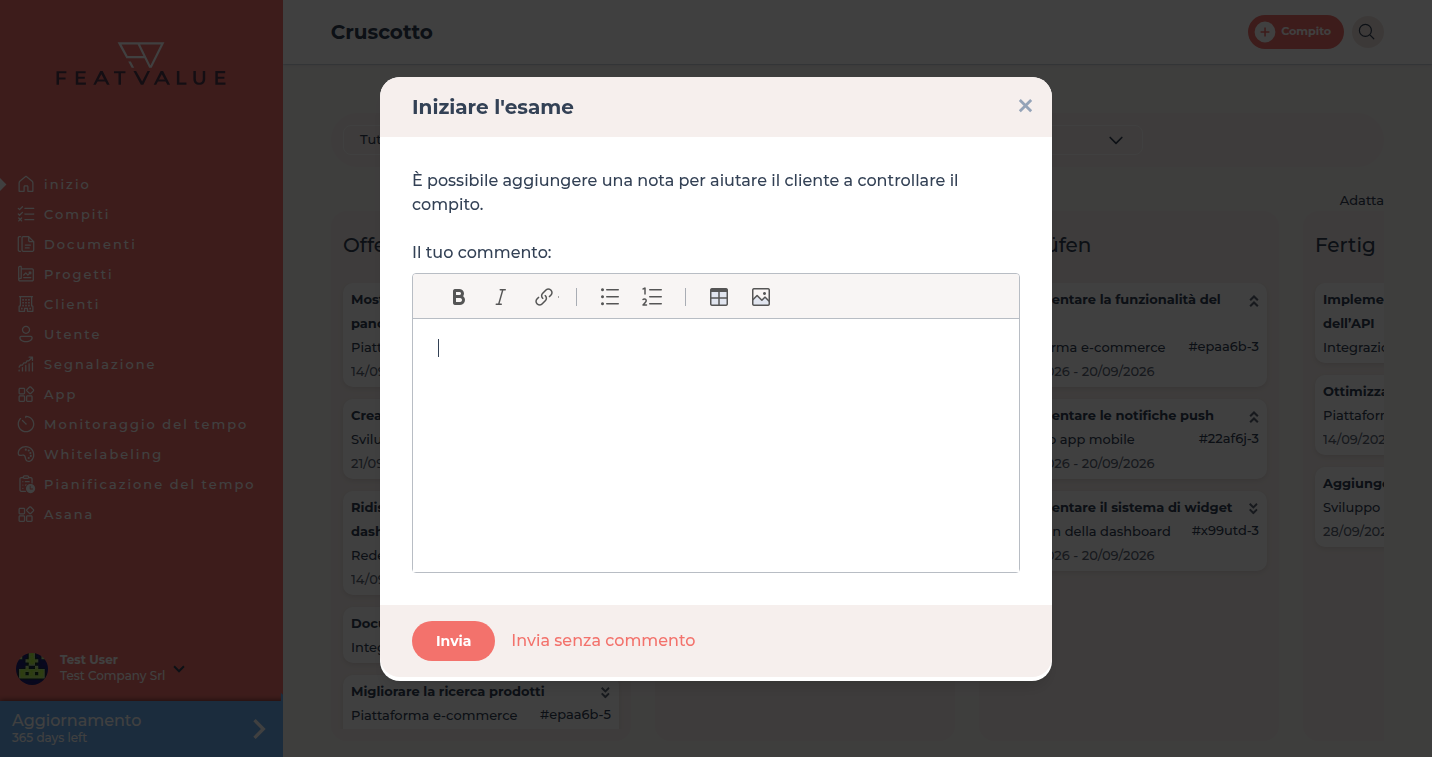
La finestra Avvia revisione, qui dopo aver trascinato una scheda sulla dashboard.
Verificare il risultato
Completa la configurazione spunta Configura il processo di revisione cliente non appena uno stato ha l’interruttore Verifica da parte del cliente. L’attività ora è In esame e il Suo cliente riceve l’e-mail di revisione. I commenti sull’attività restano bloccati finché il cliente non ha deciso.
Passi successivi
- Personalizzare il portale clienti
- Revisionare e accettare attività per il lato cliente
- E-mail di transizione per e-mail aggiuntive a un cambio di stato
Your question has not been answered?
We will be happy to help you. You can send us an e-mail or arrange a video conference: