Personalizzare il portale clienti
In circa 15 minuti dà al portale clienti i Suoi colori e i Suoi loghi e stabilisce quali voci di menu vedono i Suoi clienti.
Che cosa avrà alla fine
- Un tema con i Suoi Colori di sfondo, Colori del testo e Colori del bordo
- Il Suo Logo, la Sua Icona e la Sua Favicon nel portale
- Un menu che mostra ai Suoi clienti solo le voci di cui hanno bisogno
Prima di iniziare
- Starter Starter , Pro o Enterprise, oppure la prova in corso
- Il Suo logo in PNG o JPEG e, facoltativamente, una favicon
- L’indirizzo del Suo sito web, se FeatValue deve riprendere da lì colori e loghi
Passi
-
Aprire Whitelabeling
Clicchi su Whitelabeling nella barra laterale sinistra oppure, in Completa la configurazione, su Personalizza il tuo portale. Si apre la finestra Whitelabeling. Senza piano a pagamento mostra solo un avviso e Upgrade. Riferimento: Whitelabeling.
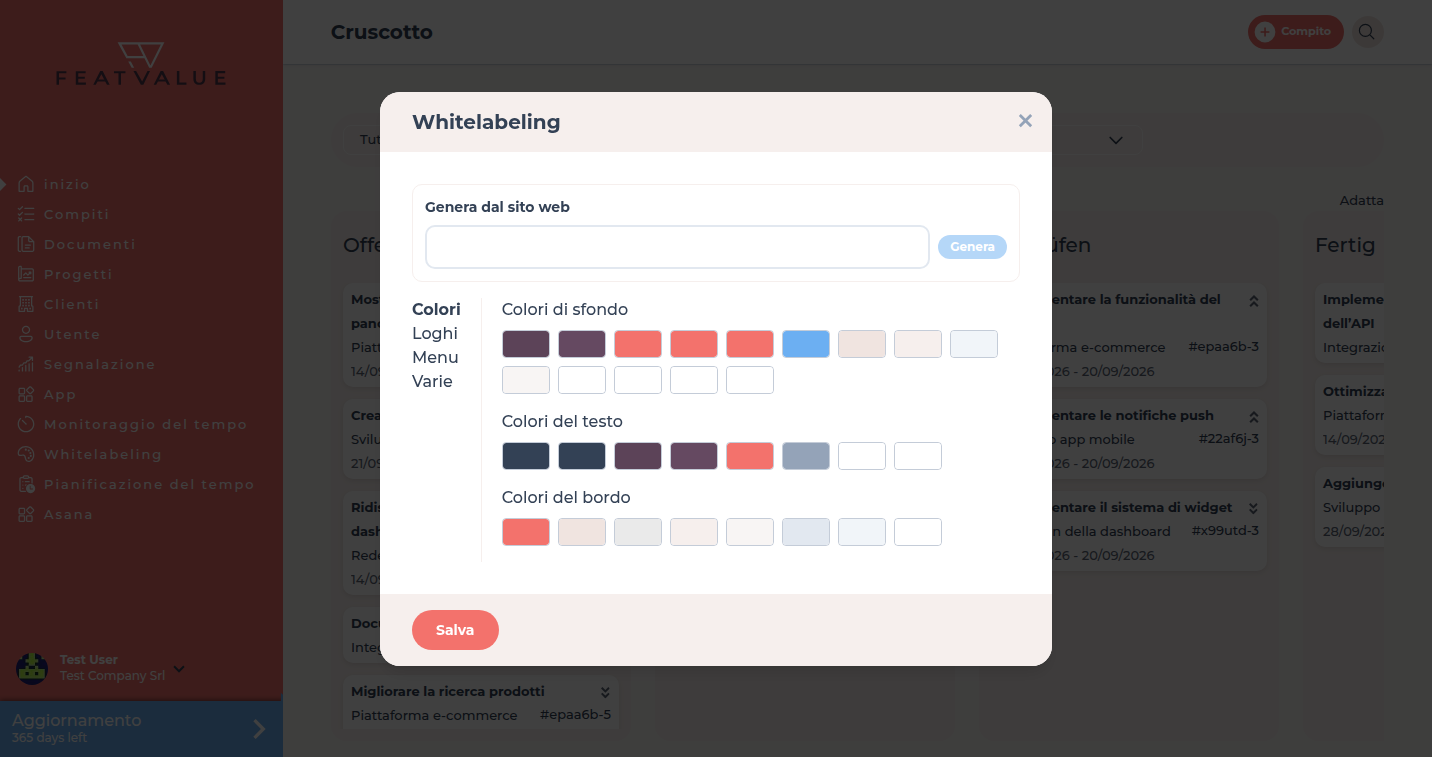
La finestra Whitelabeling dell’agenzia demo. -
Riprendere colori e loghi dal sito web
In Genera dal sito web inserisca l’indirizzo del Suo sito, a partire da
https://, e clicchi su Genera. FeatValue propone colori e loghi. Può anche saltare questo passo e impostare tutto a mano. Dettagli: Generare un tema da un sito. -
Adattare i colori
Nella scheda Colori scelga i campi di Colori di sfondo, Colori del testo e Colori del bordo. Reimposta ripristina i colori di FeatValue. Dettagli: Logo e colori.
-
Caricare i loghi
Nella scheda Loghi carichi il Suo Logo per la barra laterale, un’Icona per la vista mobile e una Favicon per la scheda del browser.
-
Definire le voci di menu per i clienti
Passi alla scheda Menu. Nella colonna Cliente selezioni solo le voci che i Suoi clienti devono vedere, per esempio Compiti e Documenti. La colonna Fornitore di servizi regola lo stesso per i fornitori di servizi. Crei voci proprie con Nuova voce di menu. Dettagli: Menu e voci personalizzate.
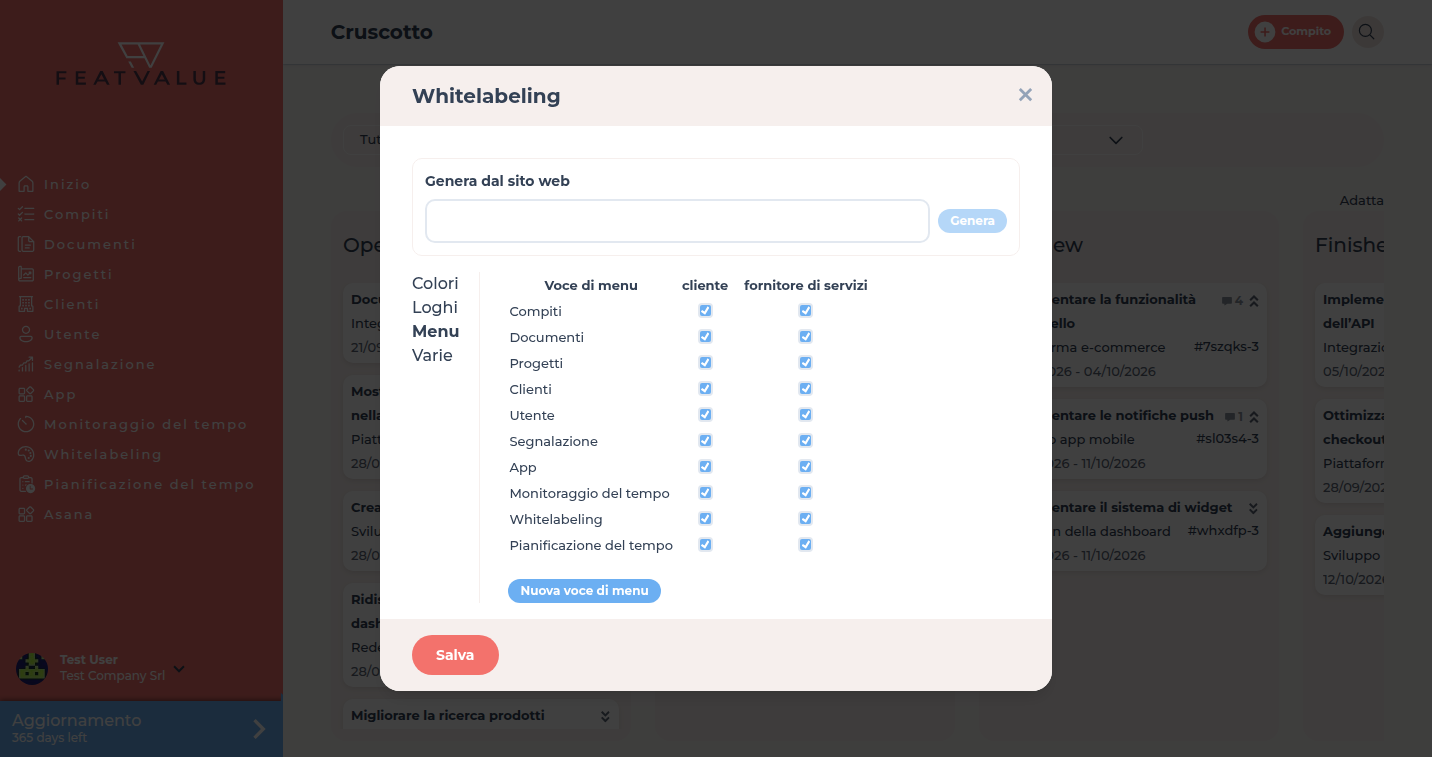
In Menu stabilisce che cosa vedono clienti e fornitori di servizi. -
Salvare
Clicchi su Salva in fondo alla finestra. Completa la configurazione spunta Personalizza il tuo portale non appena esiste un tema per la Sua azienda.
Verificare il risultato
Dopo il salvataggio FeatValue mostra i Suoi colori e il Suo logo. Chieda a una persona lato cliente di accedere: vedrà la Sua immagine e solo le voci di menu selezionate nella colonna Cliente.
Passi successivi
- Organizzare il team
- Incorporamento nel sito, se i Suoi clienti devono aprire il portale sul Suo sito web
- Basi del portale clienti da inoltrare ai Suoi clienti
Your question has not been answered?
We will be happy to help you. You can send us an e-mail or arrange a video conference: