Importare voci di tempo
In circa 10 minuti collega il Suo strumento di monitoraggio del tempo in App e controlla le ore importate in Monitoraggio del tempo.
Che cosa avrà alla fine
- Un’app di monitoraggio del tempo collegata: la sua scheda in App mostra Impostazioni o già installato
- Voci di tempo importate in Monitoraggio del tempo, assegnate a cliente, progetto e attività
- Il punto Collega l'app di monitoraggio del tempo completato in Completa la configurazione, se era aperto
Prima di iniziare
- Un account Toggl Track, Clockify o Harvest
- Se la scheda del Suo strumento in App non mostra più Installare, è già collegato. Inizi allora da «Aprire Monitoraggio del tempo».
Passi
-
Aprire App
Clicchi su App nella barra laterale sinistra e cerchi la scheda del Suo strumento: Toggl Track, Clockify o Harvest. Come funziona il catalogo: Collegare le app.
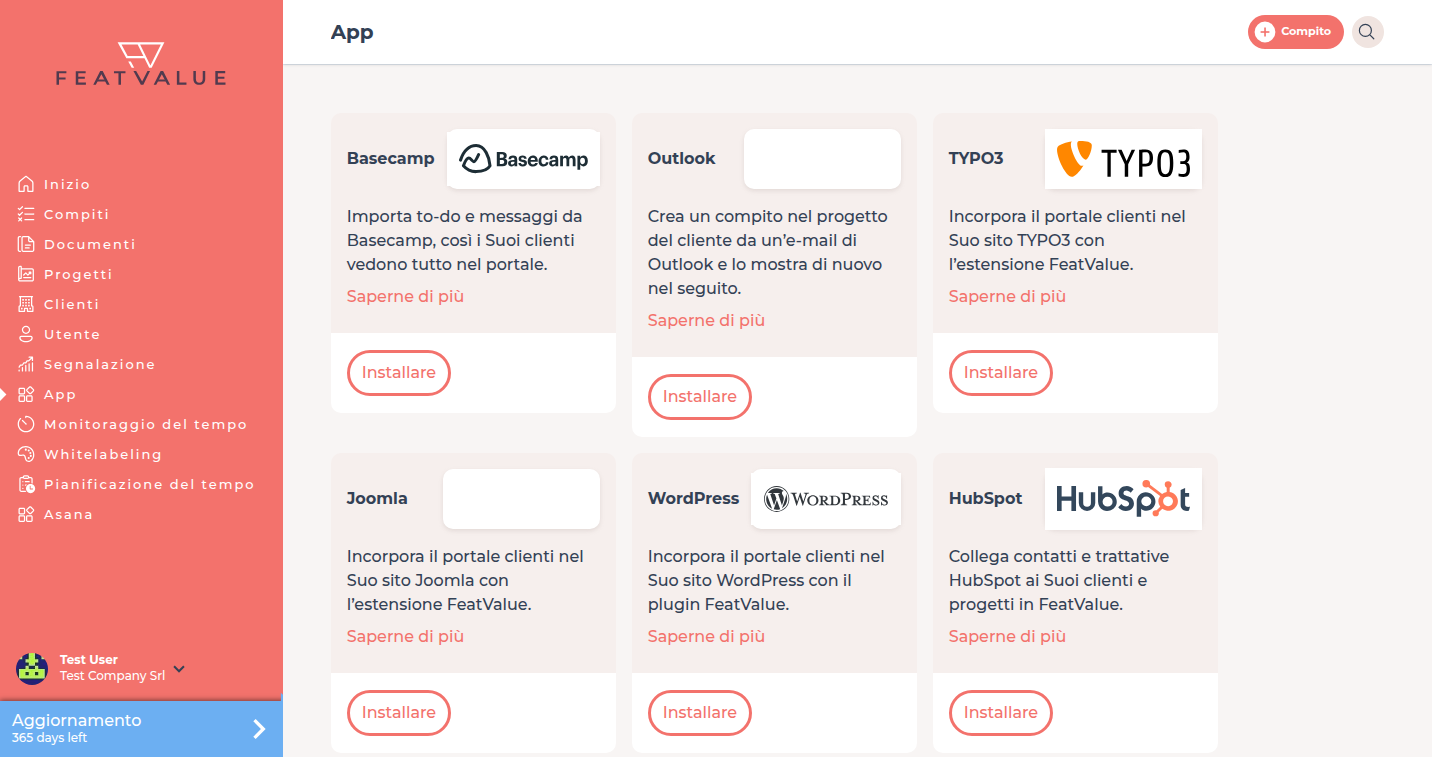
Nella demo Toggl Track è già collegato e mostra Impostazioni. -
Installare lo strumento
Clicchi su Installare nella scheda. FeatValue apre la configurazione di questa integrazione.
-
Concedere l’accesso
In Accesso all'app clicchi su Concedi l'accesso e acceda allo strumento oppure inserisca il token che lo strumento richiede. Poi assegni clienti e progetti nella configurazione.
-
Aprire Monitoraggio del tempo
Non appena le prime voci sono importate, nella barra laterale sinistra compare Monitoraggio del tempo. Ci clicchi sopra. La tabella mostra Cliente, Nome del progetto, Compito, App, Descrizione, Da e Fino a. Dettagli: Voci di tempo.
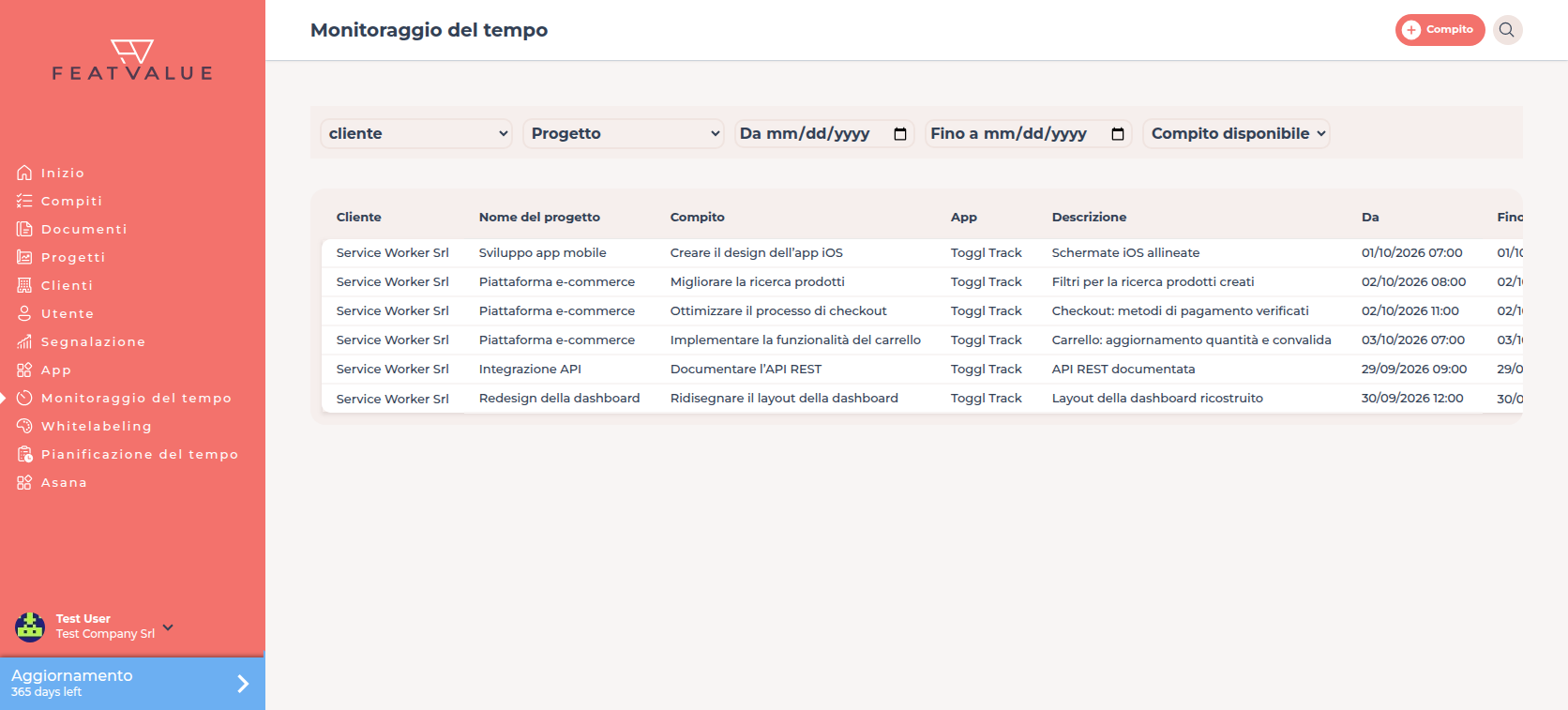
Ogni riga è un periodo importato. -
Completare le assegnazioni mancanti
Se l’import non è riuscito ad assegnare una riga a un cliente, un progetto o un’attività, clicchi nella cella vuota. Scelga Seleziona il cliente, Selezionare il progetto o Selezionare l'attività e clicchi su Salva. Il filtro Compito disponibile mostra rapidamente quali righe non sono ancora assegnate a un’attività.
Verificare il risultato
La scheda del Suo strumento in App mostra Impostazioni o già installato, e Monitoraggio del tempo elenca le ore importate. Se i Suoi clienti vedono le ore di un progetto lo decide sul progetto con I clienti possono vedere le ore registrate. Vedi Visibilità per i clienti.
Passi successivi
- Costruire una dashboard di reportistica per i widget sul tempo
- Pianificare gli sprint automaticamente: gli sprint automatici hanno bisogno di queste ore
- Panoramica del monitoraggio del tempo
Your question has not been answered?
We will be happy to help you. You can send us an e-mail or arrange a video conference: