Panoramica
Monitoraggio del tempo elenca le ore che FeatValue ha importato dalla Sua app di tempo. Il menu appare solo dopo che esistono registrazioni di tempo per la Sua azienda.
A che cosa serve
Usi Monitoraggio del tempo per vedere chi ha lavorato su quale Cliente, Progetto e Compito. Anche la pianificazione automatica degli Sprint legge queste ore come tempo usato.
- Controllare le registrazioni importate
- Portare le ore da Toggl Track, Clockify o Harvest
- Decidere se un Cliente può vedere i tempi su un Progetto
Dove trovarlo
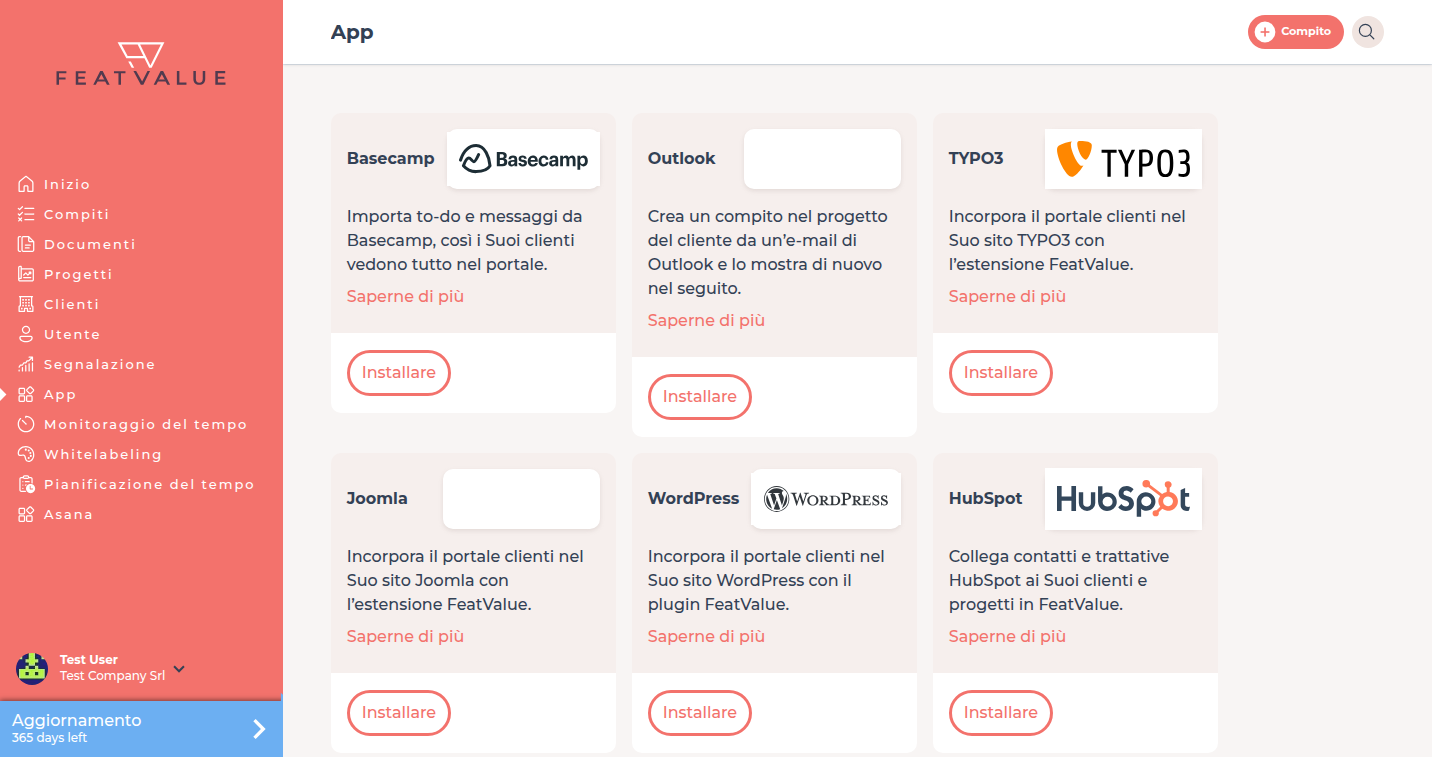
Clicchi su Monitoraggio del tempo nella sidebar sinistra. La voce resta nascosta finché non arriva la prima registrazione — quindi finché non è collegata un’app di tempo, o un’app che conta come Monitoraggio del tempo, come Scoro.
Come funziona
-
Collegare una fonte di tempo
Apra App e colleghi il Suo strumento di tempo, ad esempio Toggl Track, Clockify o Harvest. Come collegare: Collegare le App. -
Attendere le prime registrazioni
FeatValue importa i periodi registrati dall’app collegata. La colonna App mostra da dove viene una registrazione. -
Aprire la griglia
Clicchi su Monitoraggio del tempo. FeatValue apre l’elenco delle registrazioni. Dettagli: Registrazioni di tempo. -
Compilare un’assegnazione mancante
Se l’import non ha potuto abbinare Cliente, Progetto o Compito, lo aggiunga nella riga. Vedere Registrazioni di tempo. -
Impostare la visibilità per il Cliente
Sul Progetto, un fornitore di servizi può attivare I clienti possono vedere le ore registrate quando il Progetto ha già dei tempi. Vedere Visibilità per il Cliente.
Quali strumenti consegnano i tempi
| Strumento | Come conta |
|---|---|
| Toggl Track | App di Monitoraggio del tempo. La colleghi in App. |
| Clockify | App di Monitoraggio del tempo. La colleghi in App. |
| Harvest | App di Monitoraggio del tempo. La colleghi in App. |
| Scoro | Conta come Monitoraggio del tempo una volta collegato. Monitoraggio del tempo può allora apparire senza uno strumento di tempo separato. |
Permessi
Chiunque nell’azienda possa aprire Monitoraggio del tempo vede le registrazioni aziendali. Solo un fornitore di servizi cambia la visibilità per il Cliente, e solo su un Progetto che ha già dei tempi. Gli Sprint automatici usano queste ore; vedere Sprints.
Risoluzione dei problemi
Monitoraggio del tempo manca dalla sidebar
La Sua azienda non ha ancora registrazioni di tempo. Colleghi un’app di tempo in App, poi attenda finché esiste la prima registrazione.
L’elenco è vuoto dopo aver collegato un’app
L’import può essere ancora in corso, oppure l’app non ha registrazioni nel periodo selezionato. Controlli il collegamento in App.
Una registrazione mostra l’app ma nessun Compito
L’import non ha trovato un Compito corrispondente. Ne assegni uno con Selezionare l'attività nella riga.
Your question has not been answered?
We will be happy to help you. You can send us an e-mail or arrange a video conference: