Collegare le App
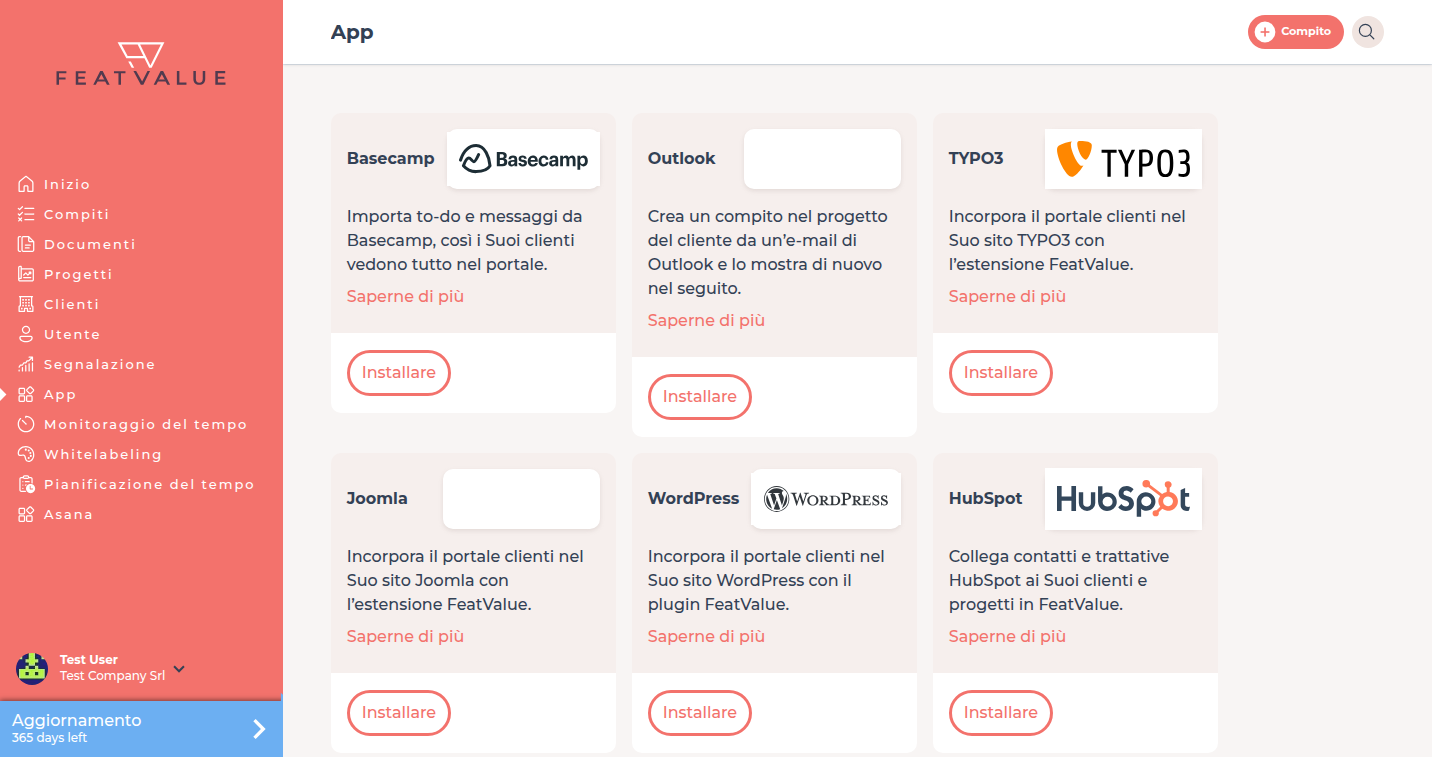
App è il catalogo in cui collega gli strumenti di project management e di Monitoraggio del tempo. FeatValue resta il portale clienti accanto a quegli strumenti.
A che cosa serve collegare le App
Installa uno strumento, concede l’accesso, poi importa o sincronizza da quel prodotto. Tutti i piani includono le integrazioni. Questa pagina copre solo il catalogo condiviso.
Dove trovarlo
Clicchi su App nella sidebar sinistra. Anche l’assistente di onboarding può portarla qui. Vedere Assistente di onboarding. Dopo il collegamento trova le app collegate anche in Impostazioni › Azienda › Integrazioni e app.
Come funziona
-
Aprire App
Ogni scheda mostra il nome dello strumento, un breve testo e le azioni. Le categorie includono gestione del progetto e monitoraggio del tempo. -
Installare o aprire Impostazioni
Clicchi su Installare per avviare il collegamento. Dopo l’installazione clicchi su Impostazioni se lo strumento ha un URL di impostazioni. Alcune schede mostrano solo già installato. -
Leggere di più o richiedere uno strumento
Saperne di più apre la pagina pubblica dei dettagli, se esiste. La panoramica di tutti gli strumenti è in Integrazioni. In fondo, Richiesta di integrazione scrive al supporto FeatValue. -
Concedere l’accesso
Il titolo della schermata di consenso è Accesso all'app. Dice che l’app vuole accedere ai Suoi dati FeatValue. Clicchi su Concedi l'accesso o Annulla.
Un account esterno (ad esempio Asana o Jira) può essere collegato a un solo account FeatValue. Se lo è già, FeatValue mostra un avviso e il link di supporto hello@featvalue.com.
La prima volta che l’onboarding si completa dopo un’autorizzazione, FeatValue può avviare una prova Pro di 10 giorni con 100 progetti premium se l’azienda non è già a pagamento. Vedere Assistente di onboarding.
Opzioni
| Controllo | Che cosa fa |
|---|---|
| Installare | Apre l’URL di installazione dello strumento |
| Impostazioni | Apre l’URL delle impostazioni dello strumento dopo l’installazione |
| Saperne di più | Apre l’URL dei dettagli dalla scheda |
| Richiesta di integrazione | E-mail a FeatValue se lo strumento non è nel catalogo |
| Concedi l'accesso | Conferma l’autorizzazione |
Gli strumenti di project management come Jira, Asana o ClickUp seguono lo stesso catalogo. Usi Installare sulla scheda corrispondente per import e mappatura degli stati. Non tratti questa pagina come un manuale Jira.
Dopo un salto nell’assistente, colleghi in seguito qui. Vedere Elenco di configurazione.
Autorizzazioni e piani
Tutti i piani includono le integrazioni in App. La prova dopo il primo completamento è Pro per 10 giorni. Dettagli: Che cos’è FeatValue.
Risoluzione dei problemi
Installare non fa nulla
La scheda richiede un URL di installazione. Provi Saperne di più o Richiesta di integrazione se lo strumento manca.
Ha saltato l’assistente e vuole l’import ora
Apra App, clicchi su Installare e completi l’autorizzazione. L’assistente non riprende.
Your question has not been answered?
We will be happy to help you. You can send us an e-mail or arrange a video conference: