Mostrare il calendario ai clienti
In circa 10 minuti apre la sequenza temporale waterfall o la pianificazione manuale degli sprint e dà accesso ai clienti, così vedono il calendario, ancora prima che partano gli sprint automatici.
Che cosa avrà alla fine
- Un progetto premium in modalità Waterfall o Sprint (statico)
- La sequenza temporale o il board sprint in Pianificazione del tempo
- Clienti che vedono lo stesso piano nel portale
Prima di iniziare
- Un progetto premium
- Attività con inizio e fine (waterfall) o un’assegnazione a uno sprint (sprint manuali)
- Questa guida non sostituisce Pianificare gli sprint automaticamente. Viene prima.
Passi
-
Impostare la modalità di pianificazione del progetto
Apra il progetto e, in Altre impostazioni, imposti il campo Pianificazione del tempo. Scelga Waterfall per una sequenza temporale o Sprint (statico) per un board che riempie Lei. Nell’assistente di configurazione la modalità statica si chiama Manualmente o via project management. Panoramica: Pianificazione del tempo.
-
Aprire Pianificazione del tempo
Clicchi su Pianificazione del tempo nella barra laterale sinistra. Per i progetti waterfall FeatValue apre la Sequenza temporale, per gli sprint statici il Board sprint. Se usa entrambi, scelga la voce nel sottomenu.
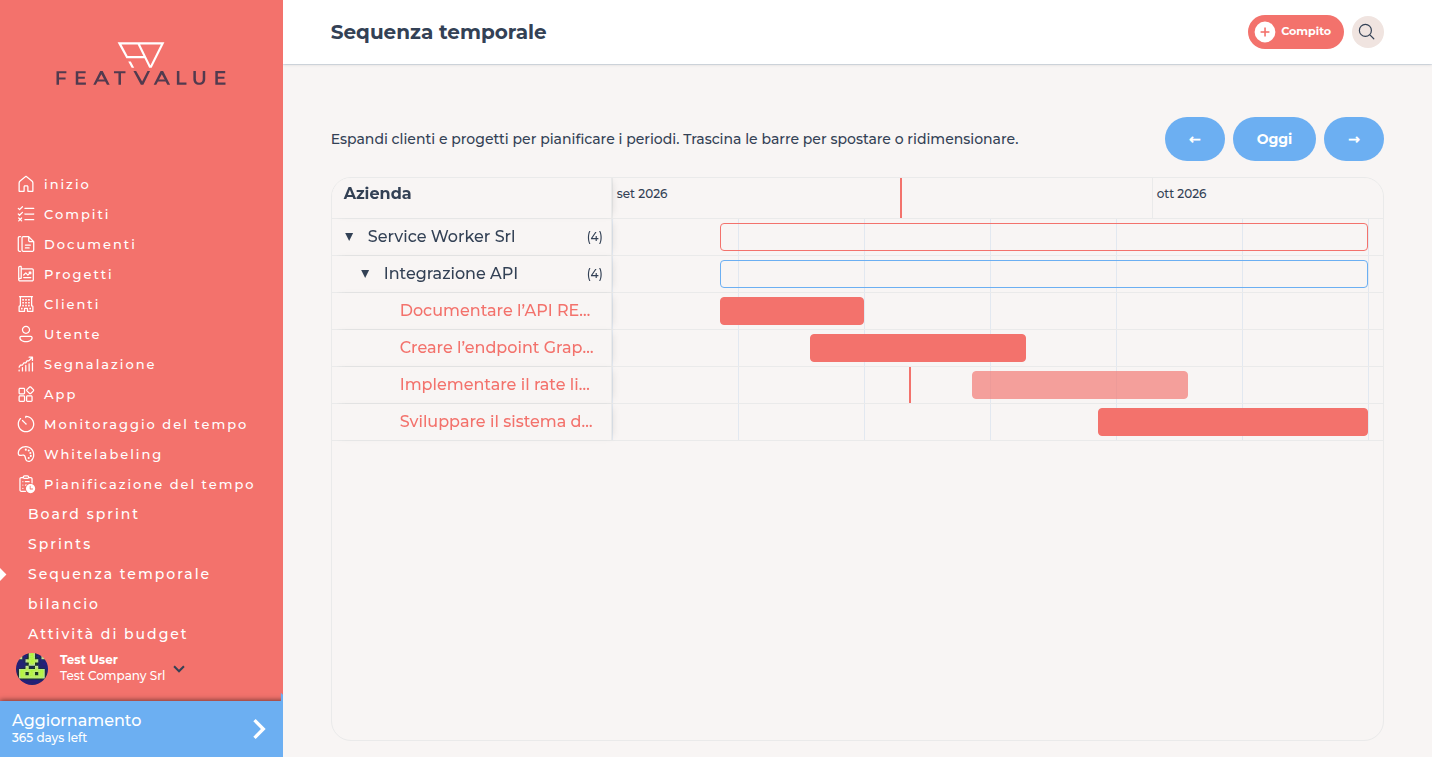
La sequenza temporale mostra ogni attività come barra tra inizio e fine. -
Riempire il piano
In modalità waterfall ogni attività ha un inizio e una fine. Le barre riprendono le date dallo strumento di gestione progetti, oppure le trascina nel punto giusto della sequenza temporale. In modalità sprint statica trascina le attività negli sprint o riprende l’assegnazione dallo strumento collegato. Dettagli: Waterfall e sequenza temporale e Sprint.
-
Controllare l’accesso dei clienti
Apra Impostazioni → Pianificazione del tempo. Per le nuove aziende la casella I clienti hanno accesso alla pianificazione del tempo è selezionata per impostazione predefinita. La selezioni se manca, così i Suoi clienti vedono lo stesso piano.
Verificare il risultato
Pianificazione del tempo mostra la sequenza temporale o il board sprint con le date importate o impostate a mano. Una persona lato cliente vede lo stesso piano non appena l’accesso è attivo. Per questo non servono sprint automatici.
Passi successivi
- Importare voci di tempo per le ore consumate sul board
- Pianificare gli sprint automaticamente, se in seguito FeatValue deve occuparsi da solo della distribuzione
Your question has not been answered?
We will be happy to help you. You can send us an e-mail or arrange a video conference: