PDF प्रतिक्रिया और हस्ताक्षर एकत्र करें
लगभग 15 मिनट में आप दस्तावेज में एक PDF अपलोड करते हैं, सीधे फ़ाइल पर टिप्पणियाँ एकत्र करते हैं और Pro से एक फ़ॉर्म भरवाते और हस्ताक्षर करवाते हैं।
अंत में आपके पास क्या होगा
- एक फ़ोल्डर में PDF, जिसे आप किसी ग्राहक या परियोजना के साथ साझा करते हैं
- फ़ाइल पर कम से कम एक टिप्पणी
- Pro से: भरा हुआ या हस्ताक्षरित फ़ॉर्म, अगर PDF में फ़ॉर्म फ़ील्ड हैं
शुरू करने से पहले
- वह PDF, जिसे आप साझा करना चाहते हैं
- कोई ग्राहक या परियोजना, जिसके साथ आप फ़ाइल साझा करते हैं। देखें दस्तावेज एक नज़र में
- आपकी कंपनी या संबंधित ग्राहक के पास Pro Pro – विस्तृत पठन आँकड़ों, भरने योग्य फ़ॉर्म और हस्ताक्षर के लिए
चरण
-
दस्तावेज खोलें
बाईं साइडबार में दस्तावेज पर क्लिक करें। प्रारंभ पृष्ठ हर कंपनी और परियोजना के लिए एक टाइल तथा आपके अपने फ़ोल्डर दिखाता है। इस प्रारंभ पृष्ठ पर सीधे रखी फ़ाइलें केवल आपकी कंपनी देखती है।
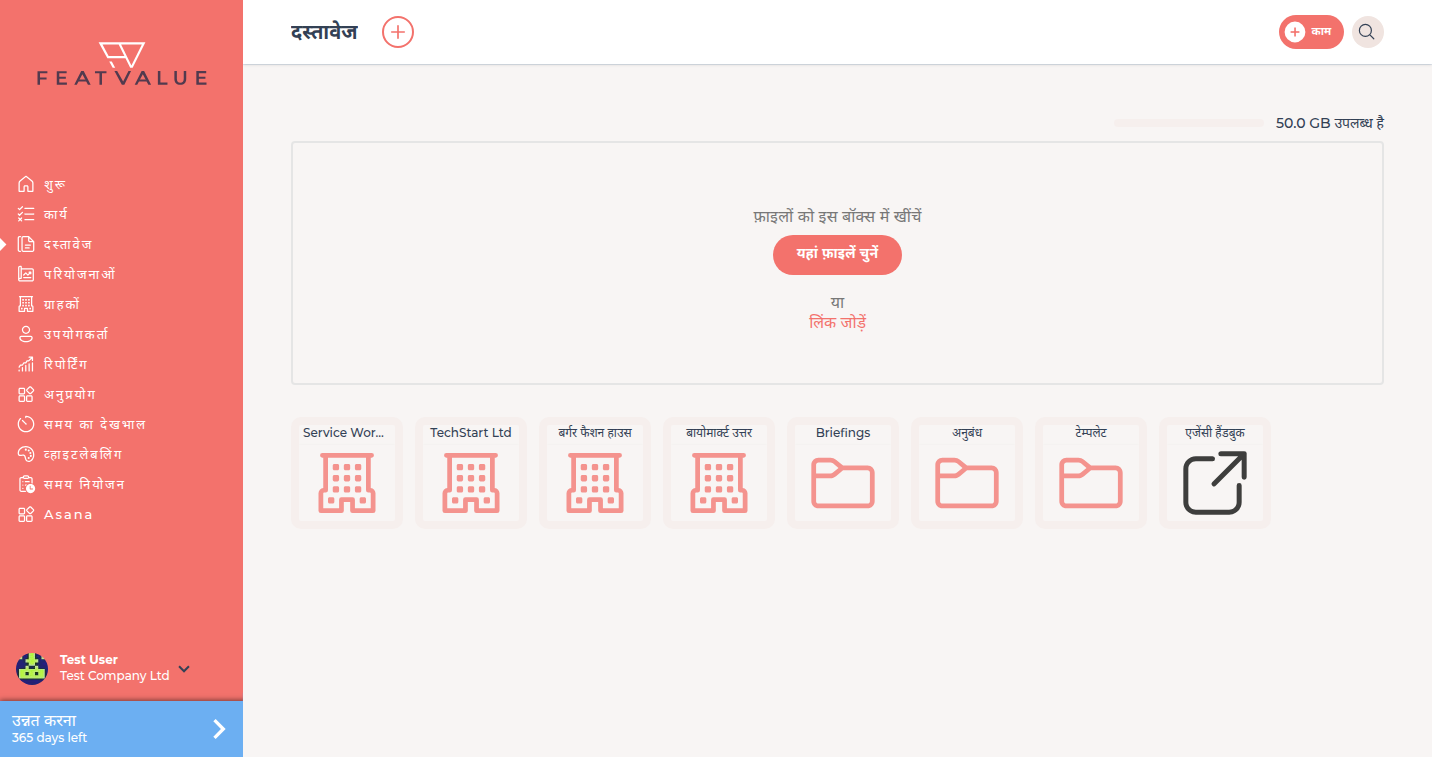
डेमो एजेंसी का दस्तावेज प्रारंभ पृष्ठ। -
साझा फ़ोल्डर खोलें
फ़ाइल को किसी ग्राहक के साथ साझा करने के लिए उस ग्राहक की कंपनी टाइल खोलें, या सभी परियोजना प्रतिभागियों के साथ साझा करने के लिए परियोजना टाइल खोलें। अगर आपको नया फ़ोल्डर चाहिए, तो पृष्ठ शीर्षक के पास + पर क्लिक करें; संवाद का नाम फ़ोल्डर बनाएं है। विवरण: फ़ोल्डर और लिंक।
-
PDF अपलोड करें
फ़ाइल को अपलोड क्षेत्र में खींचें या यहां फ़ाइलें चुनें पर क्लिक करें। इसके बाद PDF खोलने के लिए फ़ाइल टाइल पर क्लिक करें। दाईं ओर टिप्पणी क्षेत्र है।
-
PDF पर टिप्पणी करें
एक सामान्य टिप्पणी लिखें, या पाठ चुनें और चयनित पाठ पर टिप्पणी पर क्लिक करें। इस स्थान पर टिप्पणी से आप एक पिन लगाते हैं, क्षेत्र चिह्नित करें से किसी हिस्से पर आयत खींचते हैं। किसी व्यक्ति का उल्लेख करने के लिए
@टाइप करें। विवरण: फ़ाइल टिप्पणियाँ।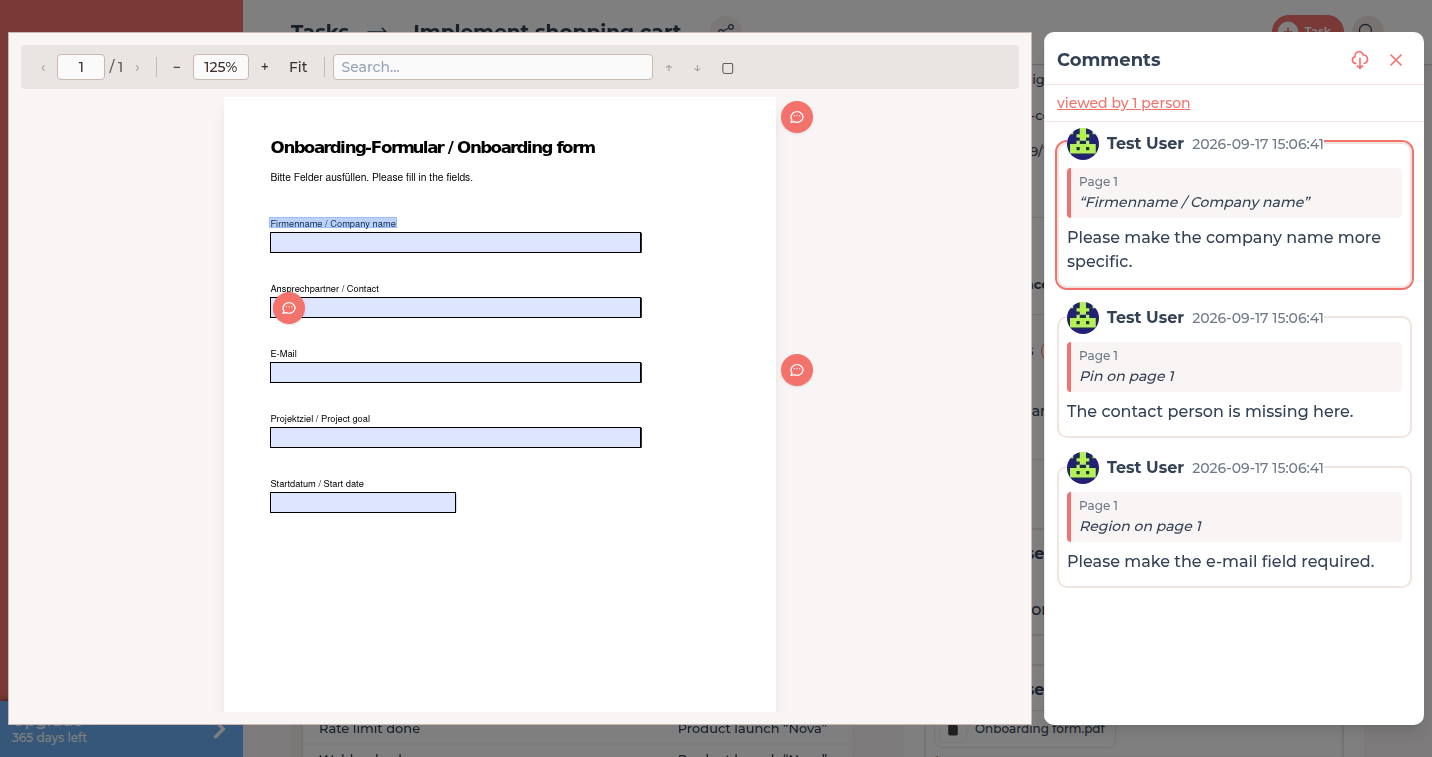
चयनित पाठ पर टिप्पणी PDF में उस स्थान को हाइलाइट करती है। -
Pro से भरें और हस्ताक्षर करें
अगर PDF में फ़ॉर्म फ़ील्ड हैं, तो सीधे उनमें लिखें और सहेजें पर क्लिक करें। FeatValue बदले गए फ़ील्ड के साथ टिप्पणी दस्तावेज़ संपादित जोड़ता है। हस्ताक्षर करें पर क्लिक करें, सहेजा गया हस्ताक्षर या हस्ताक्षर बनाएं चुनें और पुष्टि करें पर क्लिक करें। FeatValue दस्तावेज़ पर हस्ताक्षर किए गए। जोड़ता है और फ़ील्ड लॉक कर देता है। विवरण: PDF फ़ॉर्म, हस्ताक्षर और आँकड़े।
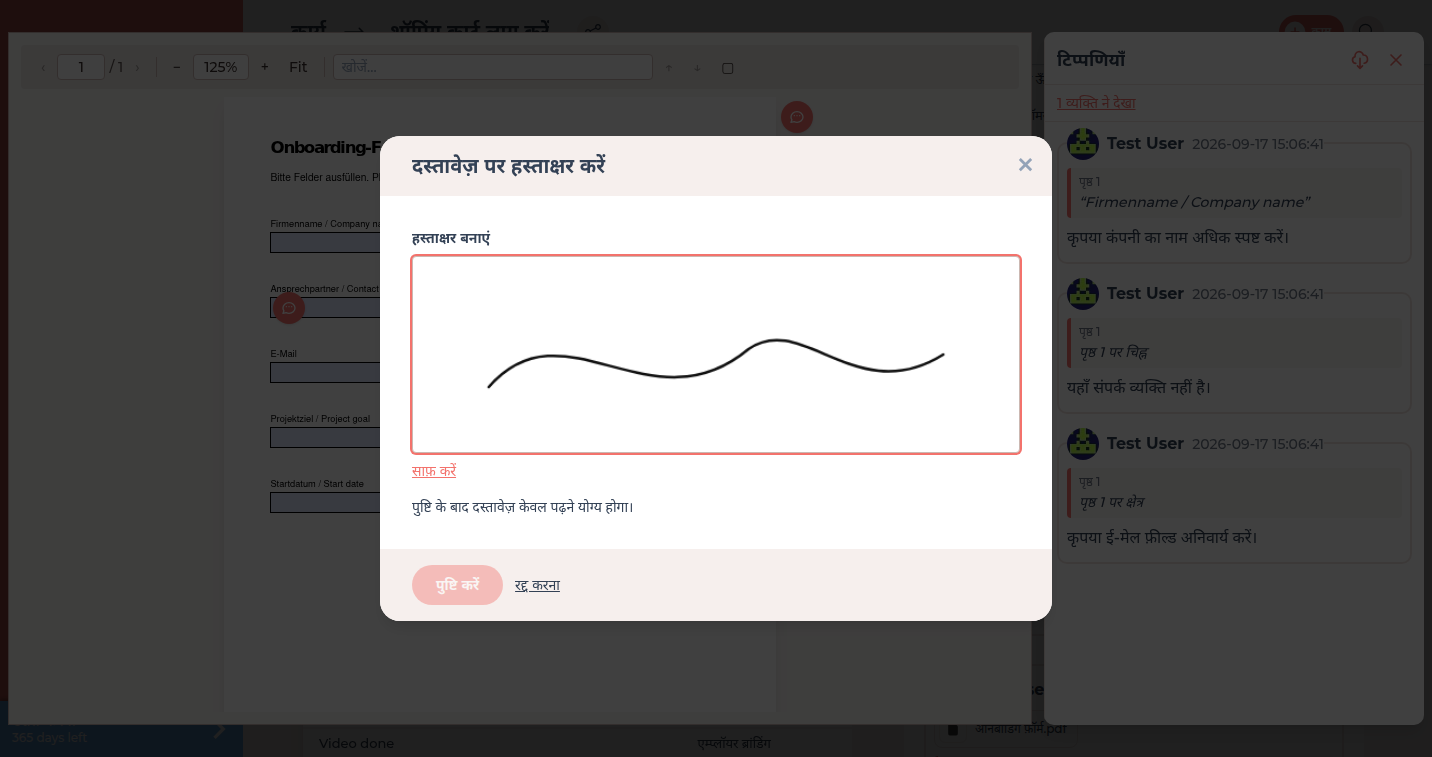
संवाद में आप सहेजे गए या नए बनाए गए हस्ताक्षर से हस्ताक्षर करते हैं।
परिणाम जाँचें
आपका ग्राहक दस्तावेज में वही फ़ाइल खोलता है और आपकी टिप्पणियाँ देखता है। टिप्पणी क्षेत्र में ऊपर लिखा होता है कि PDF कितने लोगों ने देखा है। हस्ताक्षर के बाद फ़ॉर्म फ़ील्ड केवल पढ़ने योग्य होते हैं।
अगले कदम
- ग्राहक पोर्टल की मूल बातें, ताकि आपके ग्राहक दस्तावेज ढूँढ सकें
- अटैचमेंट और PDF समीक्षा, अगर फ़ाइल किसी कार्य से जुड़ी है
- प्रति पृष्ठ पठन आँकड़ों के लिए PDF फ़ॉर्म, हस्ताक्षर और आँकड़े
Your question has not been answered?
We will be happy to help you. You can send us an e-mail or arrange a video conference: