PDF फ़ॉर्म, हस्ताक्षर और आँकड़े
FeatValue में PDF पर आप देखते हैं कि किसने उन्हें पढ़ा, फ़ॉर्म भरते हैं और हस्ताक्षर करते हैं।
PDF में आप क्या कर सकते हैं
PDF फ़ाइल पर क्लिक उसे खोलता है — दस्तावेज से, किसी साझा फ़ोल्डर से, किसी परियोजना से या कार्य संलग्नक के रूप में। वहाँ तीन चीजें एक साथ हैं:
- पढ़ने के आँकड़े (किसने खोला, कौन से पृष्ठ, कितनी देर)
- फ़ील्ड में सीधे फ़ॉर्म भरें
- सहेजे या खींचे हस्ताक्षर से हस्ताक्षर करें
Figma या Google Docs के लिंक टूल खोलते हैं, FeatValue में फ़ाइल नहीं। यदि आपको पढ़ने का प्रमाण या फ़ॉर्म चाहिए, तो फ़ाइल अपलोड करें।
यह कहाँ मिलेगा
दस्तावेज में फ़ाइल टाइल या किसी कार्य में संलग्नक क्लिक करें। फ़ाइल बगल में टिप्पणी क्षेत्र के साथ खुलती है।
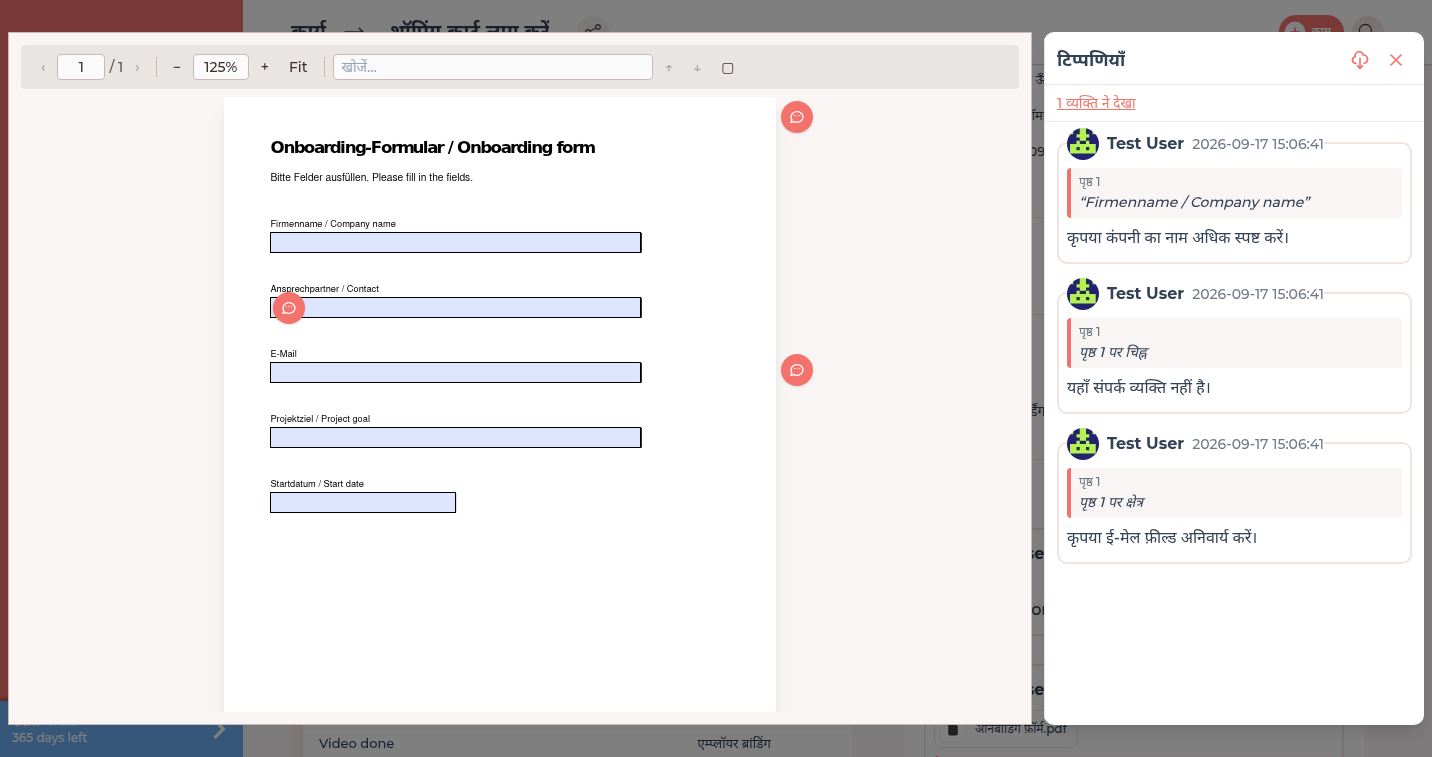
पढ़ने के आँकड़े
रिकॉर्डिंग तब शुरू होती है जब कोई फ़ाइल FeatValue में खोलता है। किसी प्लगइन या ईमेल पुष्टि की ज़रूरत नहीं।
| संकेत | दर्ज |
|---|---|
| पठन सत्र | खोलने और बंद करने का समय, प्रति व्यक्ति कुल पठन अवधि |
| पृष्ठ | PDF के कौन से पृष्ठ दिखाए गए, कितनी बार और आखिरी कब |
| डाउनलोड | क्या किसी व्यक्ति ने फ़ाइल डाउनलोड की |
-
सारांश पढ़ें
टिप्पणी क्षेत्र के ऊपर 3 लोगों ने देखा (या 1 व्यक्ति ने देखा) होता है और क्या फ़ाइल डाउनलोड हुई। -
विवरण खोलें
प्रत्येक पाठक को देखे गए पृष्ठों (पृष्ठ 1, 2, 5), पठन समय और अंतिम खोलने के साथ देखने के लिए सारांश क्लिक करें। इस सूची के लिए Pro चाहिए — देखें अनुमतियाँ और प्लान।
@उल्लेख वाली छोटी टिप्पणी काफी होती है। देखें समीक्षा और स्वीकृति।
फ़ॉर्म भरें और हस्ताक्षर करें
यदि PDF में फ़ॉर्म फ़ील्ड हैं, तो वे संपादन योग्य फ़ील्ड के रूप में दिखते हैं। बिना Pro संकेत दिखता है इस PDF में फ़ॉर्म फ़ील्ड हैं। FeatValue Pro से आप फ़ॉर्म सीधे भर सकते हैं।
-
फ़ील्ड भरें
सीधे फ़ील्ड में टाइप करें। FeatValue ईमेल पते, तिथियाँ, फ़ोन नंबर और संख्याएँ जाँचता है और सहेजने से पहले अमान्य फ़ील्ड सूचीबद्ध करता है। -
सहेजें
सहेजें क्लिक करें। FeatValue PDF का नया संशोधन बनाता है और बदले गए फ़ील्ड की सूची के साथ टिप्पणी दस्तावेज़ संपादित जोड़ता है — इस तरह हर कोई देख सकता है कि क्या बदला। -
हस्ताक्षर करें
हस्ताक्षर करें क्लिक करें। अपनी सहेजी हस्ताक्षर या हस्ताक्षर बनाएँ उपयोग करें, फिर लागू करें। दस्तावेज़ को टिप्पणी मिलती है [नाम] ने [तिथि] को FeatValue के माध्यम से हस्ताक्षर किया, टिप्पणी दस्तावेज़ पर हस्ताक्षर हो गया। जुड़ती है और फ़ॉर्म लिखने से सुरक्षित हो जाता है।
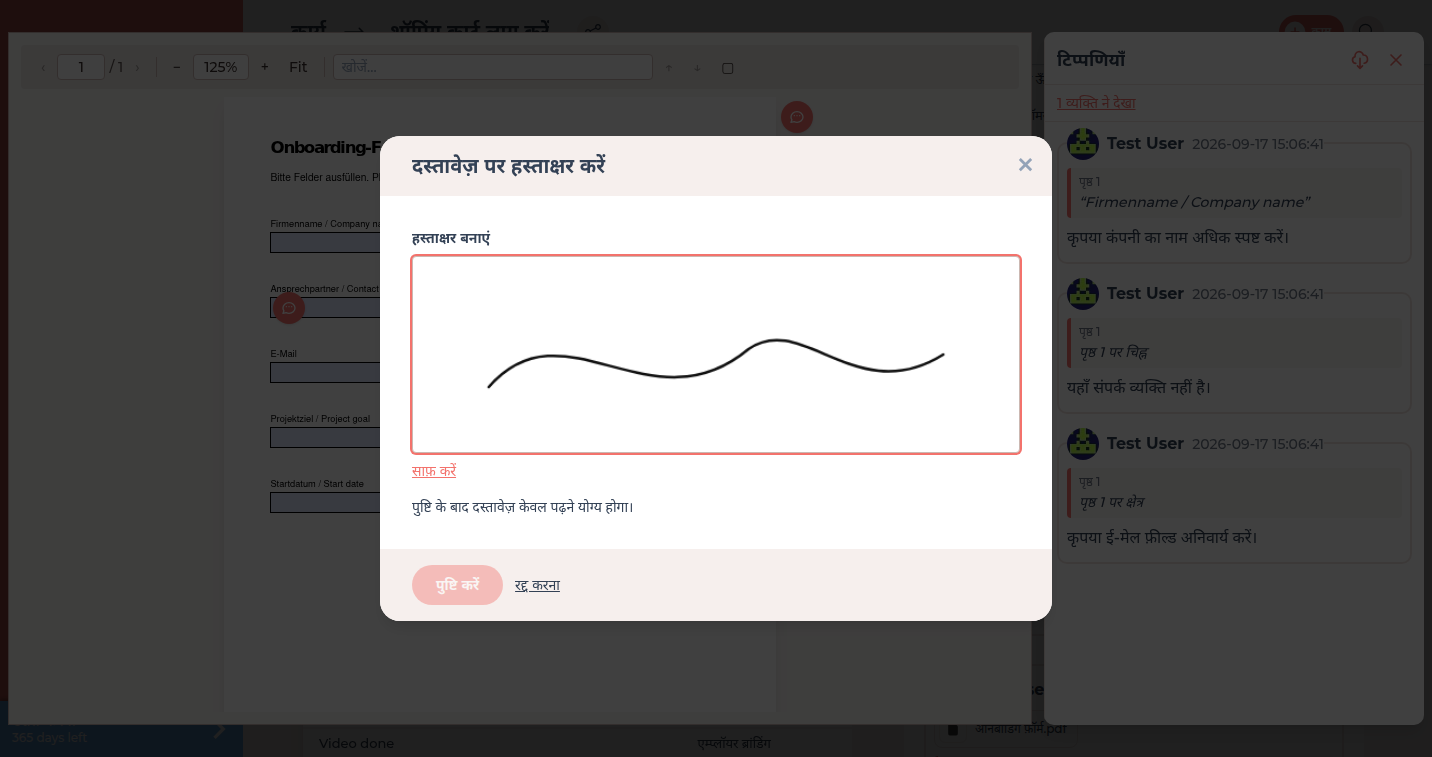
अपना खींचा हस्ताक्षर आप खाते में सहेज सकते हैं और अगले दस्तावेज़ पर फिर उपयोग कर सकते हैं। चरण-दर-चरण गाइड PDF प्रतिक्रिया और हस्ताक्षर एकत्र करें में है।
अनुमतियाँ और प्लान
| सुविधा | Free / Starter | Pro Pro और Enterprise |
|---|---|---|
| पाठकों की संख्या और डाउनलोड संकेत | हाँ | हाँ |
| किसने कौन से पृष्ठ कितनी देर और कब पढ़े | – | हाँ |
| PDF फ़ॉर्म भरें | – | हाँ |
| PDF फ़ॉर्म पर हस्ताक्षर करें | – | हाँ |
पर्याप्त है कि फ़ाइल से जुड़ी कंपनियों में से एक Pro या Enterprise उपयोग करे। विवरण: प्लान।
समस्या निवारण
सारांश कोई पाठक नहीं दिखाता, हालाँकि ग्राहक ने पढ़ना पुष्टि किया
केवल FeatValue में खोलने गिने जाते हैं। यदि ग्राहक ने फ़ाइल ईमेल सूचना से डाउनलोड की या कोई लिंक खोला, तो पृष्ठ ट्रैकिंग नहीं होती। उससे पोर्टल में फ़ाइल खोलने को कहें।
पाठक विवरण नहीं हैं
आप 2 लोगों ने देखा देखते हैं, लेकिन सूची नहीं खोल सकते। इस फ़ाइल से जुड़ी कोई भी कंपनी Pro या Enterprise उपयोग नहीं करती।
Your question has not been answered?
We will be happy to help you. You can send us an e-mail or arrange a video conference: