स्प्रिंट स्वतः योजना करें
लगभग 20 मिनट में आप सहायक के साथ स्वचालित स्प्रिंट योजना सेट करते हैं: परियोजनाएँ चुनना, समय ट्रैकिंग जोड़ना, क्षमता तय करना और स्प्रिंट बोर्ड खोलना।
अंत में आपके पास क्या होगा
- मोड स्प्रिंट (स्वचालित) में कम से कम एक प्रीमियम परियोजना
- एक जुड़ी हुई समय ट्रैकिंग, जिससे FeatValue उपयोग किए गए घंटे पढ़ता है
- समय नियोजन के अंतर्गत योजना में रखे गए कार्यों वाला स्प्रिंट बोर्ड
शुरू करने से पहले
- एक प्रीमियम परियोजना – समय नियोजन के लिए Premium Premium चाहिए
- किसी समय ट्रैकिंग टूल में खाता, जैसे Toggl Track, Clockify या Harvest
- कार्यों पर स्टोरी पॉइंट्स, ताकि FeatValue नियोजित घंटे गणना कर सके। देखें अनुमान और बजट कटौती
चरण
-
जाँचें कि परियोजना प्रीमियम है
बाईं साइडबार में परियोजनाएं पर क्लिक करें। नाम के पास हीरे का चिह्न प्रीमियम परियोजना दर्शाता है। अगर कोई प्रीमियम स्थान खाली है, तो परियोजना की सेटिंग्स में उसे प्रीमियम में अपग्रेड करें।
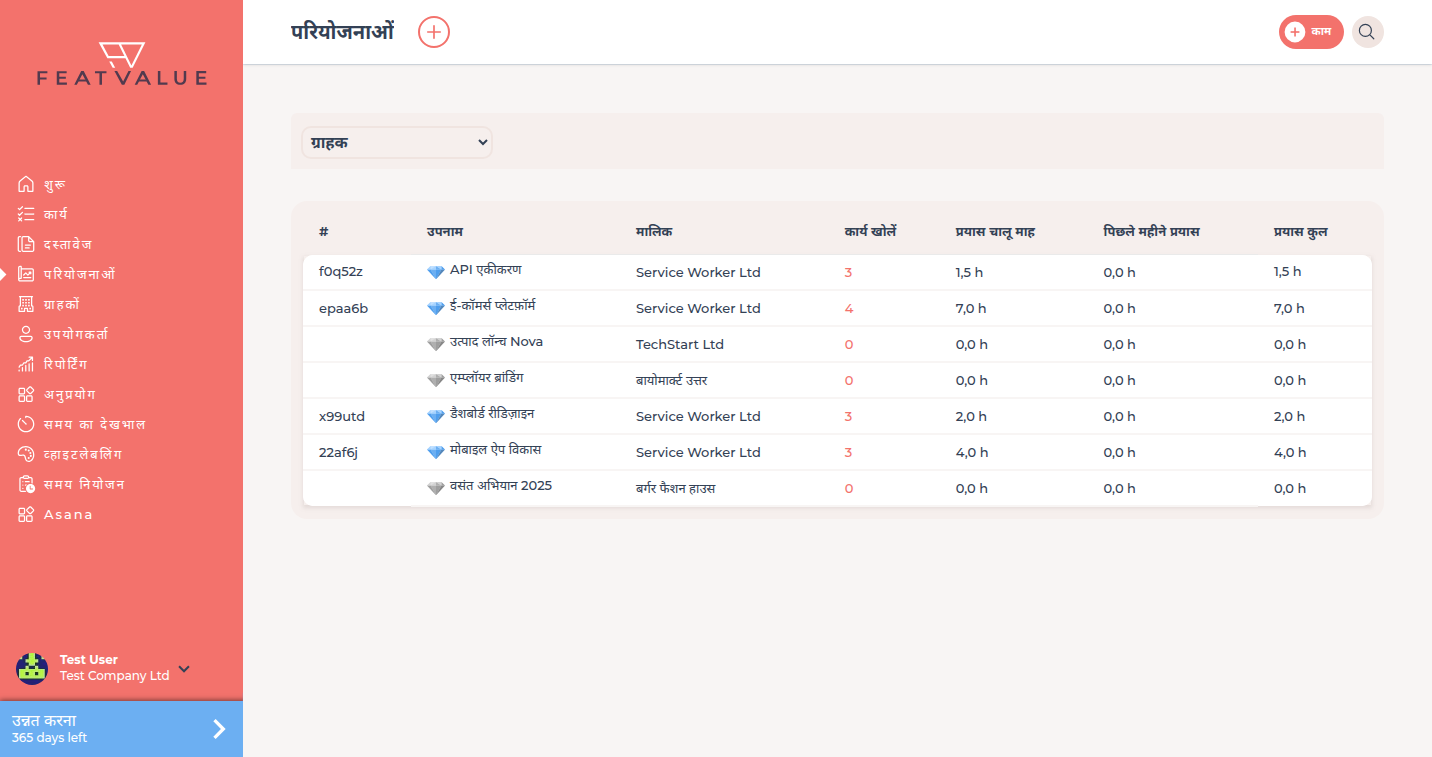
प्रीमियम परियोजनाएँ परियोजना सूची में हीरे का चिह्न दिखाती हैं। -
सहायक शुरू करें
समय नियोजन पर क्लिक करें। अगर समय नियोजन अभी सेट नहीं है, तो FeatValue सेटअप सहायक खोलता है। चलो चलते हैं! पर क्लिक करें।
-
परियोजनाएँ सक्रिय करें
किन परियोजनाओं के लिए समय नियोजन सक्रिय किया जाना चाहिए? में अपनी प्रीमियम परियोजनाएँ चुनें और परियोजनाओं को सक्रिय करें पर क्लिक करें।
-
स्वचालित स्प्रिंट चुनें
आप अपना काम कैसे योजना बनाते हैं? में विकल्प स्प्रिंट चुनें और स्प्रिंट कैसे प्रबंधित हों? में विकल्प स्वचालित। तब FeatValue समय ट्रैकिंग और बजट के आधार पर कार्यों को स्प्रिंट में रखता है।
-
समय ट्रैकिंग जोड़ें
समय ट्रैकिंग कनेक्ट करें में अपना समय ट्रैकिंग सिस्टम चुनें। समय ट्रैकिंग के बिना स्वचालित स्प्रिंट योजना संभव नहीं है, क्योंकि FeatValue उपयोग किया गया समय मापता है। आयात कैसे काम करता है: समय प्रविष्टियाँ आयात करें।
-
स्प्रिंट और क्षमता तय करें
स्प्रिंट में तय करें कि FeatValue को स्वचालित रूप से स्प्रिंट बनाएं करना है या नहीं, लंबाई और इस तिथि से शुरू करें के साथ, और सहेजें पर क्लिक करें। इसके बाद क्षमता को प्रारंभ करें में दर्ज करें कि प्रति स्प्रिंट कितने घंटे योजना में रखे जाएँ।
-
प्रारंभिकरण की प्रतीक्षा करें
FeatValue समयसारणियाँ तैयार करता है। इसमें पाँच मिनट तक लगते हैं। इसके बाद समय नियोजन पर क्लिक करें। स्प्रिंट बोर्ड योजना में रखे गए कार्यों के साथ चार स्प्रिंट दिखाता है। आगे के स्प्रिंट FeatValue अपने आप बनाता है। सभी विकल्प: स्प्रिंट।
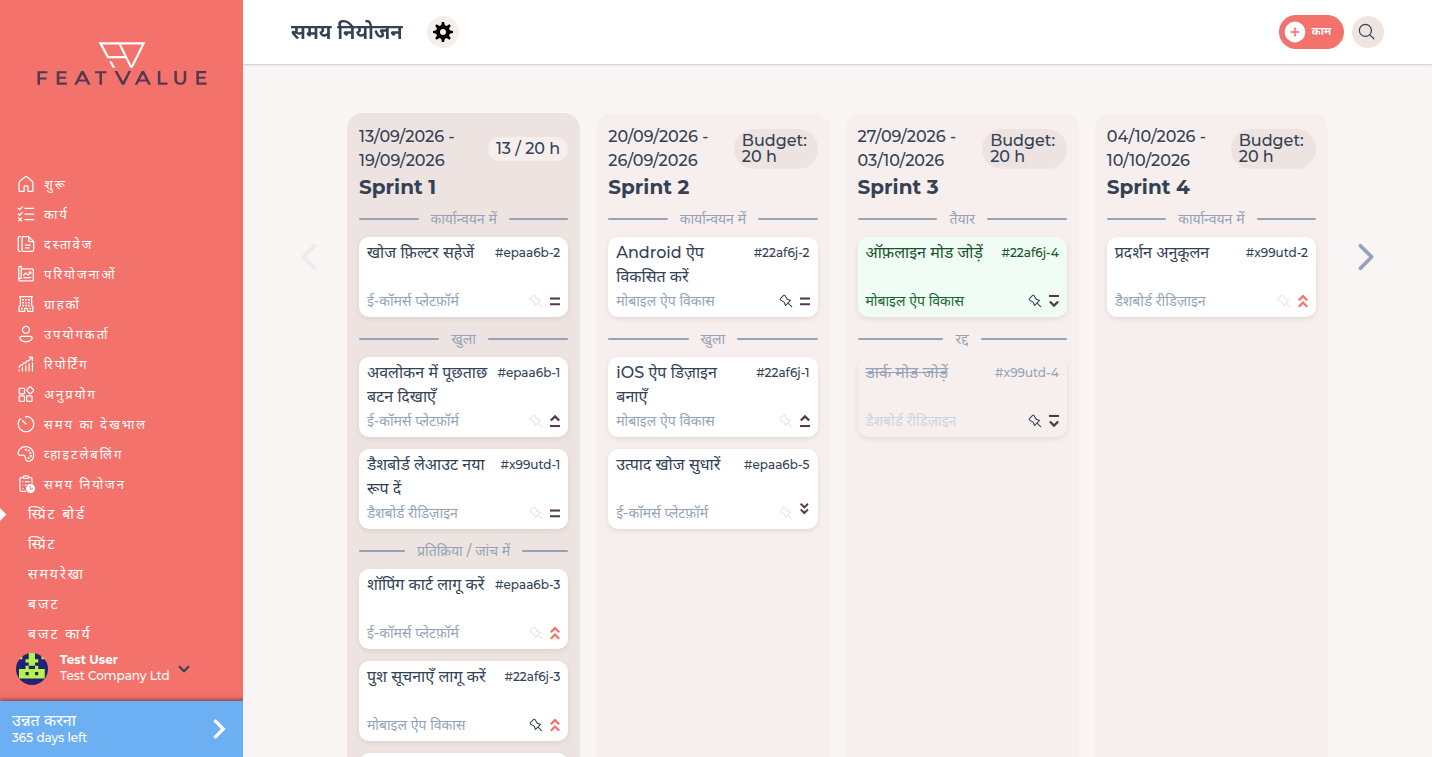
स्वचालित योजना चलते ही स्प्रिंट बोर्ड।
परिणाम जाँचें
परियोजना में अन्य सेटिंग्स के अंतर्गत समय नियोजन स्प्रिंट (स्वचालित) है। स्प्रिंट बोर्ड योजना में रखे गए कार्यों के साथ स्प्रिंट दिखाता है। नई समय प्रविष्टियाँ उपयोग किया के घंटे बढ़ाती हैं।
अगले कदम
- बजट और क्षमताएँ नियंत्रित करें
- पुनः योजना, यह समझने के लिए कि FeatValue कार्य कैसे बाँटता है
- कार्यों को स्थिर करने और बाहर रखने के लिए स्प्रिंट
Your question has not been answered?
We will be happy to help you. You can send us an e-mail or arrange a video conference: