फ़ाइल टिप्पणियाँ
दस्तावेज़ पर वहीं चर्चा करें जहाँ प्रश्न उठता है: चिह्नित वाक्य पर, डिज़ाइन में किसी स्थान पर या पृष्ठ के चिह्नित क्षेत्र पर। फ़ाइल टिप्पणियाँ फ़ीडबैक फ़ाइल पर रखती हैं — फ़ोल्डरों में दस्तावेजों पर भी और कार्य संलग्नकों पर भी।
यह किस लिए है
ईमेल में «पृष्ठ 3, दूसरा पैराग्राफ़ देखें» लिखने के बजाय आप सीधे उसी स्थान पर टिप्पणी करते हैं। जो फ़ाइल खोलते हैं, वे बगल में टिप्पणी इतिहास देखते हैं, उत्तर दे सकते हैं, सहकर्मियों का उल्लेख कर सकते हैं और और फ़ाइलें जोड़ सकते हैं। कार्य संलग्नकों पर टिप्पणियाँ कार्य में भी दिखती हैं — इस तरह समीक्षा पूरी रहती है।
यह कहाँ मिलेगा
दस्तावेज, किसी साझा फ़ोल्डर, किसी परियोजना या किसी कार्य से फ़ाइल खोलें। बाईं ओर दस्तावेज़ दिखता है, दाईं ओर टिप्पणी क्षेत्र। यदि फ़ाइल कार्यों से जुड़ी है, तो क्षेत्र उन्हें कार्य: के अंतर्गत सूचीबद्ध करता है, ताकि आप सीधे कार्य पर जा सकें।
यह कैसे काम करता है
-
सामान्य टिप्पणी लिखें
अपना पाठ टिप्पणी फ़ील्ड में टाइप करें और भेजें। Markdown फ़ॉर्मेटिंग (सूचियाँ, बोल्ड, लिंक) समर्थित है। -
चिह्नित पाठ पर टिप्पणी करें (PDF)
PDF में पाठ चिह्नित करें और चिह्नित पाठ पर टिप्पणी क्लिक करें। उद्धरण और पृष्ठ 3 आपकी टिप्पणी के ऊपर होते हैं; बाद में उद्धरण पर क्लिक उस स्थान पर ले जाता है।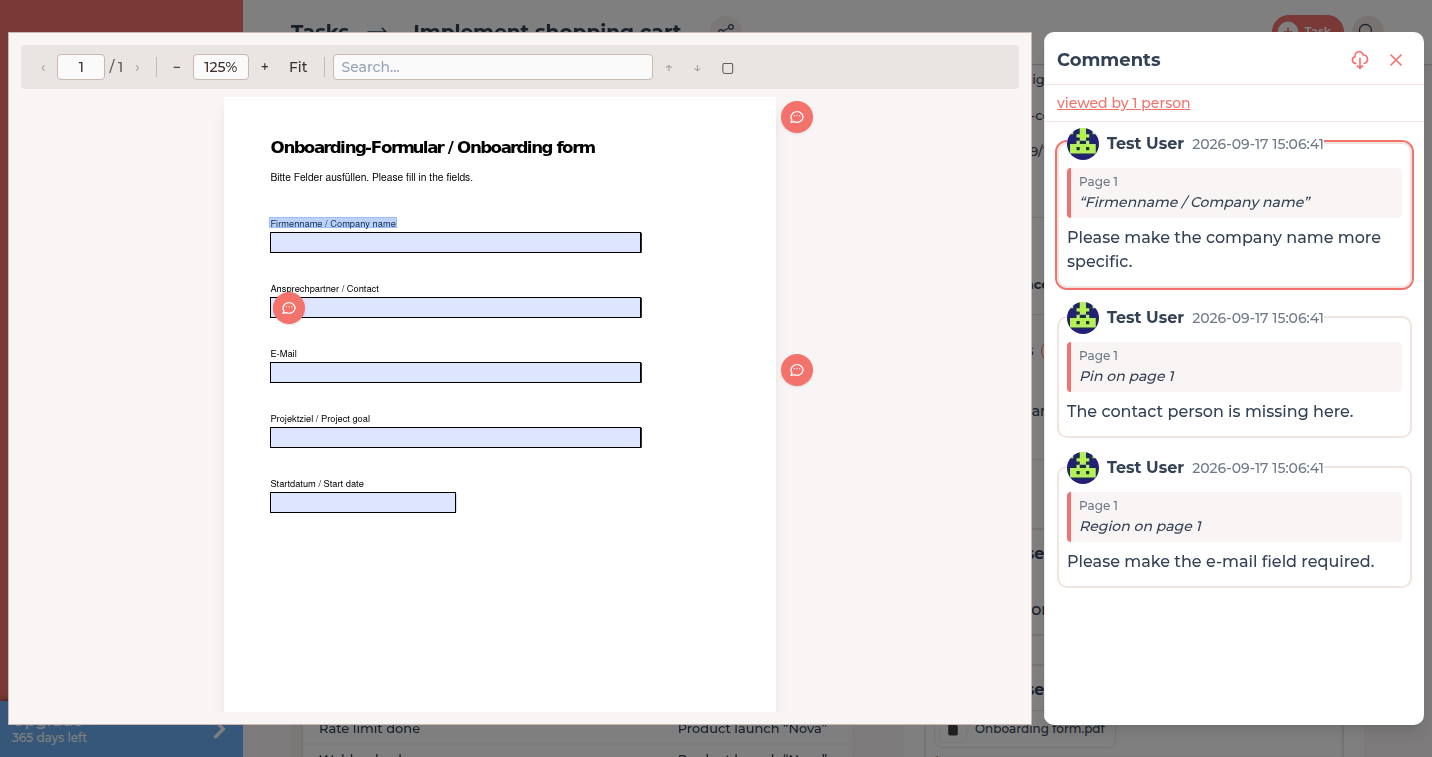
चिह्नित पाठ पर टिप्पणी इतिहास में दिखती है और स्थान को हाइलाइट करती है। -
स्थान पिन करें (PDF और चित्र)
दस्तावेज़ में कोई स्थिति क्लिक करें और इस स्थान पर टिप्पणी चुनें। टिप्पणी को पृष्ठ 2 पर चिह्न या चित्र में चिह्न जैसा लेबल मिलता है।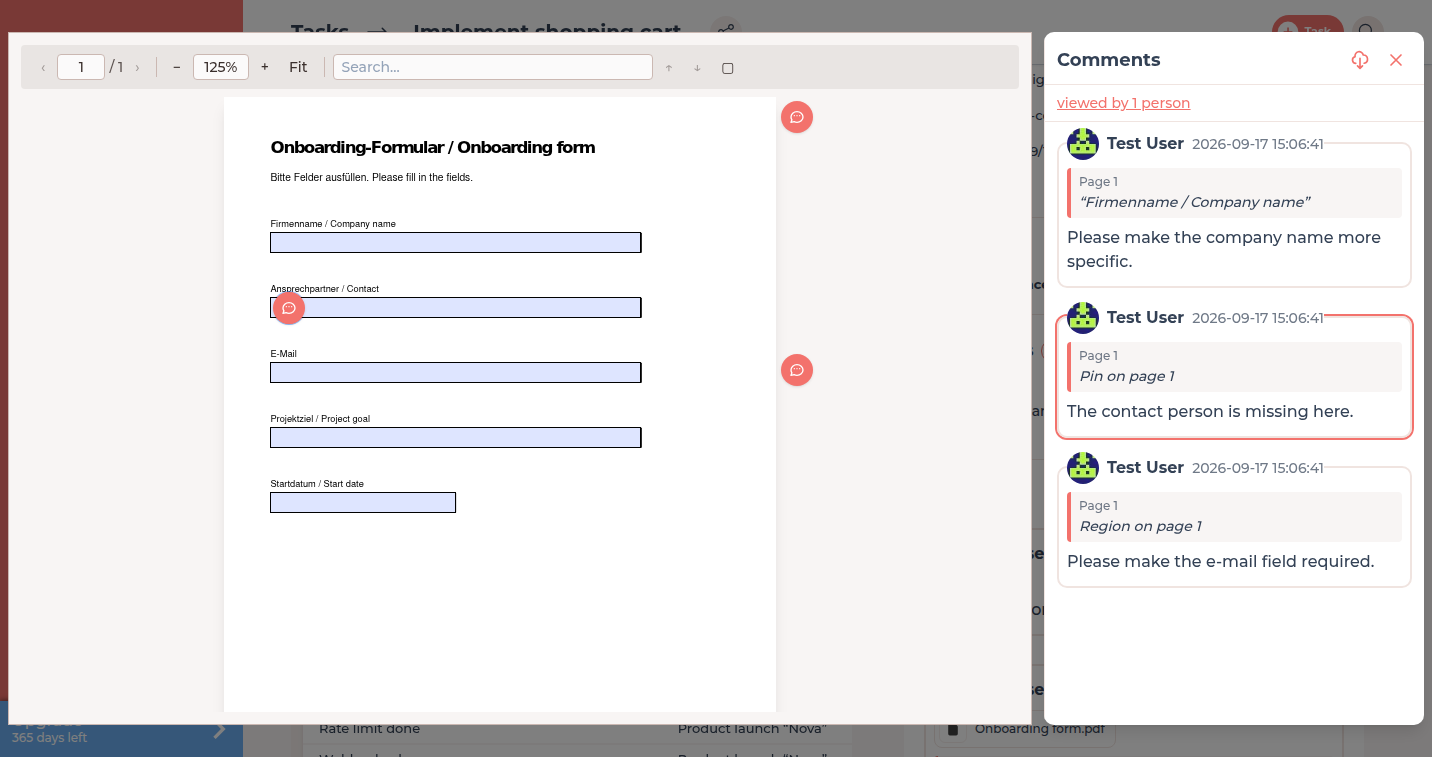
चिह्न दिखाता है कि टिप्पणी दस्तावेज़ में कहाँ है। -
क्षेत्र चिह्नित करें (PDF और चित्र)
क्षेत्र चिह्नित करें चुनें, क्षेत्र पर आयत खींचें और अपनी टिप्पणी लिखें। उसे पृष्ठ 4 पर क्षेत्र के रूप में चिह्नित किया जाता है। चित्र पर कटा हुआ हिस्सा टिप्पणी में दिखता है और अलग छवि फ़ाइल के रूप में सहेजा नहीं जाता। उपकरण विंडो के बाएँ किनारे पर रहता है, छोटे चित्र पर भी। टिप्पणी के बाद आयत पर एक टिप्पणी चिह्न टिप्पणी की ओर संकेत करता है, क्लिक से वह खुलती है। मौजूदा क्षेत्र छिपाए जा सकते हैं।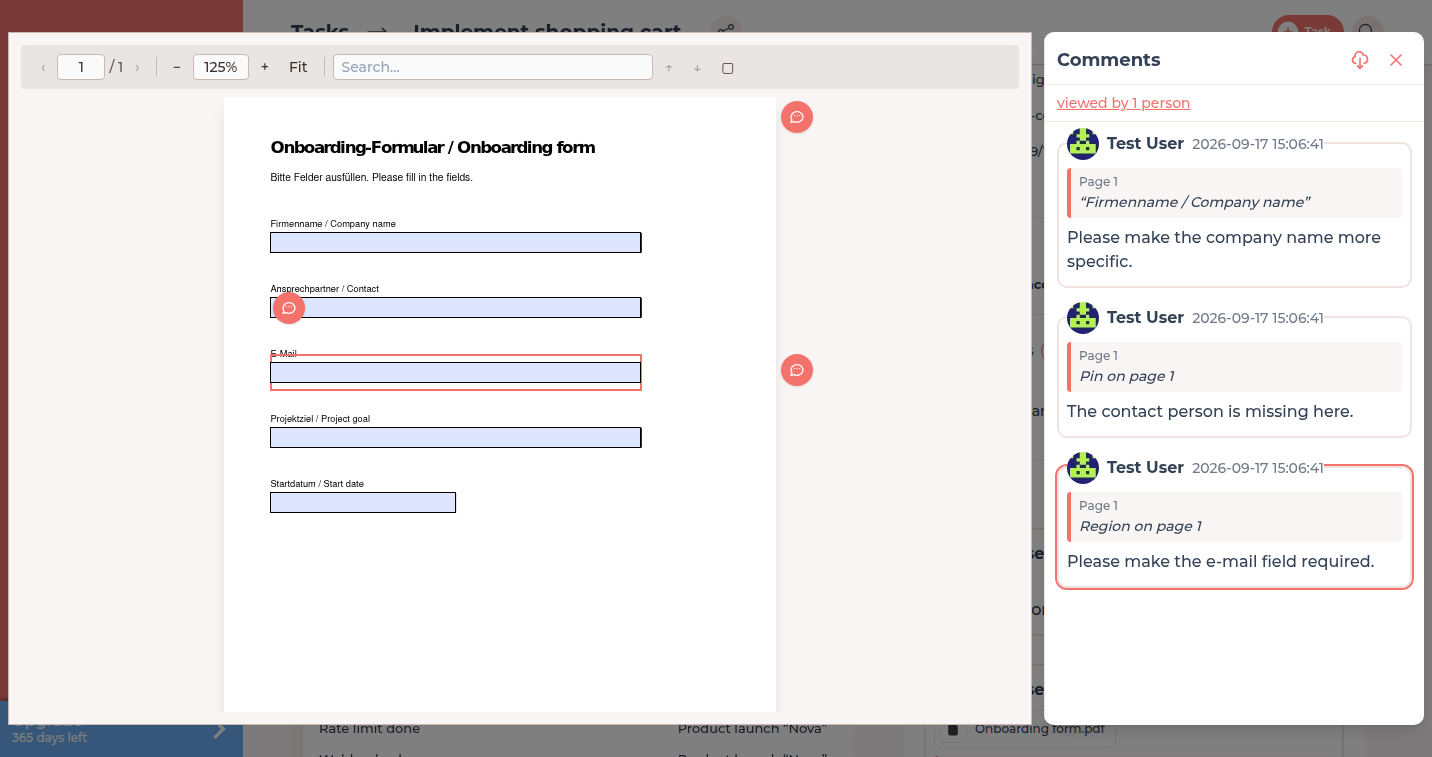
आयत टिप्पणी किए गए क्षेत्र को चिह्नित करता है। -
व्यक्तियों का उल्लेख करें और फ़ाइलें जोड़ें
किसी खास व्यक्ति को सूचित करने के लिए@टाइप करें और नाम चुनें। पेपरक्लिप से स्क्रीनशॉट या सुधारी फ़ाइलें टिप्पणी से जोड़ें। -
टिप्पणी सुधारें
टिप्पणी जोड़ें से अपनी अंतिम टिप्पणी सुधारें या बढ़ाएँ। केवल लेखक ही टिप्पणी संपादित कर सकता है।
कौन टिप्पणी कर सकता है
| स्थिति | देख सकता है | टिप्पणी कर सकता है |
|---|---|---|
| आपकी कंपनी के दस्तावेजों में फ़ाइल | आपकी कंपनी | आपकी कंपनी |
| साझा ग्राहक फ़ोल्डर में फ़ाइल | दोनों कंपनियाँ | दोनों कंपनियाँ |
| परियोजना फ़ोल्डर में फ़ाइल | परियोजना स्वामी और असाइन किए गए सेवा प्रदाता | वही — सेवा प्रदाता को कार्यों पर टिप्पणी करने की परियोजना अनुमति चाहिए |
| कार्य संलग्नक, जब कार्य जांच में या तैयार हो | सभी जो कार्य देखते हैं | कोई नहीं — फीडबैक स्वयं समीक्षा से चलता है |
प्रति परियोजना अनुमतियाँ भूमिकाएँ और पहुँच समझाती है, समीक्षा चरण समीक्षा और स्वीकृति।
सूचनाएं
नई टिप्पणी दस्तावेज़ के दूसरे पक्ष को सूचित करती है: परियोजना फ़ाइलों पर, जब सेवा प्रदाता लिखता है तो ग्राहक के उपयोगकर्ता (और उलटा), साझा ग्राहक फ़ोल्डरों पर दोनों कंपनियों के उपयोगकर्ता, अपनी कंपनी फ़ाइलों पर आपकी टीम। उल्लेखित व्यक्तियों को हमेशा सूचना मिलती है। कौन से समूह किसी को मिलते हैं, यह प्रत्येक व्यक्ति सूचनाएं में सेट करता है।
FeatValue द्वारा बनाई गई टिप्पणियाँ
जब कोई PDF फ़ॉर्म भरता है या हस्ताक्षर करता है, तो FeatValue अपने आप टिप्पणी जोड़ता है: बदले गए फ़ील्ड की सूची के साथ दस्तावेज़ संपादित या दस्तावेज़ पर हस्ताक्षर हो गया। इस तरह अनुबंध या ब्रीफिंग का इतिहास एक जगह रहता है। देखें PDF फ़ॉर्म, हस्ताक्षर और आँकड़े।
समस्या निवारण
टिप्पणी फ़ील्ड नहीं दिखता
या तो फ़ाइल ऐसे कार्य से जुड़ी है जो अभी जांच में या तैयार है, या आपकी कंपनी इस परियोजना में कार्यों पर टिप्पणी नहीं कर सकती। परियोजना स्वामी से अनुमति चालू करने को कहें।
मैं किसी व्यक्ति का उल्लेख नहीं कर सकता
उल्लेख केवल उन कंपनियों के उपयोगकर्ता कर सकते हैं जो इस फ़ाइल में शामिल हैं। व्यक्ति को पहले ग्राहक कंपनी या परियोजना में आमंत्रित करें — देखें संपर्क आमंत्रित करना।
Your question has not been answered?
We will be happy to help you. You can send us an e-mail or arrange a video conference: