फ़ोल्डर और लिंक
फ़ोल्डर आपके दस्तावेजों को संरचना देते हैं, लिंक Figma, Miro या Google Docs को उसी दृश्य में लाते हैं। दोनों कंपनी स्तर पर, साझा ग्राहक फ़ोल्डरों में और परियोजनाओं में काम करते हैं।
फ़ोल्डर कहाँ हो सकते हैं
फ़ोल्डर हमेशा उस स्थान से जुड़ा होता है जहाँ आप उसे बनाते हैं। यह स्थान तय करता है कि कौन उसे देखता है:
- आपकी कंपनी — दस्तावेज होम पेज पर बना; केवल आपकी एजेंसी उसे देखती है।
- कोई ग्राहक या सेवा प्रदाता — कंपनी टाइल में बना; दोनों कंपनियों के बीच साझा।
- कोई परियोजना — परियोजना टाइल में बना; परियोजना स्वामी और असाइन किए गए सेवा प्रदाता के लिए दृश्य।
- कोई अन्य फ़ोल्डर — फ़ोल्डर जितनी गहराई चाहें नेस्ट हो सकते हैं।
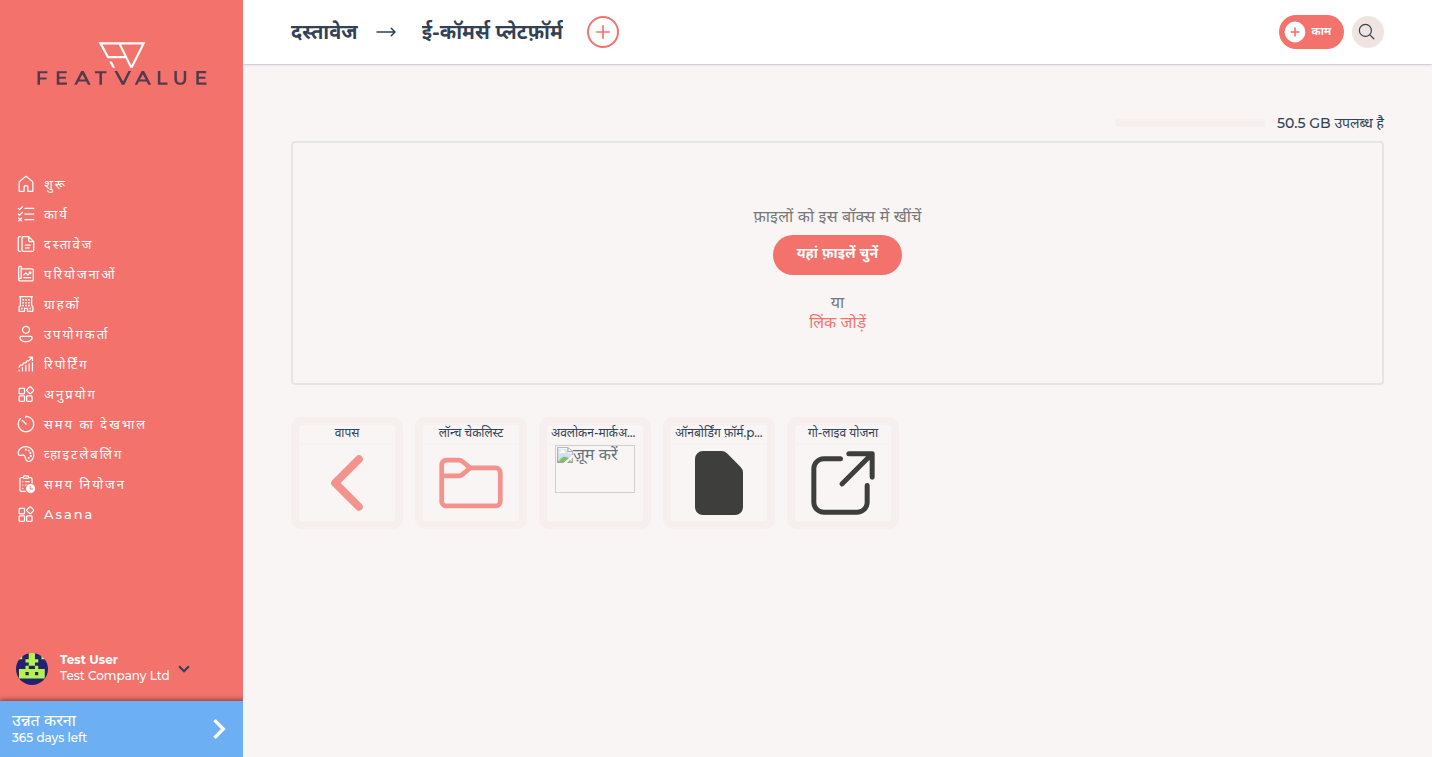
फ़ोल्डर बनाएँ
-
लक्ष्य स्थान खोलें
होम पेज, किसी कंपनी टाइल, किसी परियोजना टाइल या किसी मौजूदा फ़ोल्डर पर जाएँ। -
प्लस चिह्न क्लिक करें
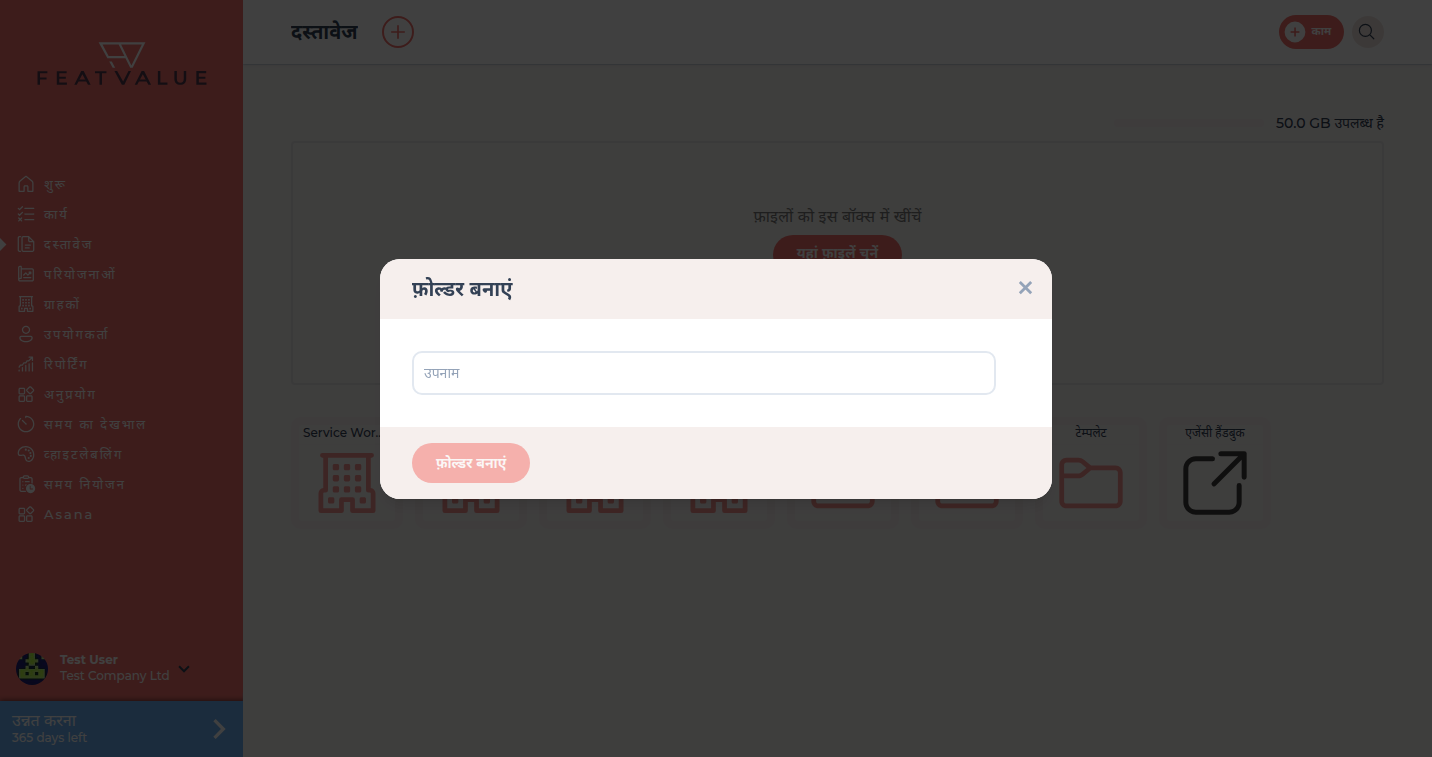
पृष्ठ शीर्षक के पास + क्लिक करें। संवाद फ़ोल्डर बनाएं खुलता है। -
नाम दर्ज करें और सहेजें
नाम दर्ज करें और फ़ोल्डर बनाएं क्लिक करें। यदि इस स्थान पर उसी नाम का फ़ोल्डर पहले से है, तो FeatValue एक संख्या जोड़ता है (उदाहरणBriefings-2)।
लिंक जोड़ें
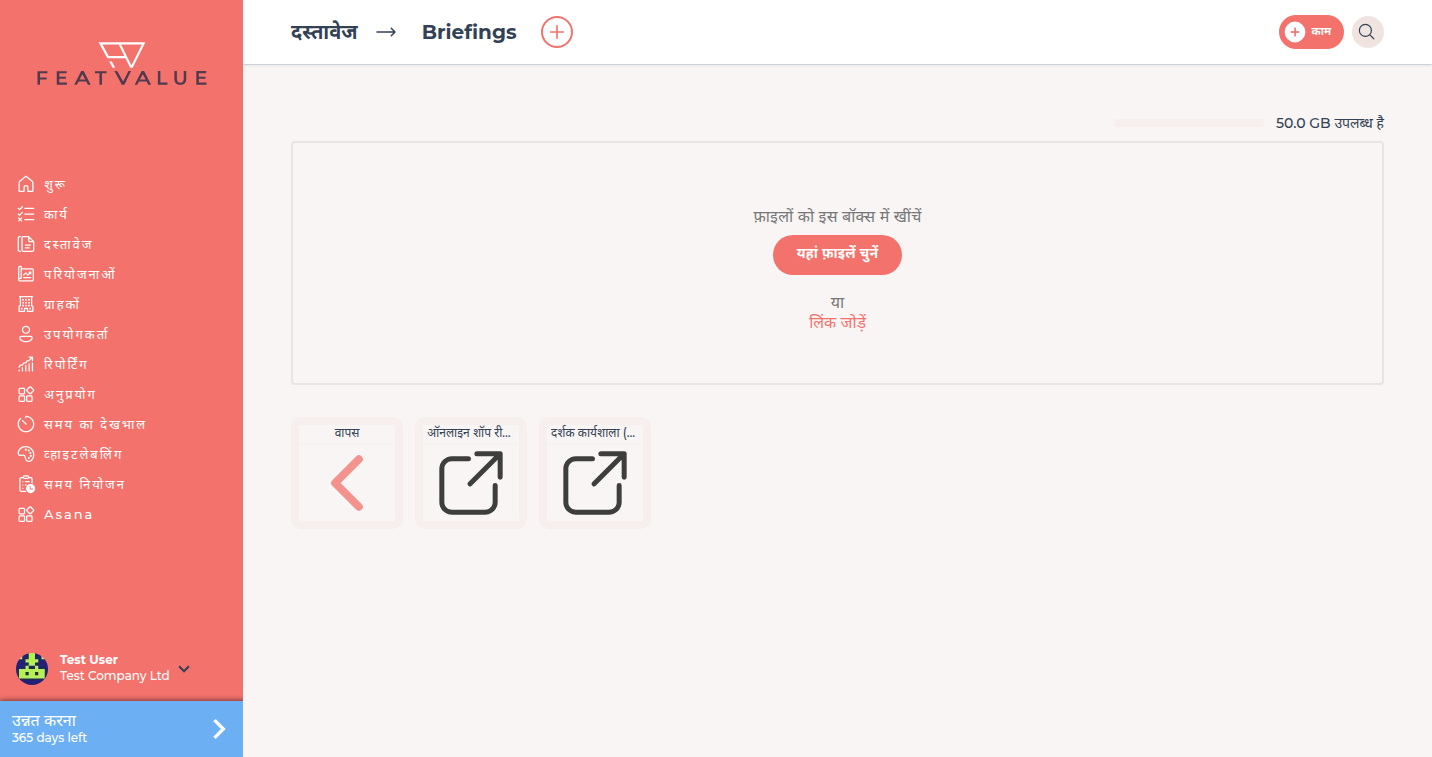
लिंक वे प्रविष्टियाँ हैं जो अपलोड की गई फ़ाइल के बजाय बाहरी URL पर जाती हैं। वे तीर चिह्न वाली टाइल के रूप में दिखती हैं और नए टैब में खुलती हैं।
-
«लिंक जोड़ें» क्लिक करें
अपलोड फ़ील्ड के नीचे लिंक जोड़ें क्लिक करें। -
नाम और URL दर्ज करें
लिंक को पढ़ने योग्य नाम दें (वह टाइल पर दिखता है) और यूआरएल डालें। URLhttps://से शुरू होनी चाहिए। -
पुष्टि करें
लिंक जोड़ें क्लिक करें। टाइल तुरंत वर्तमान स्थान पर दिखती है।
लिंक स्टोरेज खर्च नहीं करते और हमेशा बाहरी टूल के वर्तमान संस्करण पर जाते हैं — जीवित दस्तावेज़ों जैसे डिज़ाइन फ़ाइलों या साझा तालिकाओं के लिए उपयुक्त। इसके बजाय फ़ाइल अपलोड करें जब आपको पढ़ने के आँकड़े, सामग्री पर टिप्पणियाँ या स्वीकृति के लिए निश्चित संस्करण चाहिए।
नेविगेट करना
हेडर पथ दस्तावेज → फ़ोल्डर दिखाता है। टाइल वापस या हेडर में ऊपरी प्रविष्टि से एक स्तर ऊपर जाते हैं। टाइलें वर्णानुक्रम में हैं: पहले कंपनियाँ और परियोजनाएँ, फिर फ़ोल्डर, फिर फ़ाइलें और लिंक।
विकल्प
| तत्व | आप क्या कर सकते हैं |
|---|---|
| फ़ोल्डर | खोलें, उप-फ़ोल्डर बनाएँ, फ़ाइलें अपलोड करें, लिंक जोड़ें। फ़ोल्डर का स्टोरेज उस कंपनी (या कंपनियों) का स्टोरेज है जिससे वह जुड़ा है। |
| फ़ाइल | खोलें, डाउनलोड करें, टिप्पणी करें, देखें कि किसने पढ़ा। PDF अतिरिक्त: फ़ॉर्म भरें और हस्ताक्षर करें (Pro)। देखें PDF फ़ॉर्म, हस्ताक्षर और आँकड़े। |
| लिंक | नए टैब में खोलें। कोई स्टोरेज नहीं, कोई पढ़ने के आँकड़े नहीं। |
अच्छी संरचना
- विषय प्रति एक मुख्य फ़ोल्डर (ब्रीफिंग, अनुबंध, टेम्पलेट) कंपनी स्तर पर, परियोजना-विशिष्ट सामग्री परियोजना टाइल में।
- जो फ़ाइलें ग्राहक को दिखनी चाहिए, उन्हें ग्राहक की कंपनी टाइल या परियोजना में रखें — कभी अपने होम पेज पर नहीं।
- लिंक को सामग्री से नाम दें, टूल से नहीं: Styleguide (Figma) न कि Figma।
- जो फ़ाइलें किसी एक कार्य से जुड़ी हैं, उन्हें बेहतर कार्य से जोड़ें — वे व्यूअर में कार्य के लिंक के साथ दिखती हैं। देखें संलग्नक और PDF समीक्षा।
Your question has not been answered?
We will be happy to help you. You can send us an e-mail or arrange a video conference: