Logo et couleurs
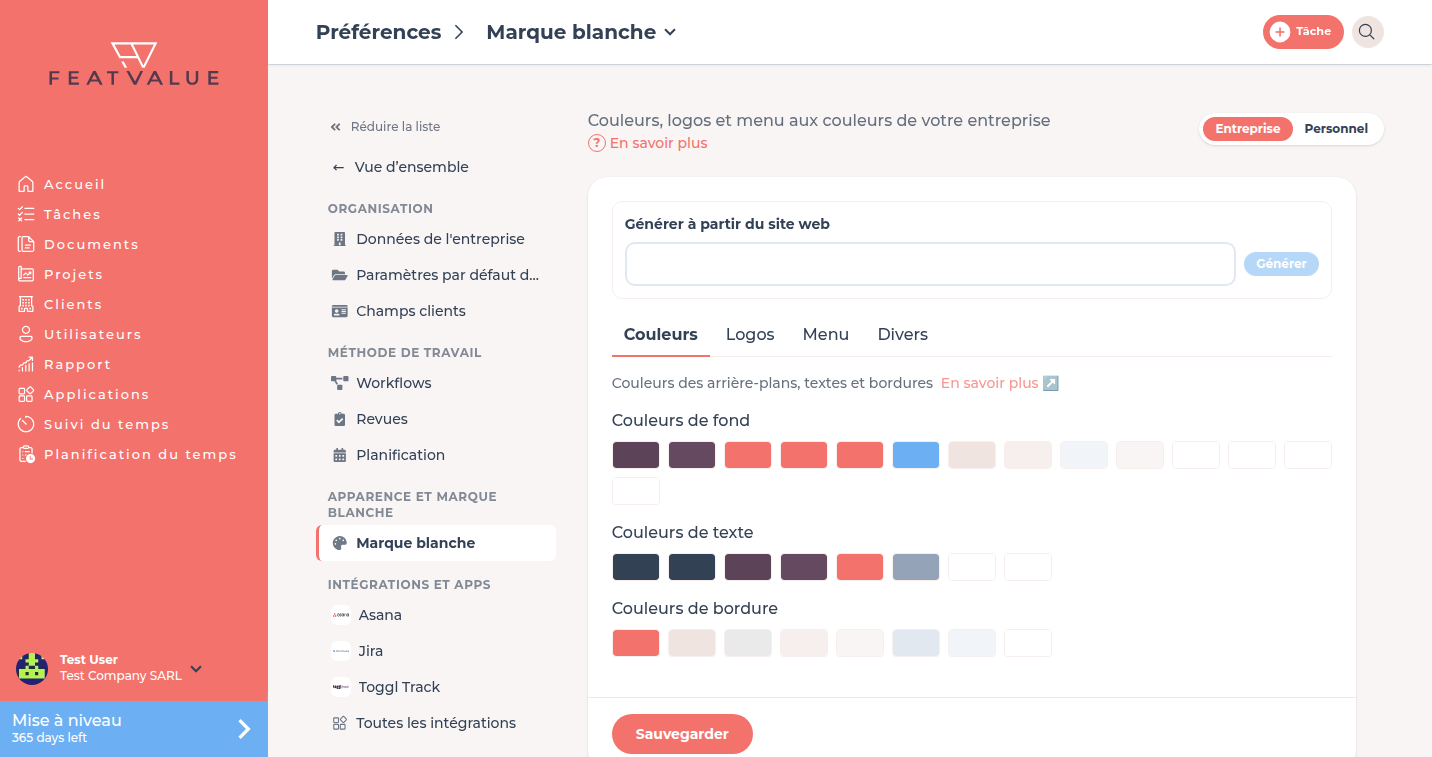
Les onglets Couleurs et Logos fixent l’apparence de FeatValue pour votre thème. Téléversez des fichiers et choisissez les Couleurs de fond, de texte et de bordure.
À quoi servent Logo et Couleurs
Les Clients voient votre Logo dans la barre latérale et dans l’onglet du navigateur. Les Couleurs valent dans l’app, y compris boutons et surfaces.
Où vous le trouvez
Ouvrez Préférences › Entreprise › Marque blanche. Utilisez les onglets Couleurs et Logos. Voir Aperçu.
Ainsi cela fonctionne
-
Fixer les Couleurs
Sous Couleurs vous choisissez des champs chez Couleurs de fond, Couleurs de texte et Couleurs de bordure. Cliquez sur Réinitialiser pour rétablir la palette FeatValue. -
Téléverser des Logos
Sous Logos vous téléversez Logo (PNG ou JPEG), Icône pour le Logo mobile et Favicon (PNG, JPEG, SVG ou ICO). -
Sauvegarder
Cliquez en bas de la page sur Sauvegarder.
Couleurs et Logos depuis un site : Générer un thème depuis un site.
Options
| Commande | Effet |
|---|---|
| Couleurs de fond | Surfaces et panneaux |
| Couleurs de texte | Titres, texte courant et accents |
| Couleurs de bordure | Lignes et contours |
| Réinitialiser | Rétablit les Couleurs standard FeatValue. Visible si les Couleurs diffèrent |
| Logo | Logo dans la barre latérale |
| Icône | Logo mobile dans le petit en-tête |
| Favicon | Symbole dans l’onglet du navigateur |
Modifier les couleurs dans l'aperçu
Au-dessus des palettes, vous voyez un petit aperçu de FeatValue. Survolez-le pour voir quelle couleur est utilisée à quel endroit. Cliquez sur une zone, par exemple la barre latérale, un bouton ou la barre de progression, pour modifier précisément cette couleur.
Polices
Dans Polices, choisissez une police par zone : Texte courant, Titres et Éléments de commande (boutons, navigation). L'aperçu affiche le résultat immédiatement. Rétablir la valeur par défaut rétablit la police de FeatValue (Montserrat).
- Les tailles de police restent identiques pour que toutes les vues restent lisibles.
- FeatValue fournit lui-même les Google Fonts. Vos clients ne chargent aucun fichier depuis Google.
- Si votre site utilise une police sous licence, une alternative libre est proposée.
Importer votre propre police
Si vous utilisez une police d’entreprise, importez-la dans Polices sous Importer votre propre police. Les fichiers WOFF2 et WOFF jusqu’à 2 Mo sont acceptés, avec 10 polices au maximum par entreprise.
-
Saisir un nom et choisir un fichier
Saisissez un nom dans Nom de la police et choisissez un fichier .woff2 ou .woff dans Fichier de police. -
Confirmer la licence
Cochez « Je confirme détenir la licence pour l'intégration web de cette police et en assumer la responsabilité. » Ce n’est qu’ensuite que Importer devient actif. -
Importer et choisir la police
Cliquez sur Importer. La police apparaît ensuite dans chaque zone en haut de la liste, dans le groupe Polices personnalisées. L’aperçu l’affiche immédiatement. -
Sauvegarder
Cliquez sur Sauvegarder. Le dernier onglet ouvert reste ensuite affiché.
- Chaque fichier contient une seule graisse ou un seul style. Le navigateur en dérive le gras et l’italique.
- La police s’applique dans toute l’application et sur les pages intégrées.
- Si votre police est au format TTF ou OTF, convertissez-la d’abord en WOFF2, par exemple avec un convertisseur de polices.
- Vous avez besoin d’une licence qui autorise l’intégration de la police sur des sites web.
- Supprimer retire une police personnalisée. Les zones qui l’utilisent reviennent à Par défaut (Montserrat).
Autorisations et forfaits
Comme pour tout le whitelabeling : Starter ou plus. Starter Voir Aperçu.
Dépannage
Réinitialiser manque
Les Couleurs correspondent déjà au standard FeatValue. Changez d’abord un champ.
L’en-tête mobile montre encore FeatValue
Téléversez sous Logos une Icône et cliquez sur Sauvegarder.
« Importer » n’est pas cliquable
Renseignez Nom de la police et Fichier de police, puis confirmez la licence.
Impossible d’importer une autre police
Chaque entreprise peut importer 10 polices personnalisées au maximum. Supprimez d’abord une police existante.
Your question has not been answered?
We will be happy to help you. You can send us an e-mail or arrange a video conference: