Menus et entrées personnalisées
Les onglets Menu et Divers pilotent ce que Clients et Fournisseurs de services voient, plus quelques options de portail.
À quoi servent les Menus et les entrées personnalisées
Vous pouvez activer ou désactiver les points intégrés par groupe cible. Un Nouvel élément de menu exige Nom et URL. Les placeholders {client:field_name} ne valent que pour les Clients.
Où vous le trouvez
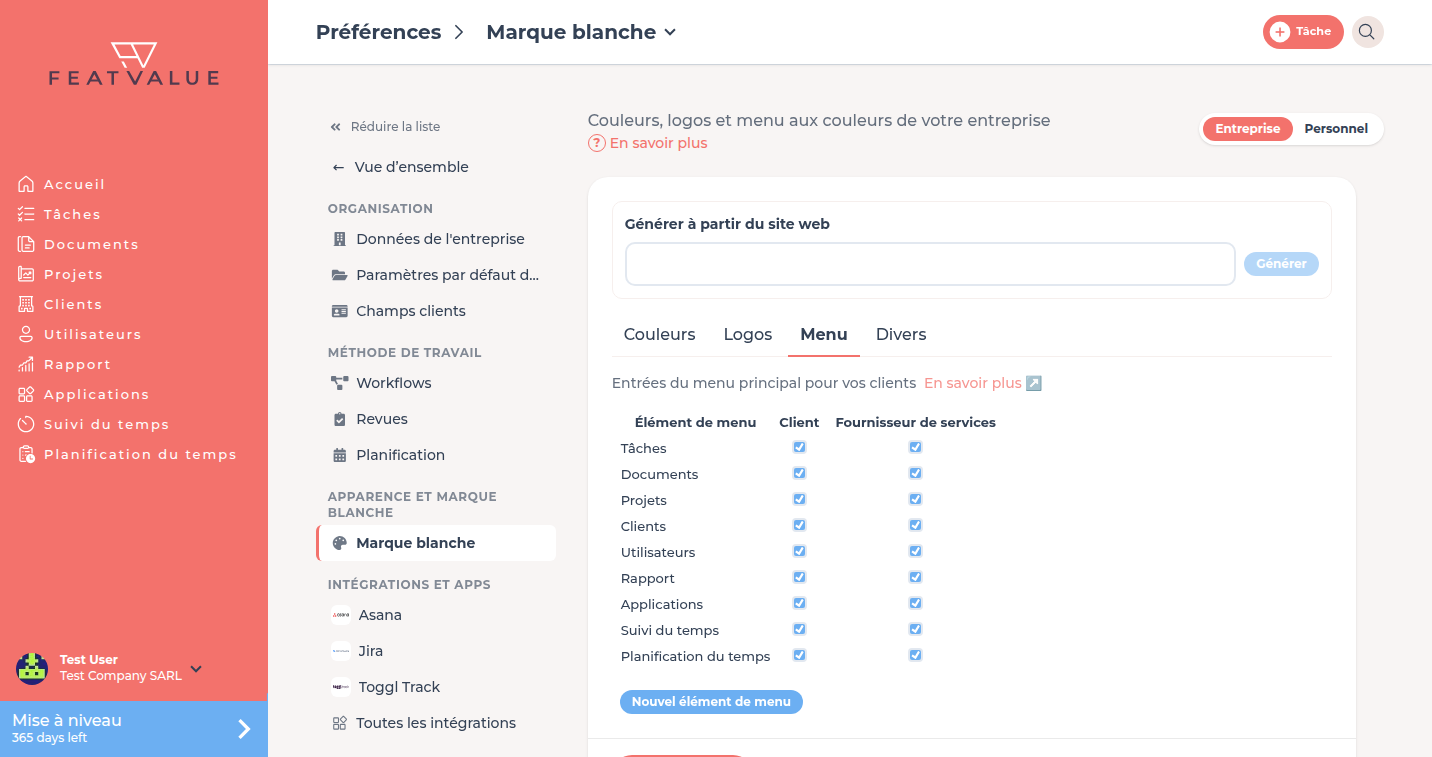
Ouvrez Préférences › Entreprise › Marque blanche. Passez à l’onglet Menu ou Divers. Voir Aperçu.
Ainsi cela fonctionne
-
Cocher les points intégrés
Les colonnes s’appellent Élément de menu, Client et Fournisseur de services. Cochez qui doit voir le point. -
Créer un Nouvel élément de menu
Cliquez sur Nouvel élément de menu. Saisissez Nom et URL. Confirmez avec Insérer un élément. Choisissez si vous le souhaitez une icône dans la liste sous Icône de l'élément de menu. Pour téléverser votre propre SVG, utilisez le + à la fin de la grille d’icônes (Ajouter une icône, 100 Ko max.). Sa couleur s’adapte automatiquement au menu. -
Utiliser les placeholders client
S’il y a des Champs client, le dialogue liste Champs client disponibles. Placez{client:field_name}dans Nom ou URL. Des valeurs manquantes masquent le point. Une entrée avec placeholder ne peut pas se montrer dans la colonne agence. -
Régler Divers
Cochez éventuellement Les clients peuvent créer des projets. Choisissez Arrondi des boutons et URL de tâche dans les e-mails de notification (pour l’intégration sur votre Website, WordPress). Définissez le Nom de l'expéditeur. Puis Sauvegarder.
Comment créer les champs : Champs client.
Options
| Commande | Effet |
|---|---|
| Client / Fournisseur de services | Qui voit le point intégré ou propre |
| Nouvel élément de menu | Nom plus URL. Plus tard Modifier ou Supprimer dans le tableau |
| Icône de l'élément de menu | Une icône de la liste ou votre propre SVG via + (Ajouter une icône, 100 Ko max.). Sans choix, l’icône par défaut s’affiche. L’icône apparaît en une seule couleur, celle du menu. |
| Les clients peuvent créer des projets | Permet aux Clients de créer des projets si l’option est activée |
| Arrondi des boutons | Aucun, Petit ou Complet |
| URL de tâche dans les e-mails de notification | Par défaut FeatValue (par défaut). Pour l’intégration sur votre Website (WordPress) choisissez l’URL de votre Website, pour que les liens dans les e-mails s’ouvrent là. Voir Intégration sur le site. |
| Nom de l'expéditeur | Par défaut, c’est le nom de l’agence. Utilisé pour les e-mails aux clients qui utilisent ce thème. Les e-mails vers l’agence restent de FeatValue. |
L’indication sur les placeholders est : Utilisez ces espaces réservés dans le nom et l'URL. Les valeurs manquantes masqueront l'élément de menu.
Autorisations et forfaits
Les réglages de Menu exigent Starter ou plus. Starter Champs client pour les placeholders exigent Pro. Voir Champs client.
Dépannage
L’entrée propre n’apparaît pas chez le client
Cochez la colonne Client. Avec {client:field_name} remplissez le champ sur le client.
fournisseur de services ne se coche pas sur une entrée propre
Nom ou URL avec placeholder client ne valent que pour les Clients. Retirez le placeholder pour utiliser la colonne agence.
Mon propre SVG n’est pas accepté
Le message Le fichier n'est pas un SVG valide ou est trop volumineux. apparaît pour les fichiers de plus de 100 Ko ou sans contenu SVG valide. Téléversez un fichier .svg composé de formes simples. FeatValue supprime au téléversement les images, textes et scripts intégrés.
Your question has not been answered?
We will be happy to help you. You can send us an e-mail or arrange a video conference: