Incrustación en el sitio web
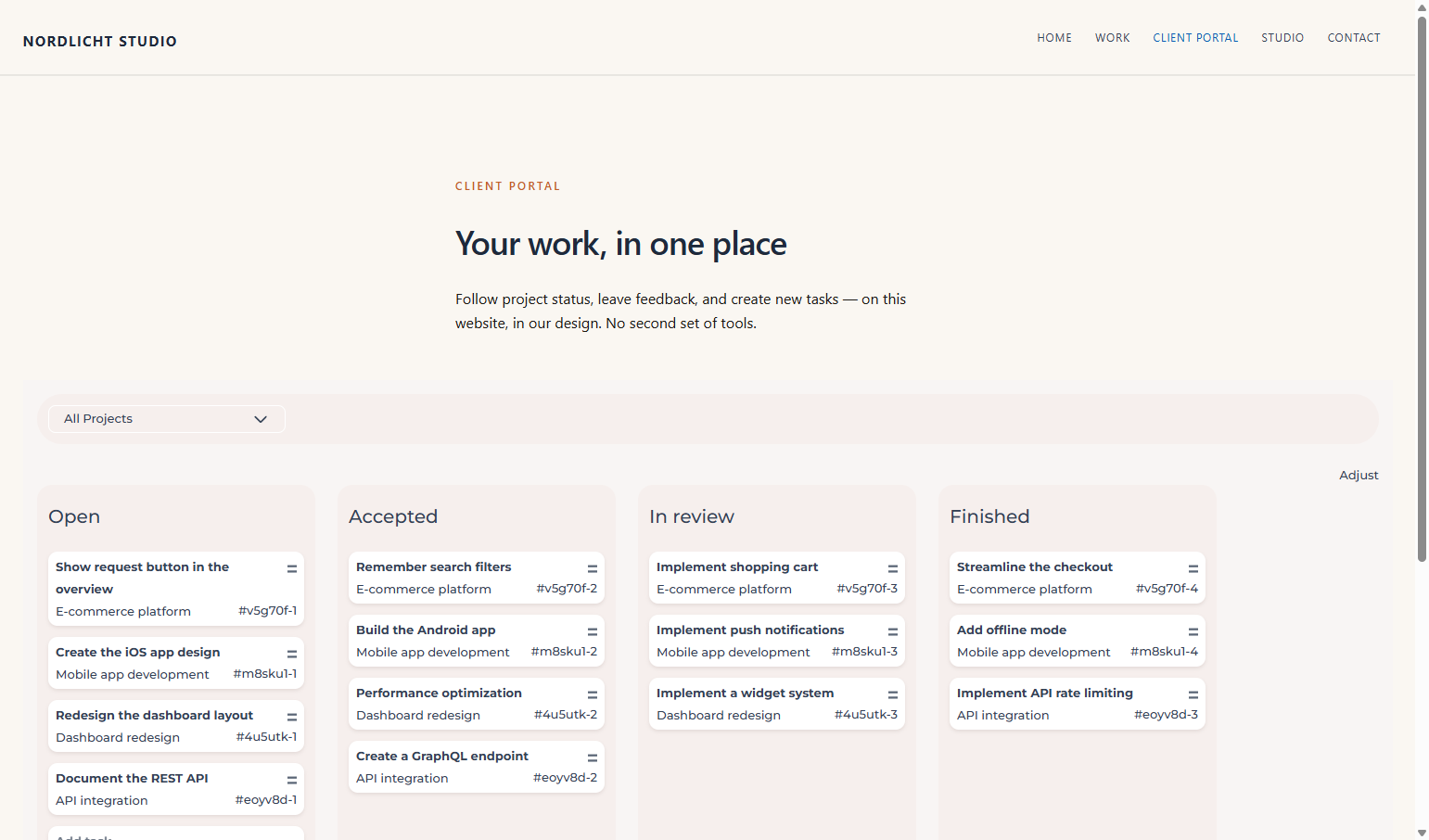
Con FeatValue incrusta el portal de clientes en su propio sitio. Los clientes permanecen en su dominio, en lugar de usar solo el login de FeatValue. Se admiten WordPress, Joomla, TYPO3, Drupal, Contao y Strapi.
Para qué sirve la incrustación
Use la incrustación si el portal debe parecer parte de su sitio: login, tareas y documentos aparecen en una página de su sitio.
- Instalar la extensión FeatValue en WordPress, Joomla, TYPO3, Drupal, Contao o Strapi
- Conectar el sitio con su empresa FeatValue
- Integrar el portal en una página o en el theme
Dónde lo encuentra
Cada CMS tiene su propia extensión:
- WordPress: plugin en el directorio de plugins de WordPress
- Joomla: ZIP de la extensión para subir en Sistema → Instalar → Extensiones
- TYPO3: ZIP de la extensión para el Extension Manager (TYPO3 13 y 14)
- Drupal: instalar con Composer (
composer require drupal/featvalue) y activar en Ampliar (Drupal 10.3 y 11) - Contao: instalar con Composer (
composer require featvalue/contao) y ejecutar despuésvendor/bin/contao-console contao:migrate(Contao 5.3+) - Strapi: plugin por npm o como ZIP en src/plugins/featvalue (Strapi 5)
En FeatValue la apariencia sigue en Logotipo y colores.
Así funciona
-
Instalar la extensión
Instale y active FeatValue en WordPress, Joomla, TYPO3, Drupal, Contao o Strapi. Sin conexión la extensión muestra la incrustación local como fallback. -
Conectar el sitio
Conecte el sitio con su empresa FeatValue (en WordPress con el plugin, en Joomla en Componentes → FeatValue, en TYPO3 en Web → FeatValue, en Drupal en Configuración → Servicios web → FeatValue, en Contao en Sistema → FeatValue, en Strapi en el admin en FeatValue). Solo entonces la interfaz incrustada carga los datos actuales del portal. -
Colocar la incrustación en una página
Ponga el portal en la página deseada (página de WordPress, módulo o elemento de menú de Joomla, elemento de contenido de TYPO3, bloque o filtro de texto de Drupal, elemento de contenido de Contao). Allí los clientes ven el login y la interfaz de cliente adaptada. -
Colocar el panel en una página de Strapi
Tras la conexión, el portal está en
/api/featvalue/dashboarden su host de Strapi, por ejemplohttps://cms.example.com/api/featvalue/dashboard. Abra primero esa dirección. Verá el inicio de sesión y después el tablero.Para incluirlo en una página existente, use este iframe. La página debe usar el mismo host y el mismo esquema que Strapi (https si el sitio se sirve por https).
<iframe src="/api/featvalue/dashboard" title="FeatValue" style="width: 100%; height: 100vh; border: 0;"></iframe>Un elemento de menú también puede apuntar directamente a
/api/featvalue/dashboard. Entonces el portal es la página entera.Un frontend aparte lee
GET /api/featvalue/embed. La respuesta contieneembed_url. Con un JWT de Users-Permissions en la cabeceraAuthorizationse usa el usuario de Strapi. Sin JWT aparece el inicio de sesión de FeatValue.
Redirección después de la invitación
Si invita a un usuario a un cliente (usuario nuevo o crear cliente) y hay páginas de incrustación, puede elegir a qué página llega después de definir la contraseña. La redirección ocurre solo después de la contraseña. La última elección se guarda para su empresa y se preselecciona en la siguiente invitación. Sin elección, FeatValue se abre como hasta ahora.
Permisos y planes
Whitelabeling y la apariencia necesitan Starter o superior. Starter La extensión del CMS es el camino para mostrar el portal en su sitio.
Solución de problemas
La incrustación permanece vacía
Compruebe si la extensión está activa y si el sitio está conectado con FeatValue. Sin conexión la extensión solo usa el fallback local.
Your question has not been answered?
We will be happy to help you. You can send us an e-mail or arrange a video conference: