Menús y entradas propias
Las pestañas Menú y Varios controlan qué ven Clientes y Proveedores de servicios, más algunas opciones del portal.
Para qué sirven los menús y las entradas propias
Los puntos integrados los puede activar o desactivar por público. Un Nuevo elemento de menú necesita nombre y URL. Los marcadores {client:field_name} solo valen para Clientes.
Dónde lo encuentra
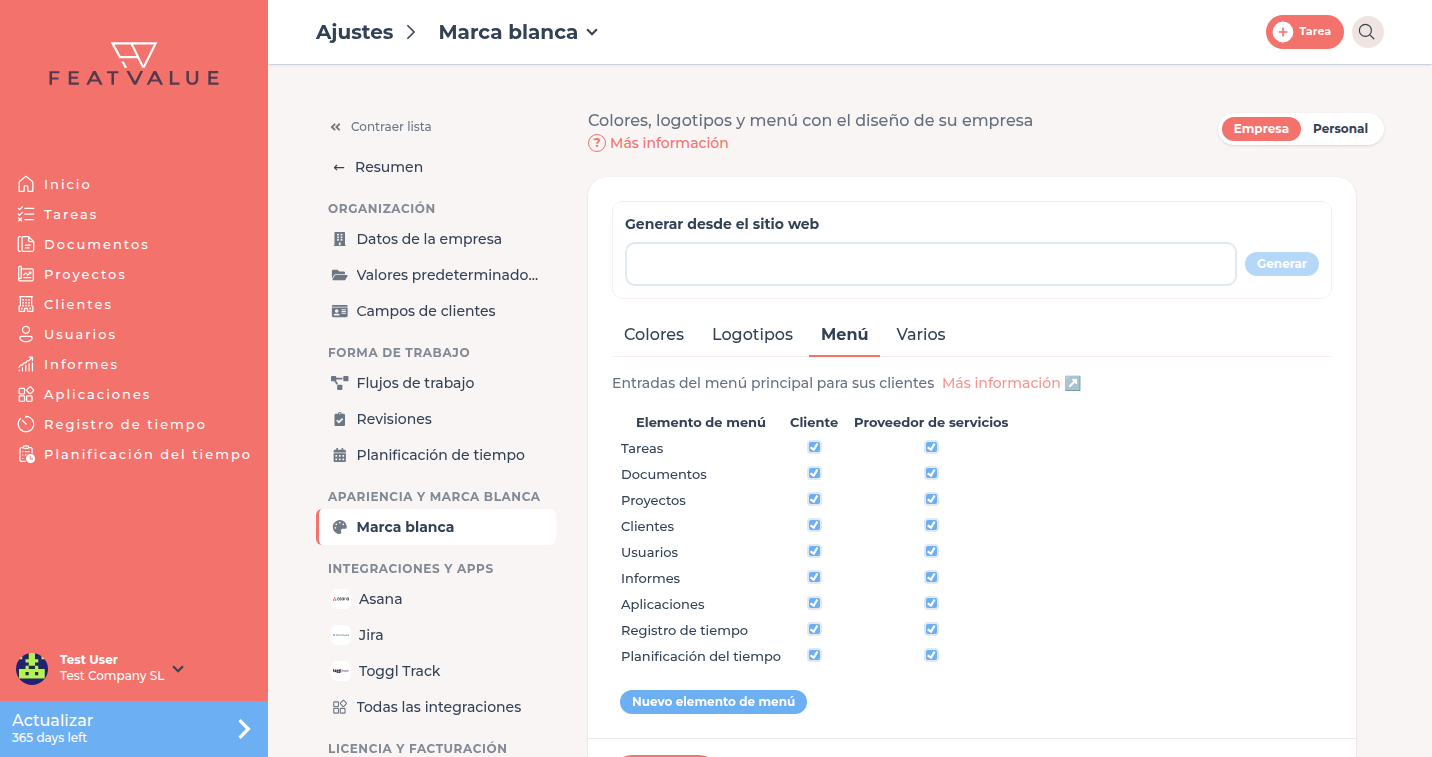
Abra Ajustes › Empresa › Marca blanca. Pase a la pestaña Menú o Varios. Véase Whitelabeling.
Así funciona
-
Marcar los puntos integrados
Las columnas se llaman Elemento de menú, Cliente y Proveedor de servicios. Marque quién debe ver el punto. -
Crear un nuevo elemento de menú
Pulse Nuevo elemento de menú. Introduzca Nombre y URL. Confirme con Insertar elemento. Si lo desea, elija un icono de la lista en Icono del elemento de menú. Para subir su propio SVG, use el + al final de la cuadrícula de iconos (Añadir icono, máx. 100 KB). El color se adapta automáticamente al menú. -
Usar marcadores de cliente
Si hay campos de cliente, el diálogo lista Campos de cliente disponibles. Ponga{client:field_name}en el nombre o la URL. Los valores que faltan ocultan el punto. Una entrada con marcador no se puede mostrar en la columna de la Agencia. -
Fijar Varios
Opcionalmente marque Los clientes pueden crear proyectos. Elija Redondeo de botones y URL de tarea en correos de notificación (para la incrustación en su sitio, WordPress). Defina el Nombre del remitente. Luego Guardar.
Cómo crea los campos: Campos de cliente.
Opciones
| Control | Efecto |
|---|---|
| Cliente / Proveedor de servicios | Quién ve el punto integrado o propio |
| Nuevo elemento de menú | Nombre más URL. Luego editar o borrar en la tabla |
| Icono del elemento de menú | Un icono de la lista o su propio SVG mediante + (Añadir icono, máx. 100 KB). Sin selección se muestra el icono estándar. El icono aparece en un solo color, el del menú. |
| Los clientes pueden crear proyectos | Permite a los Clientes crear Proyectos si la opción está activa |
| Redondeo de botones | Ninguno, Pequeño o Completo |
| URL de tarea en correos de notificación | Predeterminado FeatValue (predeterminado). Para la incrustación en su sitio (WordPress) elija la URL de su sitio, para que los enlaces de los correos se abran allí. Véase Incrustación en el sitio web. |
| Nombre del remitente | El valor predeterminado es el nombre de la agencia. Se usa en los correos a los clientes que usan este tema. Los correos a la agencia siguen siendo de FeatValue. |
El aviso de los marcadores dice: Utilice estos marcadores de posición en el nombre y la URL. Los valores faltantes ocultarán el elemento del menú.
Permisos y planes
Los ajustes de menú necesitan Starter o superior. Starter Campos de cliente para marcadores necesitan Pro. Véase Campos de cliente.
Solución de problemas
La entrada propia no aparece al cliente
Marque la columna Cliente. Con {client:field_name} rellene el campo en el cliente.
No se puede marcar Proveedor de servicios en una entrada propia
Nombre o URL con marcador de cliente solo valen para Clientes. Quite el marcador para usar la columna de la Agencia.
No se acepta mi propio SVG
El mensaje El archivo no es un SVG válido o es demasiado grande. aparece con archivos de más de 100 KB o sin contenido SVG válido. Suba un archivo .svg con formas sencillas. FeatValue elimina al subirlo las imágenes, los textos y los scripts incrustados.
Your question has not been answered?
We will be happy to help you. You can send us an e-mail or arrange a video conference: