Organizar su equipo
En unos 10 minutos invita a compañeros en Usuarios y aprende en qué se diferencia un administrador de un usuario normal.
Lo que tendrá al final
- Al menos una persona más de su empresa en Usuarios
- Un correo de invitación con el que la persona establece una contraseña
- Una separación clara: administrador y usuario normal
Antes de empezar
- El nombre y la dirección de correo de la persona que invita
- Lea Roles y administradores si necesita todos los derechos en detalle
Pasos
-
Abrir Usuario
Haga clic en Usuarios en la barra lateral izquierda. La lista muestra las personas de su empresa. El punto Invitar a colegas de Completar configuración lleva a la misma página.
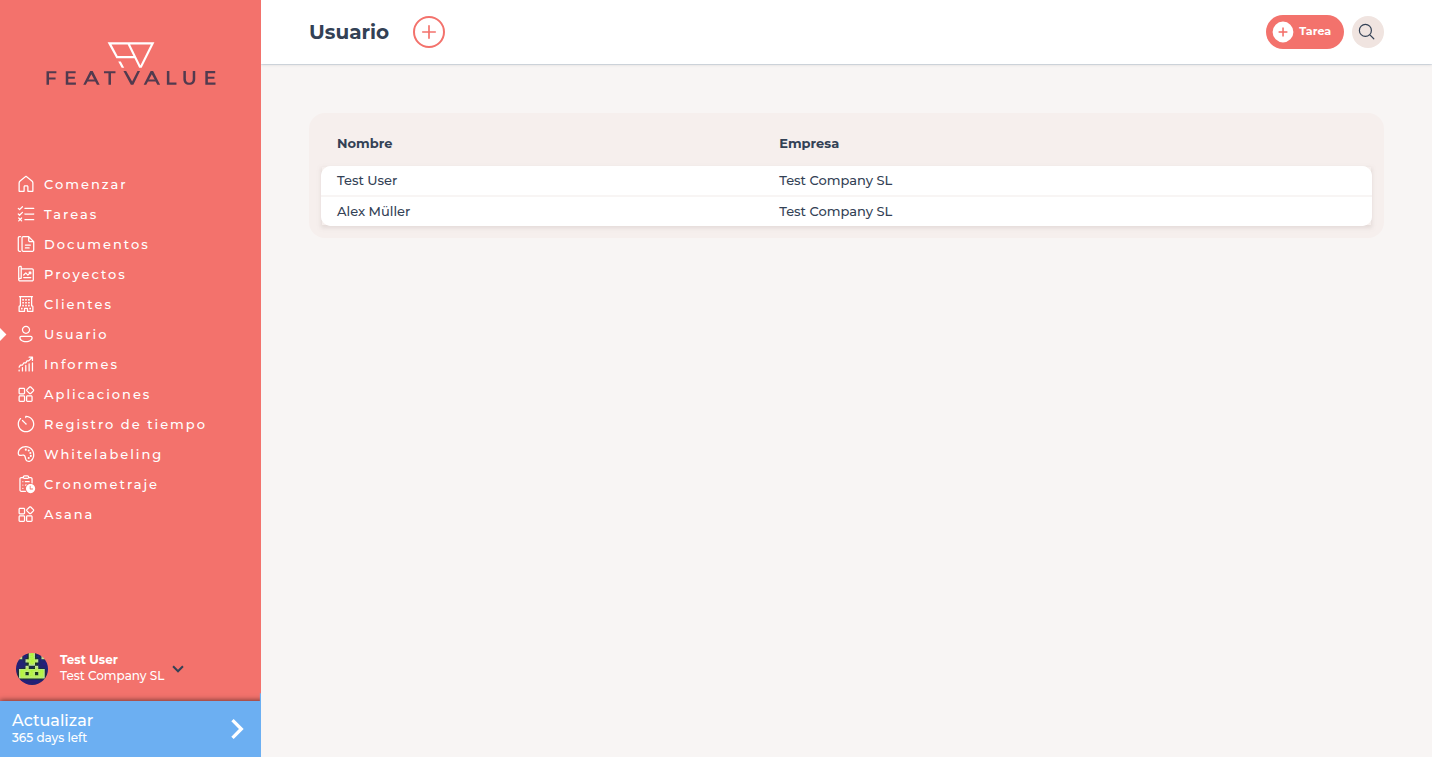
Usuario muestra las personas de su agencia. -
Abrir el formulario Nuevo usuario
Haga clic en el signo más Crear usuario de la parte superior. Se abre el formulario Nuevo usuario. Detalles: Invitar usuarios.
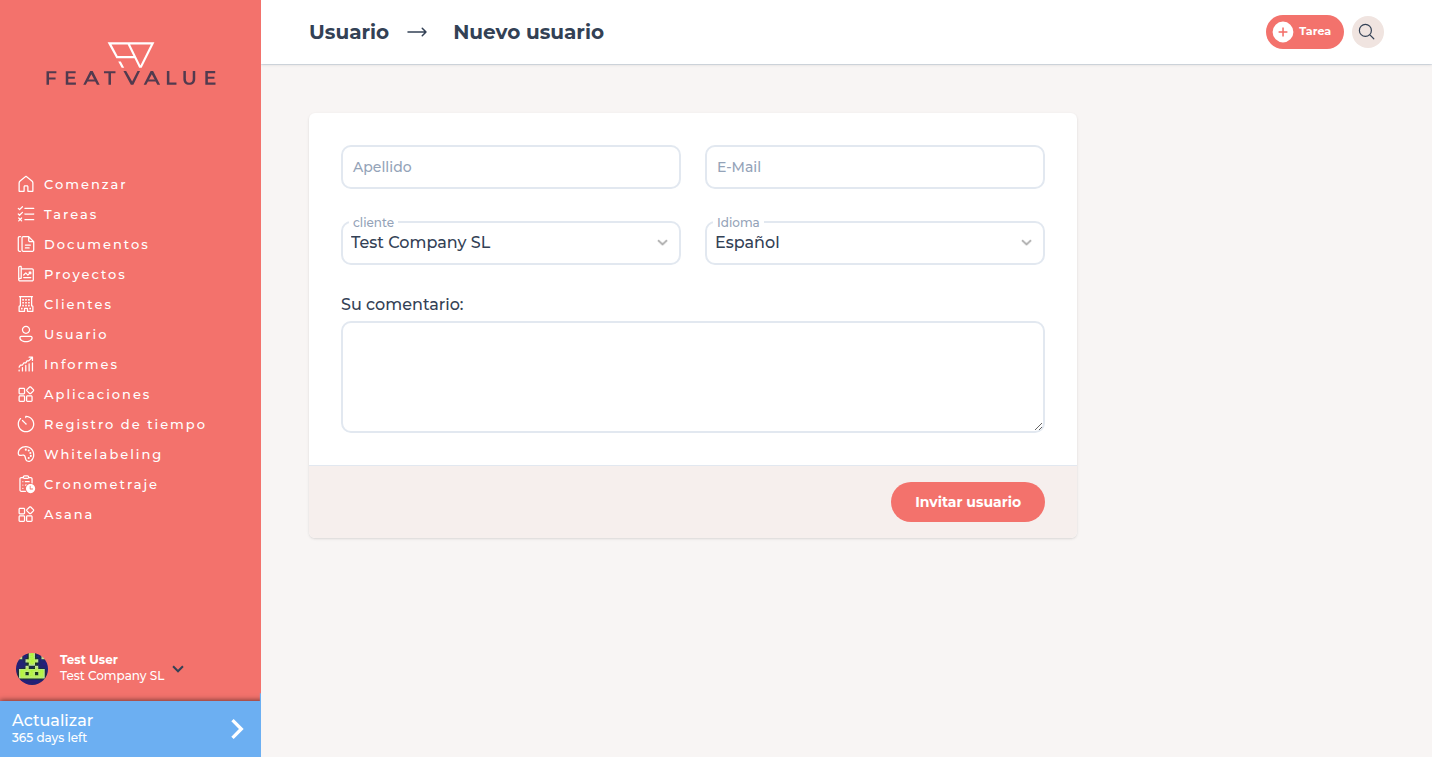
Crear usuario abre este formulario. -
Introducir nombre, correo e idioma
Rellene Nombre y E-Mail y elija el Idioma de la persona. Si aparece Empresa, deje seleccionada su propia empresa. A los empleados de sus clientes los invita como se describe en Invitar a su primer cliente. En Su comentario puede añadir opcionalmente un texto personal para el correo de invitación.
-
Enviar la invitación
Haga clic en Invitar usuario. FeatValue lo confirma con El usuario fue invitado. La persona sigue el enlace del correo de invitación y establece una contraseña la primera vez.
-
Distinguir administrador y usuario
El primer usuario de una empresa es automáticamente administrador. Todas las personas invitadas después son usuarios normales. Un administrador puede editar los perfiles de otros usuarios y retirar personas de la empresa. Los usuarios normales trabajan en proyectos y tareas, pero no gestionan el equipo. El campo Función del perfil es solo el puesto; no hay selección de roles. Detalles: Roles y administradores.
Comprobar el resultado
Usuarios muestra más de una persona de su empresa. Completar configuración marca Invitar a colegas como hecho en cuanto su empresa tiene más de un usuario. Los empleados de sus clientes no cuentan.
Próximos pasos
- Mostrar el calendario a los clientes
- El equipo de un vistazo
- Notificaciones: cada persona elige sus propios grupos
Your question has not been answered?
We will be happy to help you. You can send us an e-mail or arrange a video conference: