Logotipo y colores
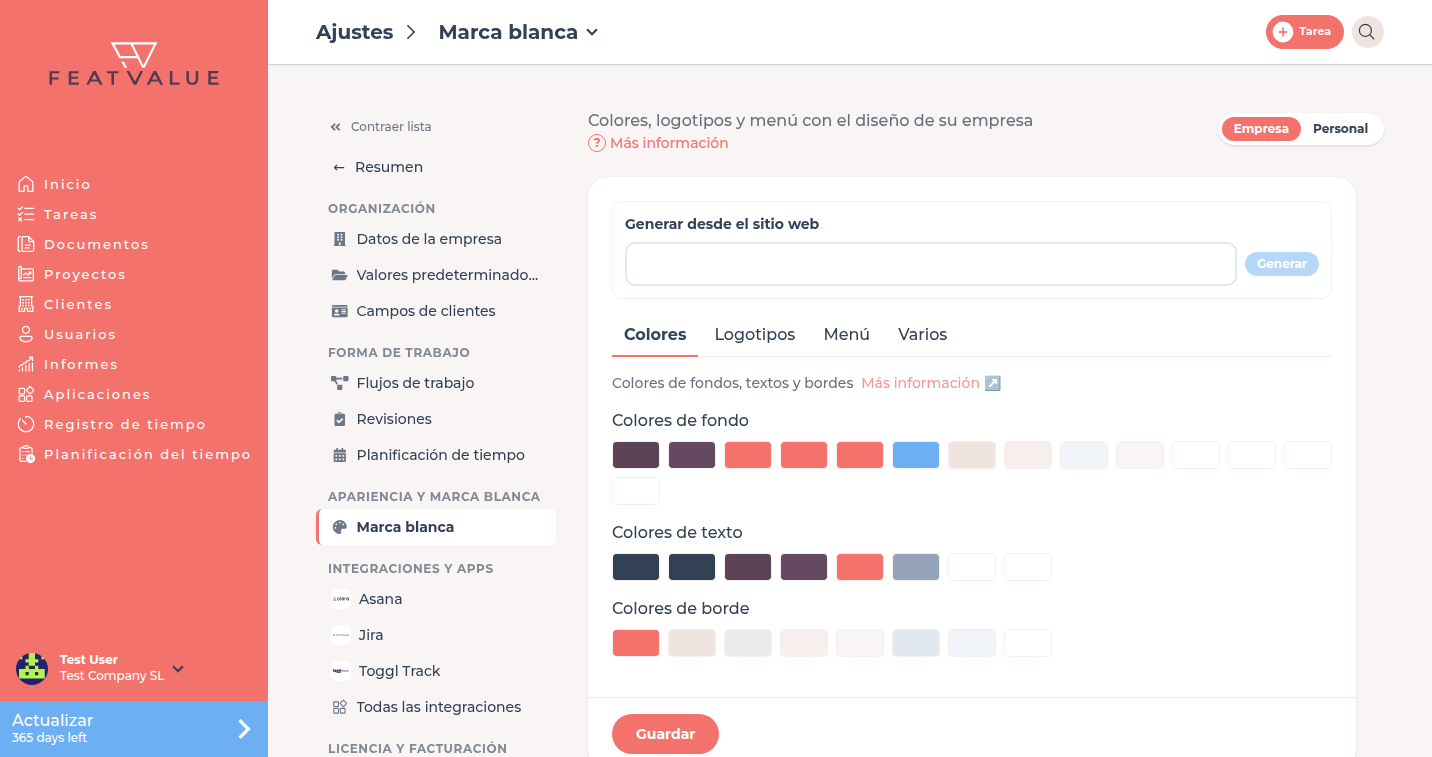
Las pestañas Colores y Logotipos fijan la apariencia de FeatValue para su Theme. Suba archivos y elija colores de fondo, de texto y de borde.
Para qué sirven el logotipo y los colores
Los Clientes ven su logotipo en la barra lateral y en la pestaña del navegador. Los colores aplican en la app, incluidos botones y superficies.
Dónde lo encuentra
Abra Ajustes › Empresa › Marca blanca. Use las pestañas Colores y Logotipos. Véase Whitelabeling.
Así funciona
-
Fijar los colores
Bajo Colores elija campos en Colores de fondo, Colores de texto y Colores de borde. Pulse Restablecer para recuperar la paleta de FeatValue. -
Subir logotipos
Bajo Logotipos suba Logotipo (PNG o JPEG), Icono para el logotipo móvil y Favicon (PNG, JPEG, SVG o ICO). -
Guardar
Pulse abajo en la página Guardar.
Colores y logotipos desde un sitio: Generar un Theme desde un sitio web.
Opciones
| Control | Efecto |
|---|---|
| Colores de fondo | Superficies y paneles |
| Colores de texto | Títulos, texto corrido y acentos |
| Colores de borde | Líneas y contornos |
| Restablecer | Restaura los colores predeterminados de FeatValue. Visible cuando los colores se desvían |
| Logotipo | Logotipo en la barra lateral |
| Icono | Logotipo móvil en la cabecera pequeña |
| Favicon | Símbolo en la pestaña del navegador |
Cambiar colores en la vista previa
Encima de las paletas de colores ve una pequeña vista previa de FeatValue. Pase el ratón por encima para ver qué color se usa en cada sitio. Haga clic en una zona, por ejemplo la barra lateral, un botón o la barra de progreso, para cambiar exactamente ese color.
Fuentes
En Fuentes elija una fuente para cada zona: Texto, Títulos y Controles (botones, navegación). La vista previa muestra el resultado al instante. Restablecer valores predeterminados recupera la fuente de FeatValue (Montserrat).
- Los tamaños de letra no cambian, para que todas las vistas sigan siendo fáciles de leer.
- FeatValue sirve Google Fonts por sí mismo. Sus clientes no cargan archivos de Google.
- Si su web usa una fuente con licencia, se propone una alternativa libre.
Subir una fuente propia
Si usa una fuente corporativa propia, súbala en Fuentes en Subir una fuente propia. Se admiten archivos WOFF2 y WOFF de hasta 2 MB, como máximo 10 fuentes por empresa.
-
Indicar nombre y archivo
Escriba un nombre en Nombre de la fuente y elija un archivo .woff2 o .woff en Archivo de fuente. -
Confirmar la licencia
Marque «Confirmo que poseo la licencia para integrar esta fuente en la web y que soy responsable de ello.» Solo entonces se activa Subir. -
Subir y seleccionar la fuente
Pulse Subir. La fuente aparece en cada área arriba en la lista, en el grupo Fuentes propias. La vista previa la muestra al instante. -
Guardar
Pulse Guardar. Después sigue abierta la última pestaña que usó.
- Cada archivo contiene un solo estilo. El navegador genera la negrita y la cursiva a partir de él.
- La fuente se aplica en toda la aplicación y en las páginas integradas.
- Si la fuente está en TTF u OTF, conviértala antes a WOFF2, por ejemplo con un conversor de fuentes.
- Necesita una licencia que permita integrar la fuente en sitios web.
- Eliminar borra una fuente propia. Las áreas que la usan vuelven a Predeterminada (Montserrat).
Permisos y planes
Como todo Whitelabeling: Starter o superior. Starter Véase Whitelabeling.
Solución de problemas
Falta Restablecer
Los colores ya coinciden con el estándar de FeatValue. Cambie primero un campo.
La cabecera móvil sigue mostrando FeatValue
Suba bajo Logotipos un Icono y pulse Guardar.
No se puede pulsar «Subir»
Rellene Nombre de la fuente y Archivo de fuente y confirme la licencia.
No se puede subir otra fuente
Cada empresa puede subir como máximo 10 fuentes propias. Elimine primero una fuente existente.
Your question has not been answered?
We will be happy to help you. You can send us an e-mail or arrange a video conference: