Ajustes
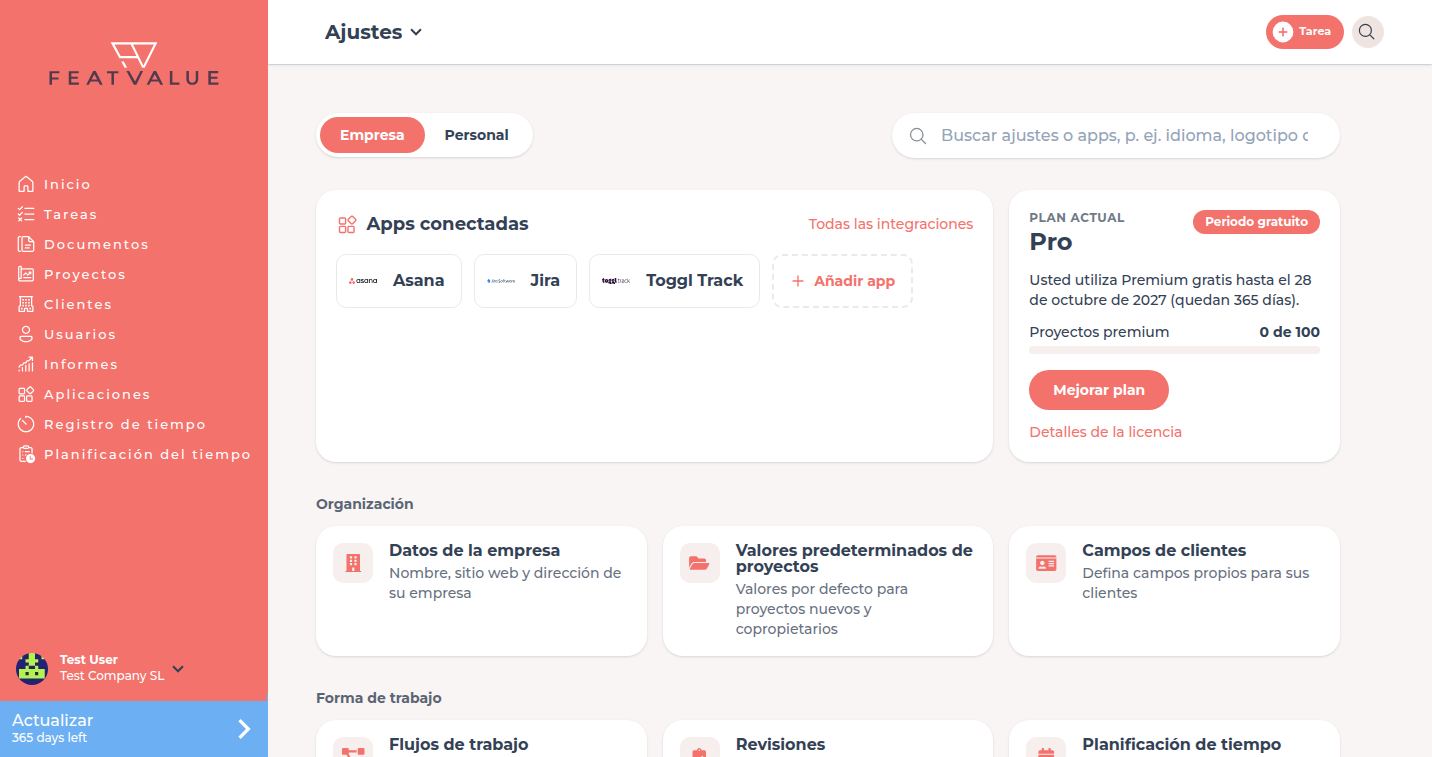
Los Ajustes son una página propia con dos áreas: Empresa para todo lo que afecta a toda su empresa y Personal para su propia cuenta.
Para qué sirven los Ajustes
Aquí mantiene los datos de la empresa, los valores predeterminados para proyectos y revisiones, los flujos de trabajo, la marca blanca, las apps conectadas y su licencia. En Personal cambia el idioma, la contraseña, las notificaciones y la privacidad. FeatValue oculta las áreas que no se aplican a su cuenta.
Dónde lo encuentra
Abra el menú con su nombre abajo en la barra lateral y pulse Ajustes. FeatValue abre la página Empresa. Si no pertenece a ninguna empresa, se abre directamente Personal.
Así funciona
-
Elegir el área
Arriba cambia entre Empresa y Personal. Cada área muestra un resumen con tarjetas, ordenadas por grupos. -
Buscar un ajuste
Escriba en el campo de búsqueda, por ejemplo idioma, logotipo o Asana. La búsqueda encuentra ajustes y apps conectadas en las dos áreas. -
Abrir una tarjeta
Una tarjeta abre la página de detalle. Arriba aparece la ruta, por ejemplo Ajustes › Flujos de trabajo. Con la flecha del último elemento salta directamente a otra sección. Un clic en Ajustes le devuelve al resumen. -
Cambiar y guardar
Cambie los campos y pulse Guardar. Cada página de detalle guarda por separado.
Estructura de las páginas de detalle
- A la izquierda está la lista de todas las secciones del área actual. Con contenidos anchos como los flujos de trabajo y en ventanas estrechas está contraída. Con Contraer lista o la barra Secciones la muestra u oculta.
- Arriba a la derecha el pequeño selector Empresa | Personal cambia al resumen de la otra área.
- Bajo la descripción breve, Más información lleva a la página correspondiente de esta documentación.
- En el smartphone no hay lista. Cambia de sección con el menú de la ruta.
Áreas
| Área | Grupo y tarjetas | Más información |
|---|---|---|
| Empresa | Organización: Datos de la empresa, Valores predeterminados de proyectos, Campos de clientes | Datos de la empresa, Valores predeterminados de proyectos, Campos de cliente |
| Empresa | Forma de trabajo: Flujos de trabajo, Revisiones, Planificación de tiempo | Flujos de trabajo, Revisión y aceptación, Planificación del tiempo |
| Empresa | Apariencia y marca blanca: Marca blanca | Whitelabeling |
| Empresa | Integraciones y apps: Integraciones y apps | Apps conectadas en los Ajustes |
| Empresa | Licencia y facturación: Licencia, Suscripciones y facturas | Licencia, suscripciones y facturas |
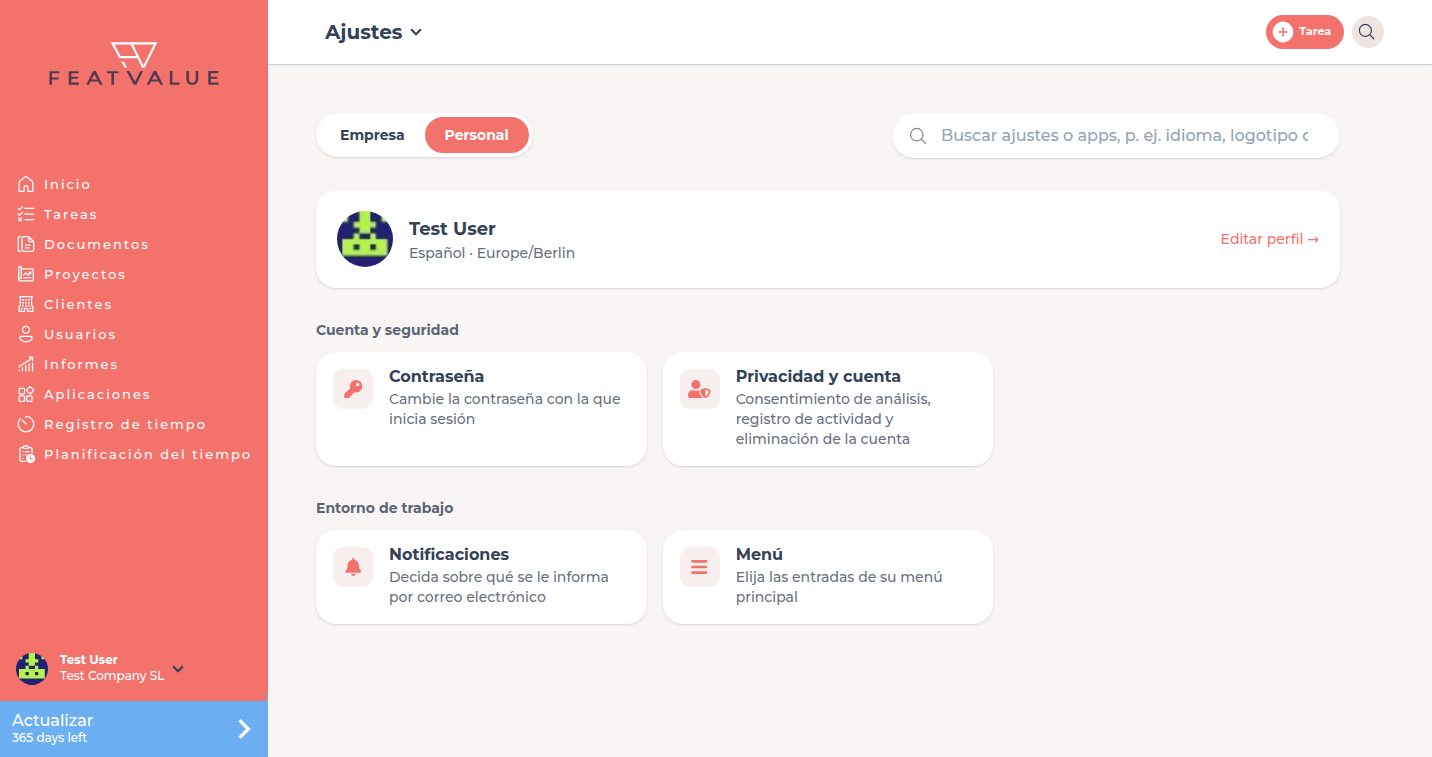
| Personal | Cuenta y seguridad: Perfil, Contraseña, Privacidad y cuenta | Perfil más abajo, Seguridad e inicio de sesión, Baja y eliminación |
| Personal | Entorno de trabajo: Notificaciones, Menú | Notificaciones, Menú personal |
En el resumen Empresa, Apps conectadas y su Plan actual aparecen arriba del todo.
Perfil
El resumen Personal empieza con su nombre y Editar perfil. En Ajustes › Personal › Perfil ajusta:
- Idioma de la interfaz
- Zona horaria
- número móvil (guardado como
+y dígitos) - Foto de perfil
Permisos y planes
Empresa aparece solo si pertenece a una empresa. Algunas tarjetas dependen de su empresa: Campos de clientes y Revisiones necesitan al menos un cliente, Planificación de tiempo que se use la Planificación del tiempo, Marca blanca que esté habilitado un tema propio. Campos de clientes y Activar Copropietario para Proyectos necesitan Pro. Cancelar suscripción solo lo ven los administradores de la empresa. Véase Licencia, suscripciones y facturas.
Solución de problemas
Falta una tarjeta
El área no se aplica a su cuenta, véase arriba. Use la búsqueda: lo que no aparece allí está oculto para usted.
Whitelabeling ya no está en el menú principal
Es lo previsto. Whitelabeling está ahora en Ajustes › Empresa › Marca blanca. Los enlaces antiguos y Personalizar el portal llevan allí.
Falta la lista de la izquierda
En ventanas estrechas y con contenidos anchos está contraída. Pulse la barra Secciones en el borde izquierdo.
Your question has not been answered?
We will be happy to help you. You can send us an e-mail or arrange a video conference: