Outlook-Add-in
Das Outlook-Add-in zeigt neben einer geöffneten E-Mail den FeatValue-Aufgabenbereich. Daraus legen Sie eine Aufgabe im Projekt des Kunden an oder hängen die Mail als Kommentar an eine offene Aufgabe – ohne Outlook zu verlassen.
Wofür das Add-in da ist
Kunden schicken Wünsche, Feedback und Freigaben oft per E-Mail. Mit dem Add-in übernehmen Sie eine solche Mail direkt in FeatValue:
- eine neue Aufgabe mit Betreff, Text und Anhängen der Mail anlegen
- für einen unbekannten Absender gleich einen neuen Kunden mit Projekt anlegen
- die Mail als Kommentar an eine offene Aufgabe hängen und dabei den Status setzen
- in späteren Antworten des Verlaufs die verknüpfte Aufgabe wiederfinden
Einen Überblick mit Beispielen zeigt die Outlook-Seite.
Voraussetzungen
- ein FeatValue-Konto Ihrer Agentur mit mindestens einem Kunden und Projekt (siehe Projekte anlegen)
- Outlook im Web, das neue Outlook für Windows oder das klassische Outlook für Windows
- das Add-in FeatValue aus dem Microsoft Marketplace, hinzugefügt über Apps in Outlook. Blockiert Ihre Organisation eigene Add-ins, stellt eine Administratorin oder ein Administrator es im Microsoft 365 Admin Center bereit.
Wo Sie es finden
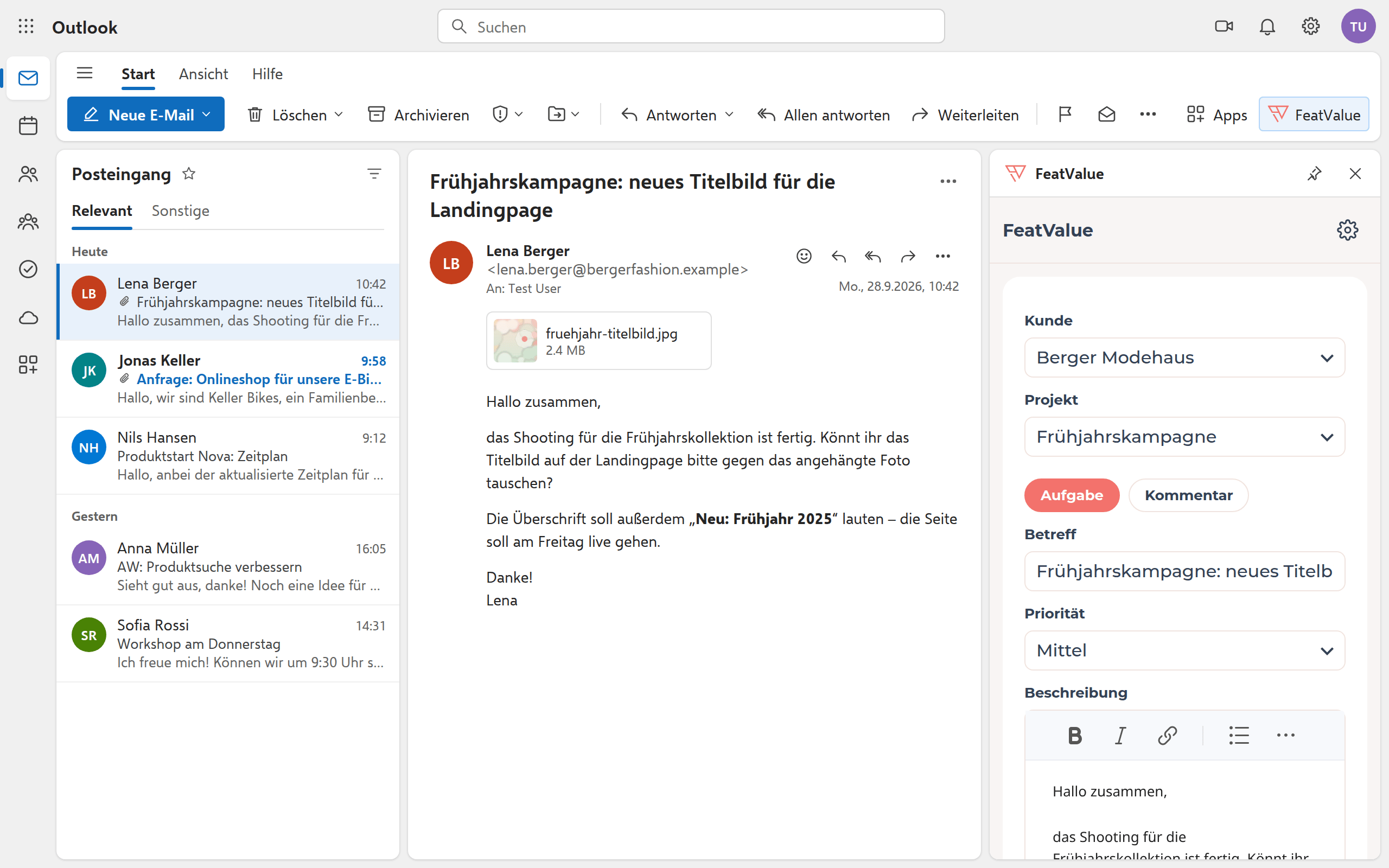
Öffnen Sie eine E-Mail im Lesebereich und klicken Sie im Menüband auf FeatValue. Rechts neben der Mail öffnet sich der Aufgabenbereich. Beim Verfassen einer neuen Nachricht steht der Button nicht zur Verfügung.
So funktioniert es
-
Mit FeatValue verbinden
Beim ersten Öffnen zeigt der Aufgabenbereich Mit FeatValue verbinden. Melden Sie sich mit Ihrem FeatValue-Konto an und bestätigen Sie App Zugriff mit Zugriff gewähren. Das Add-in speichert die Verbindung in Ihrem Postfach. -
Kunde und Projekt prüfen
Das Add-in vergleicht Absender und Empfänger der Mail mit den Kontakten Ihrer Kunden und mit gespeicherten Zuordnungen. Findet es keinen Treffer, steht dort Kein Kunde erkannt. Wählen Sie dann den Kunden aus und lassen Sie Zuordnung merken aktiv, damit die Adresse beim nächsten Mal erkannt wird. Als Projekt schlägt das Add-in eines vor, dessen Name im Betreff oder Text vorkommt. -
Aufgabe anlegen
Betreff und Beschreibung sind aus der Mail vorausgefüllt; die Beschreibung enthält die neueste Nachricht des Verlaufs. Passen Sie die Priorität an, wählen Sie unter Anhänge die Dateien aus, die an die Aufgabe sollen, und klicken Sie auf Absenden. -
Neuen Kunden anlegen
Schreibt jemand zum ersten Mal, wählen Sie Neuer Kunde. Name, E-Mail und Ansprechpartner sind aus der Mail vorausgefüllt. Beim Absenden entstehen der Kunde, ein Projekt mit seinem Namen und darin die Aufgabe. Der Ansprechpartner erhält eine Einladung als Kontakt des Kunden. -
Kommentar statt Aufgabe
Hat das Projekt offene Aufgaben, wechseln Sie zu Kommentar. Wählen Sie die Aufgabe, bei Bedarf einen neuen Status und klicken Sie auf Kommentar senden. Zur Auswahl stehen nur Status, in die die Aufgabe laut Workflow wechseln darf.
Aufgaben im E-Mail-Verlauf
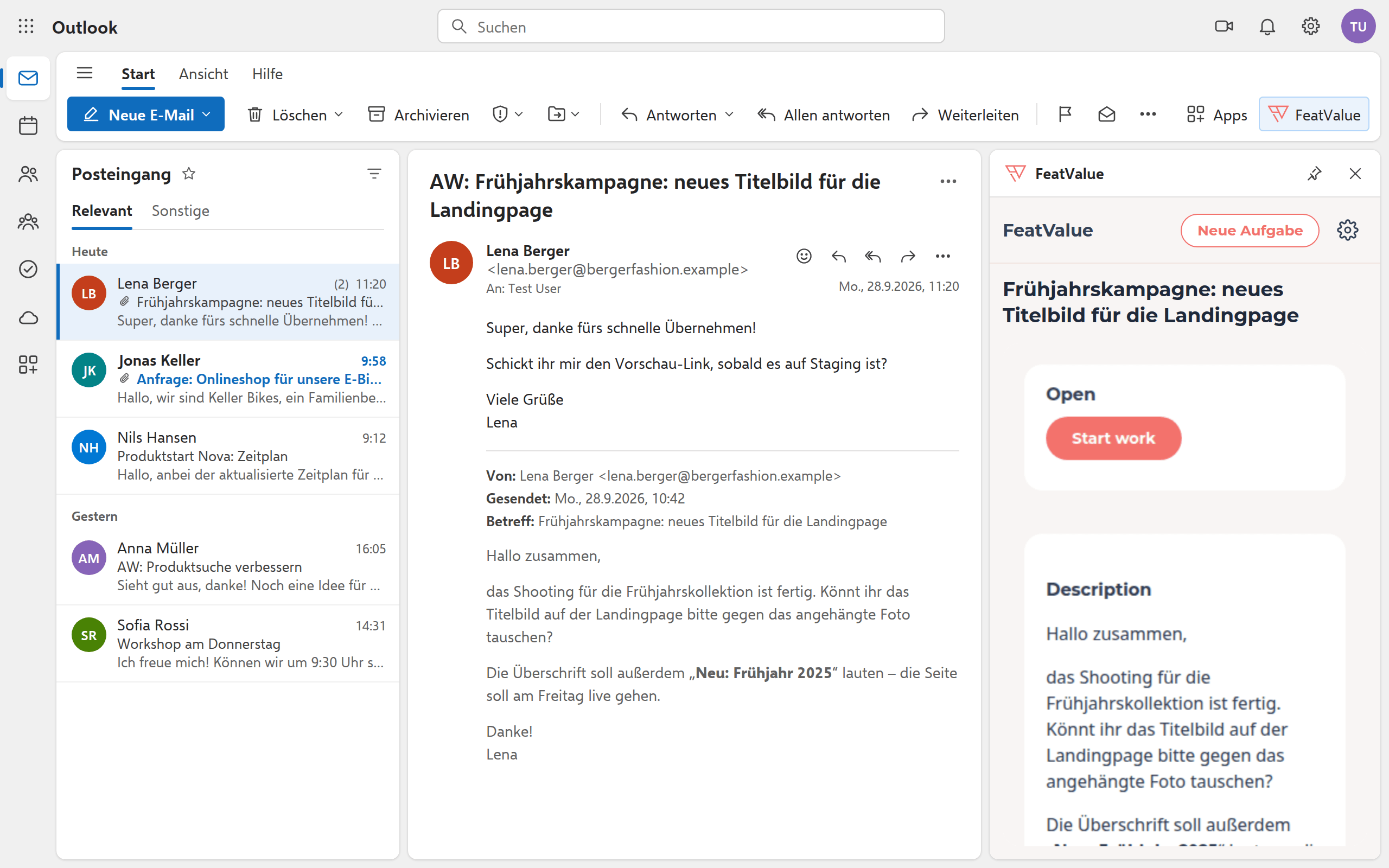
FeatValue verknüpft jede Aufgabe und jeden Kommentar mit der Mail und ihrem Verlauf. Öffnen Sie dieselbe Mail oder eine Antwort darauf, zeigt der Aufgabenbereich direkt die verknüpfte Aufgabe mit Status und Beschreibung. Über Neue Aufgabe legen Sie aus demselben Verlauf eine weitere an.
Optionen
| Feld oder Schaltfläche | Wirkung |
|---|---|
| Kunde | Kunde, in dessen Projekt die Aufgabe entsteht. Neuer Kunde legt Kunde und Projekt neu an. |
| Zuordnung merken | Speichert die Absenderadresse für diesen Kunden. Die Zuordnung gilt nur für Ihre Agentur. |
| Projekt | Projekt des Kunden, in dem die Aufgabe oder der Kommentar landet |
| Aufgabe / Kommentar | Neue Aufgabe anlegen oder die Mail an eine offene Aufgabe hängen |
| Priorität | Sehr gering bis Sehr hoch, vorausgewählt ist Mittel |
| Anhänge | Dateien der Mail, die an die Aufgabe angehängt werden. Bilder im Text übernimmt die Beschreibung. |
| Status | Nur beim Kommentar: nächster Status der Aufgabe, Unverändert lässt ihn stehen |
| Einstellungen → Abmelden | Trennt das Add-in von Ihrem FeatValue-Konto (Zahnrad oben im Aufgabenbereich) |
Wie Aufgaben und Kommentare in FeatValue weiterlaufen, beschreiben Aufgaben erstellen und bearbeiten und Kommentare und Erwähnungen.
Berechtigungen und Tarife
Das Add-in arbeitet mit Ihrem FeatValue-Konto. Sie sehen nur Kunden und Projekte, auf die Ihre Agentur Zugriff hat; Aufgaben und Kommentare legt das Add-in mit Ihrem Konto an. Wie alle Integrationen unter Apps ist das Add-in in allen Tarifen enthalten.
Fehlerbehebung
Der Button FeatValue fehlt im Menüband
Der Button erscheint nur an einer geöffneten Mail, nicht beim Schreiben. Ist das Add-in noch nicht hinzugefügt, suchen Sie unter Apps nach FeatValue. Fehlt die Möglichkeit, Add-ins hinzuzufügen, gibt Ihre Organisation sie im Microsoft 365 Admin Center frei.
Der Kunde wird nicht erkannt
Die Absenderadresse gehört zu keinem Kontakt eines Kunden. Wählen Sie den Kunden aus und lassen Sie Zuordnung merken aktiv, oder laden Sie die Person als Kontakt ein (siehe Kontakte einladen).
Meine Eingaben sind verschwunden
Wechseln Sie im Lesebereich zu einer anderen Mail, verwirft der Aufgabenbereich Eingaben, die Sie noch nicht abgesendet haben. Legen Sie die Aufgabe an, bevor Sie die nächste Mail öffnen.
Ihre Frage wurde nicht beantwortet?
Gerne helfen wir Ihnen weiter. Sie können uns dazu eine E-Mail senden oder eine Videokonferenz vereinbaren: