Ihr Projektmanagement-Tool verbinden
In etwa 15 Minuten installieren Sie unter Apps Ihr Projektmanagement-Tool, gewähren Zugriff und importieren Kunden und Projekte.
Was Sie am Ende haben
- Ein verbundenes Projektmanagement-Tool: Seine Karte unter Apps zeigt Einstellungen oder bereits installiert
- Importierte Kunden und Projekte, wenn Sie den Import gewählt haben
- Den Punkt Projektmanagement-App verknüpfen unter Einrichtung abschließen erledigt
Bevor Sie starten
- Ein Agentur-Konto mit Zugriff auf Apps
- Ein Konto mit Admin-Rechten in dem Tool, das Sie verbinden, zum Beispiel Jira, Asana oder ClickUp
- Hat der Onboarding-Assistent Ihr Tool schon verbunden, zeigt seine Karte nicht mehr Installieren. Dann können Sie diese Anleitung überspringen.
Schritte
-
Apps öffnen
Klicken Sie in der linken Seitenleiste auf Apps. Jede Karte zeigt ein Tool mit Kurzbeschreibung und der passenden Aktion: Installieren für ein neues Tool, Einstellungen oder bereits installiert für ein verbundenes. Details: Apps verbinden.
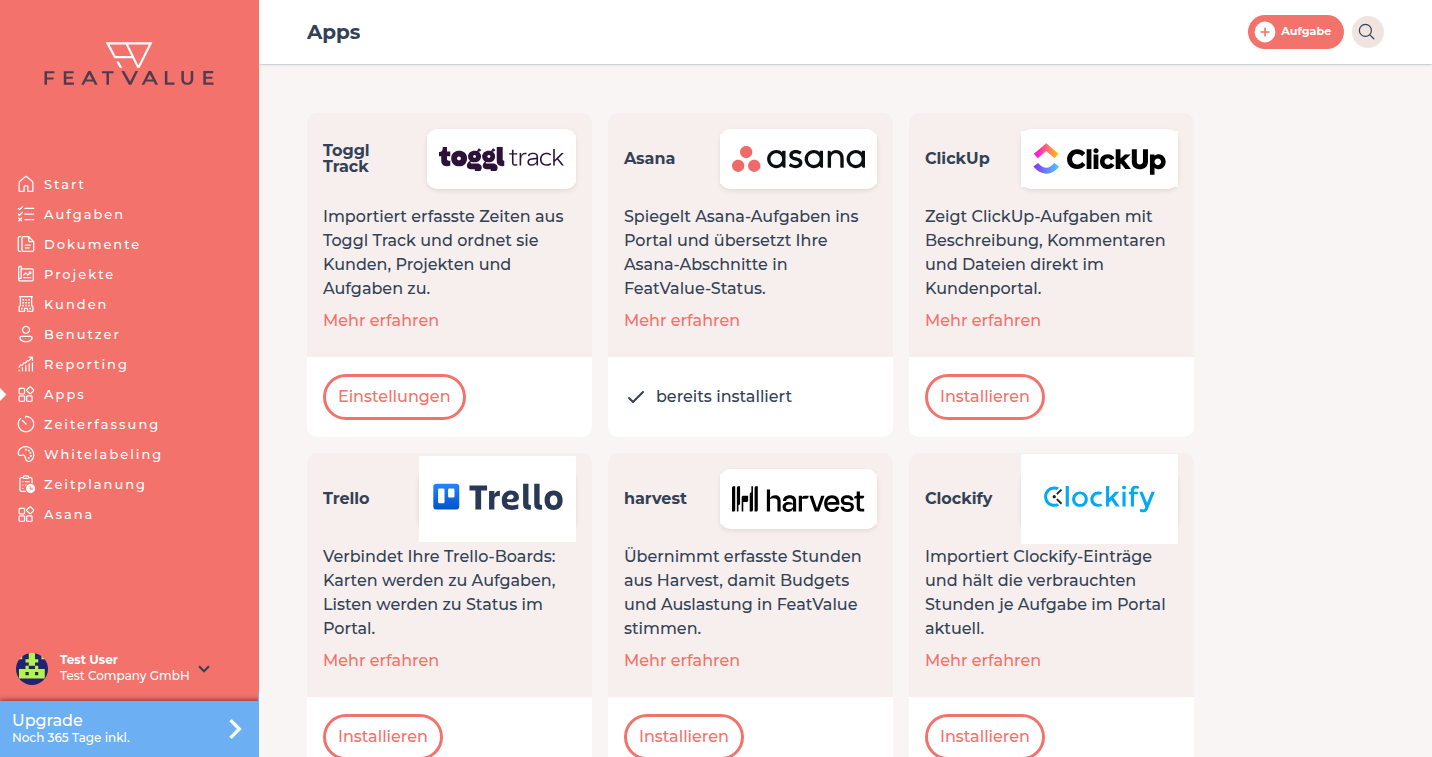
Unter Apps verbinden Sie Ihr Projektmanagement-Tool. -
Das Tool installieren
Klicken Sie auf der Karte Ihres Tools auf Installieren, zum Beispiel bei Jira oder Asana. FeatValue öffnet die Einrichtung dieser Integration.
-
Zugriff gewähren
Unter App Zugriff lesen Sie, dass die App auf Ihre FeatValue-Daten zugreifen möchte. Klicken Sie auf Zugriff gewähren. Melden Sie sich danach im Tool an oder tragen Sie den Token ein, den das Tool verlangt.
-
Kunden und Projekte importieren
Importieren Sie alle Kunden, nur ausgewählte oder keine. Verknüpfen Sie danach Projekte, legen Sie die FeatValue-Status fest und ordnen Sie Kunden zu. Warten Sie, bis Import wird ausgeführt abgeschlossen ist. Wie die Status zusammenpassen: Status-Mapping.
-
Die Projektliste prüfen
Klicken Sie in der linken Seitenleiste auf Projekte. Die importierten Projekte erscheinen mit Inhaber und offenen Aufgaben. Ein Diamant kennzeichnet ein Premium-Projekt.
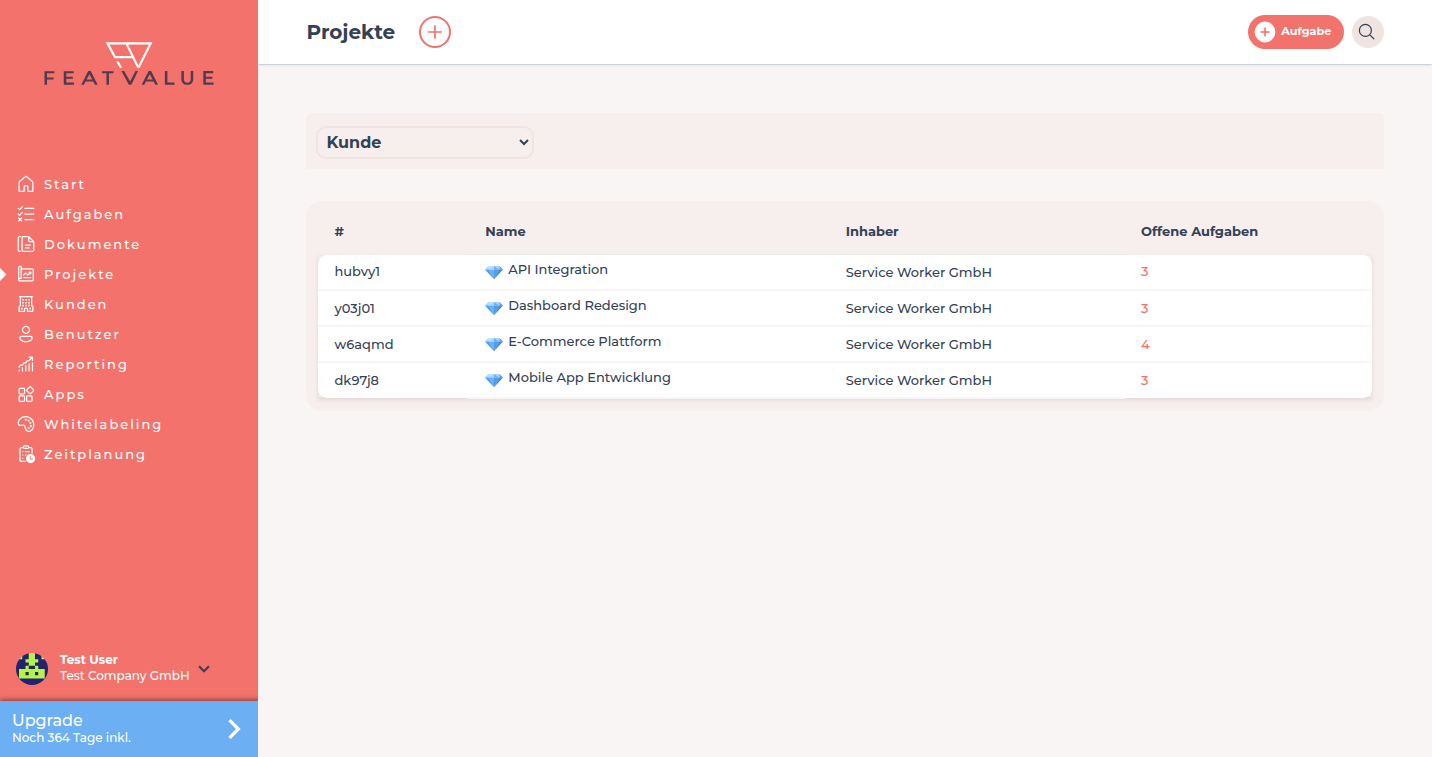
Die Projektliste nach dem Import.
Ergebnis prüfen
Die Karte Ihres Tools zeigt unter Apps Einstellungen oder bereits installiert. Einrichtung abschließen führt Projektmanagement-App verknüpfen nicht mehr als offen.
Nächste Schritte
- Ihren ersten Kunden einladen, wenn noch Mitarbeitende Ihrer Kunden fehlen
- Die Kundenprüfung einrichten
- Apps verbinden für Optionen und Fehlerbehebung
Ihre Frage wurde nicht beantwortet?
Gerne helfen wir Ihnen weiter. Sie können uns dazu eine E-Mail senden oder eine Videokonferenz vereinbaren: