Ihr Kundenportal einrichten
In etwa 20 Minuten registrieren Sie Ihre Agentur, beenden oder überspringen den Assistenten, arbeiten Einrichtung abschließen ab und öffnen das Dashboard Ihres Kundenportals.
Was Sie am Ende haben
- Ein Agentur-Konto, mit dem Sie sich anmelden können
- Ein erstes Projekt – importiert oder manuell angelegt
- Die Checkliste Einrichtung abschließen in der Seitenleiste
- Das Dashboard als Startseite nach dem Login
Bevor Sie starten
- Eine geschäftliche E-Mail-Adresse, deren Postfach Sie öffnen können
- Einen Unternehmens- oder Teamnamen für Ihre Agentur
- Lesen Sie Was ist FeatValue, wenn die Rollen Agentur, Kunde und Dienstleister neu sind
Schritte
-
Ihre Agentur registrieren
Öffnen Sie die Registrierung, geben Sie Ihre E-Mail-Adresse ein und klicken Sie auf Registrieren, oder nutzen Sie Sign in with Google. FeatValue zeigt Sie haben Post! und schickt Ihnen einen Bestätigungslink. Folgen Sie dem Link in der E-Mail. Tragen Sie Ihr Name ein, optional Firma / Teamname, und vergeben Sie ein Passwort mit mindestens 8 Zeichen. Details: Registrierung und Login.
-
Den Assistenten beenden oder überspringen
Klicken Sie bei Willkommen bei FeatValue auf Gleich geht es los!. Wählen Sie Ja, um eine Projektmanagement-App zu verbinden und Kunden und Projekte zu importieren. Nein oder Überspringen beendet den ganzen Assistenten, nicht nur die Frage. Er startet später nicht erneut. Ohne Import legt FeatValue ein Premium-Eigenprojekt mit dem Namen Ihres Unternehmens an. Details: Onboarding-Assistent.
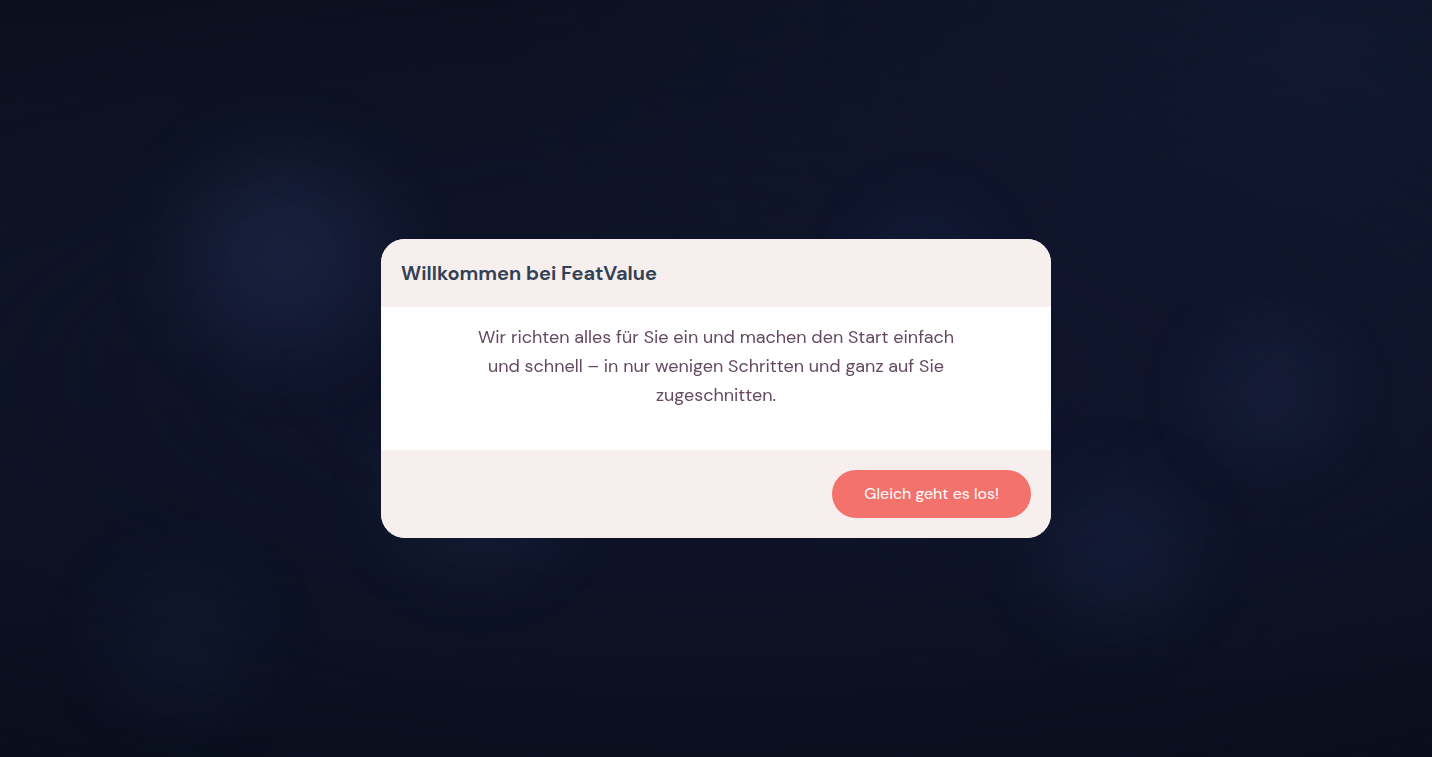
Der Assistent startet mit Willkommen bei FeatValue. -
Einrichtung abschließen öffnen
Klicken Sie oben in der linken Seitenleiste auf Einrichtung abschließen. Die Seite listet die restlichen ersten Schritte, etwa einen Kunden einladen, Kolleginnen und Kollegen einladen oder das Portal individualisieren. Oben sehen Sie den Fortschritt, zum Beispiel 1 von 7 erledigt. Erledigen Sie die Punkte, die Sie jetzt brauchen; die weiteren Anleitungen decken den Rest ab. Details: Checkliste zur Einrichtung.
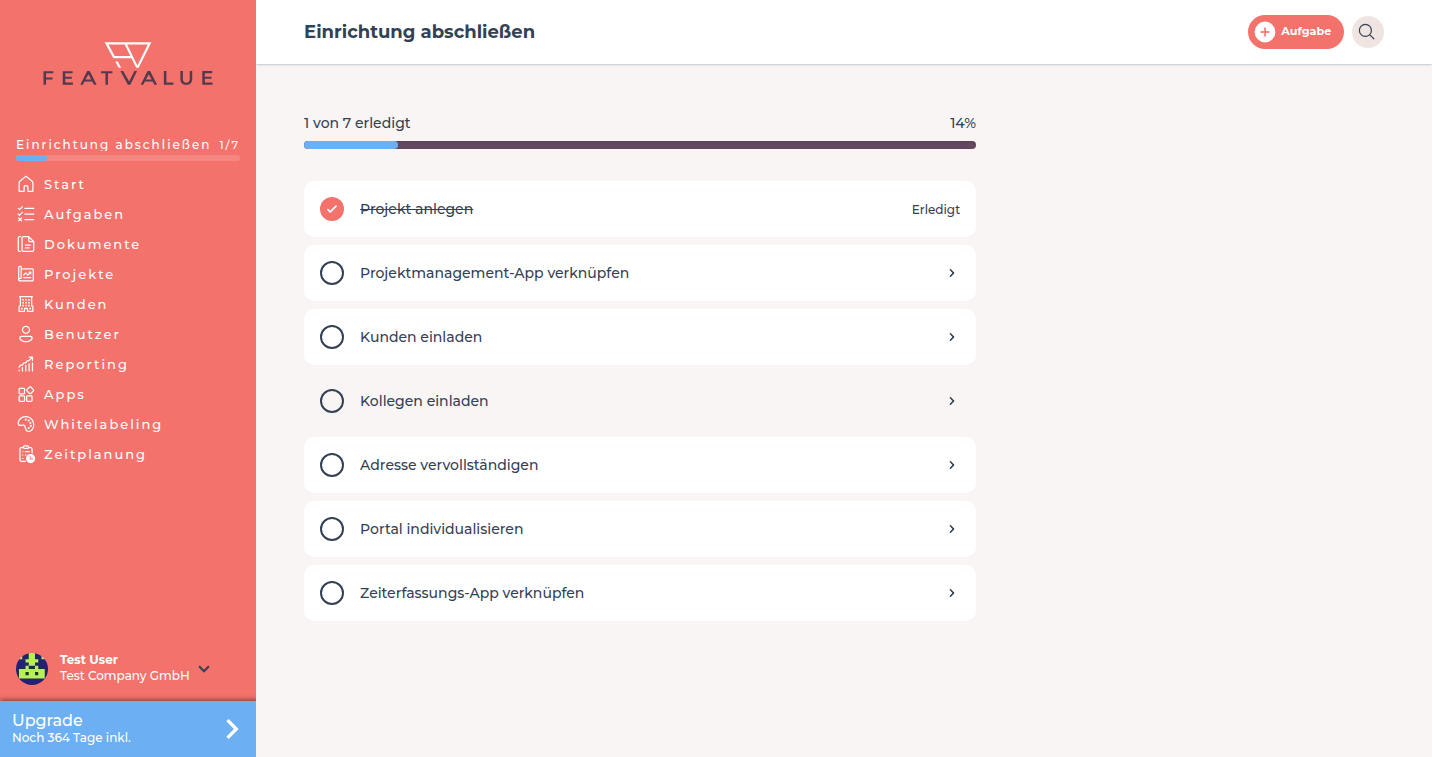
Einrichtung abschließen listet die Punkte nach dem Assistenten. -
Das Dashboard öffnen
Klicken Sie in der linken Seitenleiste auf Start. Das Dashboard zeigt Ihre Aufgaben in Spalten wie Offen, In Umsetzung, In Prüfung und Fertig. Hat Ihr Unternehmen noch keinen bezahlten Tarif, gewährt der erste Abschluss des Onboardings eine 10-Tage-Pro-Testphase mit 100 Premium-Projekten. Details: Dashboard.
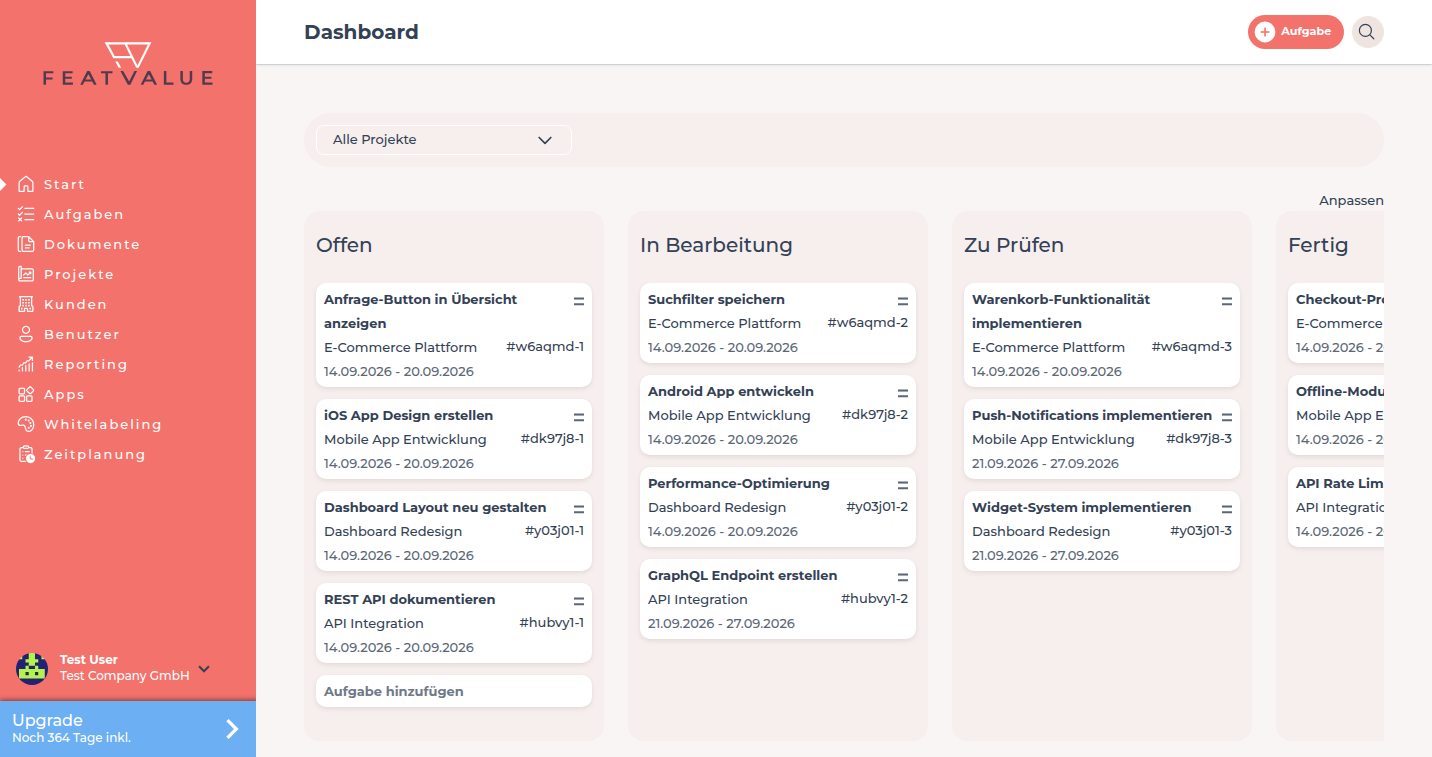
Das Dashboard der Demo-Agentur nach dem Login.
Ergebnis prüfen
Sie können sich mit E-Mail und Passwort oder mit Google anmelden, und das Dashboard lädt. Die Liste Projekte enthält mindestens ein Projekt. Einrichtung abschließen bleibt in der Seitenleiste, bis jeder Punkt erledigt ist.
Nächste Schritte
- Ihr Projektmanagement-Tool verbinden, wenn Sie den Assistenten übersprungen haben
- Ihren ersten Kunden einladen
- Checkliste zur Einrichtung für jeden restlichen Punkt
Ihre Frage wurde nicht beantwortet?
Gerne helfen wir Ihnen weiter. Sie können uns dazu eine E-Mail senden oder eine Videokonferenz vereinbaren: