Outlook-tillägg
Outlook-tillägget visar FeatValue-fönstret bredvid ett öppnat mejl. Där skapar du en uppgift i kundens projekt eller kopplar mejlet som kommentar till en öppen uppgift – utan att lämna Outlook.
Vad tillägget är till för
Kunder skickar ofta önskemål, feedback och godkännanden via mejl. Med tillägget tar du in ett sådant mejl direkt i FeatValue:
- skapa en ny uppgift med mejlets ämne, text och bilagor
- skapa en ny kund med projekt för en okänd avsändare
- koppla mejlet som kommentar till en öppen uppgift och sätta dess status
- hitta den kopplade uppgiften igen i senare svar i konversationen
Outlook-sidan ger en översikt med exempel.
Förutsättningar
- ett FeatValue-konto för din byrå med minst en kund och ett projekt (se Skapa Projekt)
- Outlook på webben, nya Outlook för Windows eller klassiska Outlook för Windows
- tillägget FeatValue från Microsoft Marketplace, tillagt via tilläggen i Outlook. Om din organisation blockerar egna tillägg distribuerar en administratör det i administrationscentret för Microsoft 365.
Var du hittar det
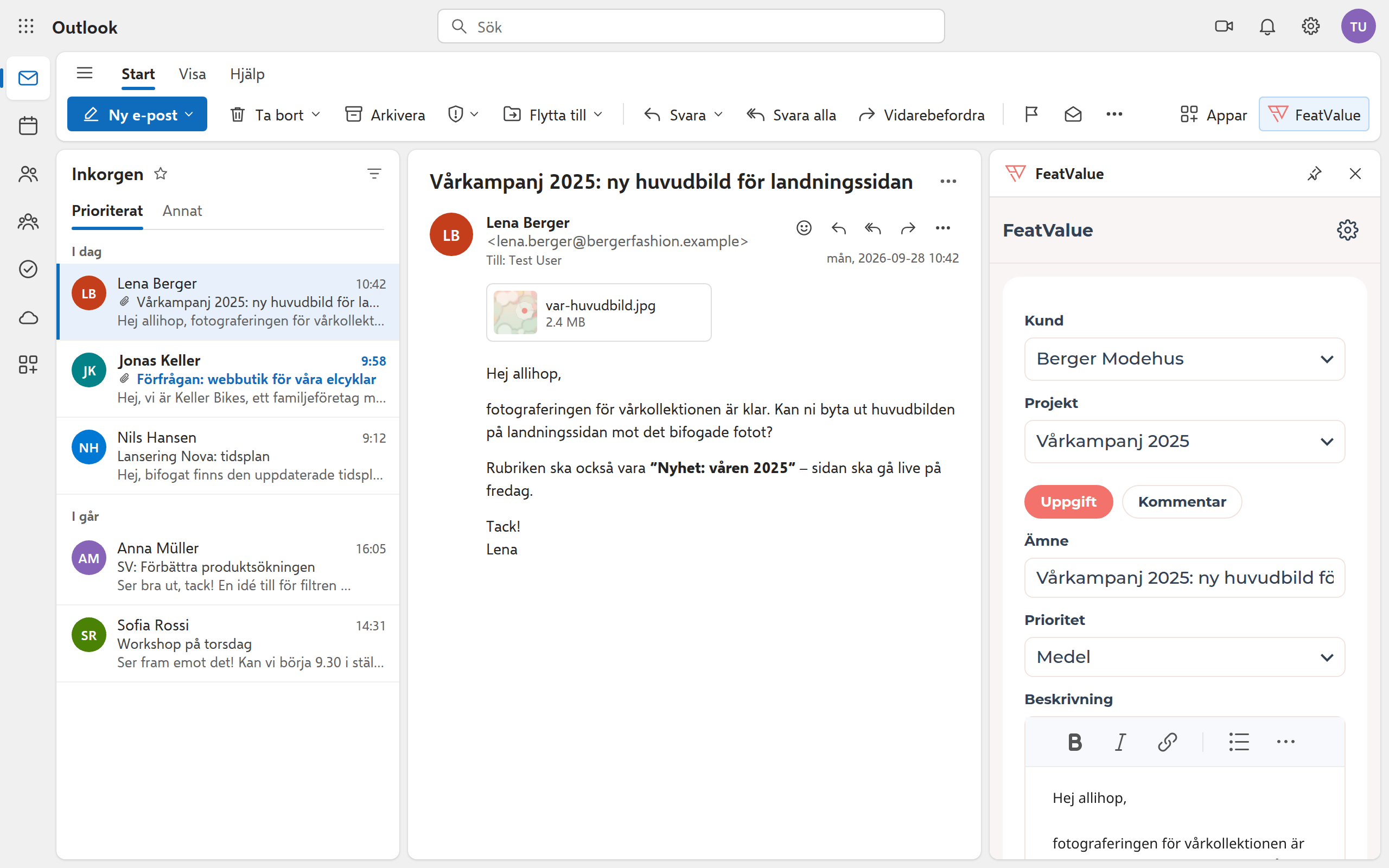
Öppna ett mejl i läsfönstret och klicka på FeatValue i menyfliksområdet. Fönstret öppnas till höger om mejlet. När du skriver ett nytt meddelande är knappen inte tillgänglig.
Så fungerar det
-
Ansluta FeatValue
Första gången visar fönstret Anslut FeatValue. Logga in med ditt FeatValue-konto och bekräfta Tillgång till app med Beviljande av tillgång. Tillägget sparar anslutningen i din postlåda. -
Kontrollera kund och projekt
Tillägget jämför avsändare och mottagare i mejlet med dina kunders kontakter och med sparade kopplingar. Utan träff visas Ingen kund känns igen. Välj då kunden och låt Kom ihåg kopplingen vara markerad så att adressen känns igen nästa gång. Som Projekt föreslår tillägget ett projekt vars namn finns i ämnet eller texten. -
Skapa uppgiften
Ämne och Beskrivning är ifyllda från mejlet; beskrivningen innehåller det senaste meddelandet i konversationen. Justera Prioritet, välj under Bilagor de filer som ska till uppgiften och klicka på Skicka. -
Skapa en ny kund
Skriver någon för första gången väljer du Ny kund. Namn, e-post och kontaktperson är ifyllda från mejlet. Vid Skicka skapas kunden, ett projekt med kundens namn och uppgiften i det. Kontaktpersonen får en inbjudan som kontakt hos kunden. -
Kommentar i stället för uppgift
Har projektet öppna uppgifter byter du till Kommentar. Välj Uppgift, vid behov en ny Status, och klicka på Skicka kommentar. Bara statusar som uppgiften får byta till enligt arbetsflödet visas.
Uppgifter i mejlkonversationen
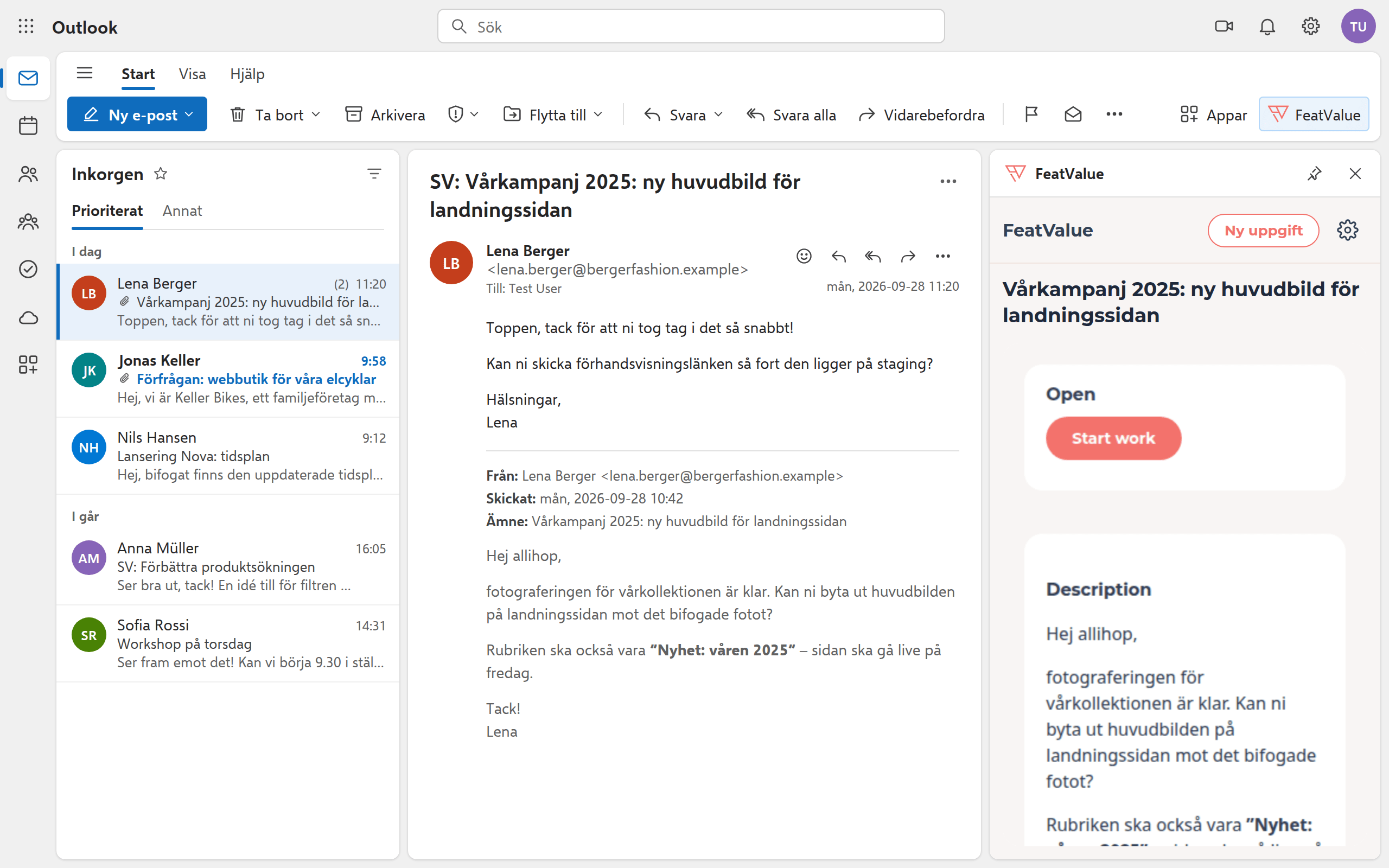
FeatValue kopplar varje uppgift och varje kommentar till mejlet och dess konversation. När du öppnar samma mejl eller ett svar på det visar fönstret direkt den kopplade uppgiften med status och beskrivning. Med Ny uppgift skapar du ytterligare en från samma konversation.
Alternativ
| Fält eller knapp | Effekt |
|---|---|
| Kund | Kunden i vars projekt uppgiften skapas. Ny kund skapar kund och projekt. |
| Kom ihåg kopplingen | Sparar avsändarens adress för den här kunden. Kopplingen gäller bara för din byrå. |
| Projekt | Kundens projekt som får uppgiften eller kommentaren |
| Uppgift / Kommentar | Skapa en ny uppgift eller koppla mejlet till en öppen uppgift |
| Prioritet | Från Lägst till Högst; Medel är förvald |
| Bilagor | Filer från mejlet som bifogas uppgiften. Bilder i texten finns kvar i beskrivningen. |
| Status | Bara för kommentarer: uppgiftens nästa status; Oförändrad behåller den |
| Inställningar → Logga ut | Kopplar bort tillägget från ditt FeatValue-konto (kugghjulet högst upp i fönstret) |
Hur uppgifter och kommentarer fortsätter i FeatValue beskrivs i Skapa och redigera Uppgifter och Kommentarer och omnämnanden.
Behörigheter och planer
Tillägget arbetar med ditt FeatValue-konto. Du ser bara kunder och projekt som din byrå har åtkomst till; tillägget skapar uppgifter och kommentarer med ditt konto. Som alla integrationer under Appar ingår tillägget i alla planer.
Felsökning
Knappen FeatValue saknas i menyfliksområdet
Knappen visas bara vid ett öppnat mejl, inte när du skriver. Har tillägget inte lagts till än söker du efter FeatValue bland tilläggen i Outlook. Kan du inte lägga till tillägg alls aktiverar din organisation dem i administrationscentret för Microsoft 365.
Kunden känns inte igen
Avsändarens adress hör inte till någon kontakt hos en kund. Välj kunden och låt Kom ihåg kopplingen vara markerad, eller bjud in personen som kontakt (se Bjud in medarbetare).
Det jag skrev har försvunnit
Byter du till ett annat mejl i läsfönstret kastar fönstret det du ännu inte har skickat. Skapa uppgiften innan du öppnar nästa mejl.
Your question has not been answered?
We will be happy to help you. You can send us an e-mail or arrange a video conference: