Автоматическое планирование спринтов
Примерно за 20 минут вы настраиваете с помощью мастера автоматическое планирование спринтов: выбираете проекты, подключаете учёт времени, задаёте емкость и открываете доску спринтов.
Что у вас будет в конце
- Хотя бы один премиум-проект в режиме Спринты (автоматические)
- Подключённый учёт времени, из которого FeatValue считывает потраченные часы
- Доска спринтов с запланированными задачами в разделе Планирование времени
Перед началом
- Премиум-проект: планированию времени нужен Premium Premium
- Аккаунт в инструменте учёта времени, например Toggl Track, Clockify или Harvest
- Стори-поинты у задач, чтобы FeatValue мог рассчитать плановые часы. См. Оценки и сокращения бюджета
Шаги
-
Проверка, что проект премиум
Нажмите Проекты в левой боковой панели. Ромб рядом с названием отмечает премиум-проект. Если есть свободное премиум-место, повысьте проект в его настройках.
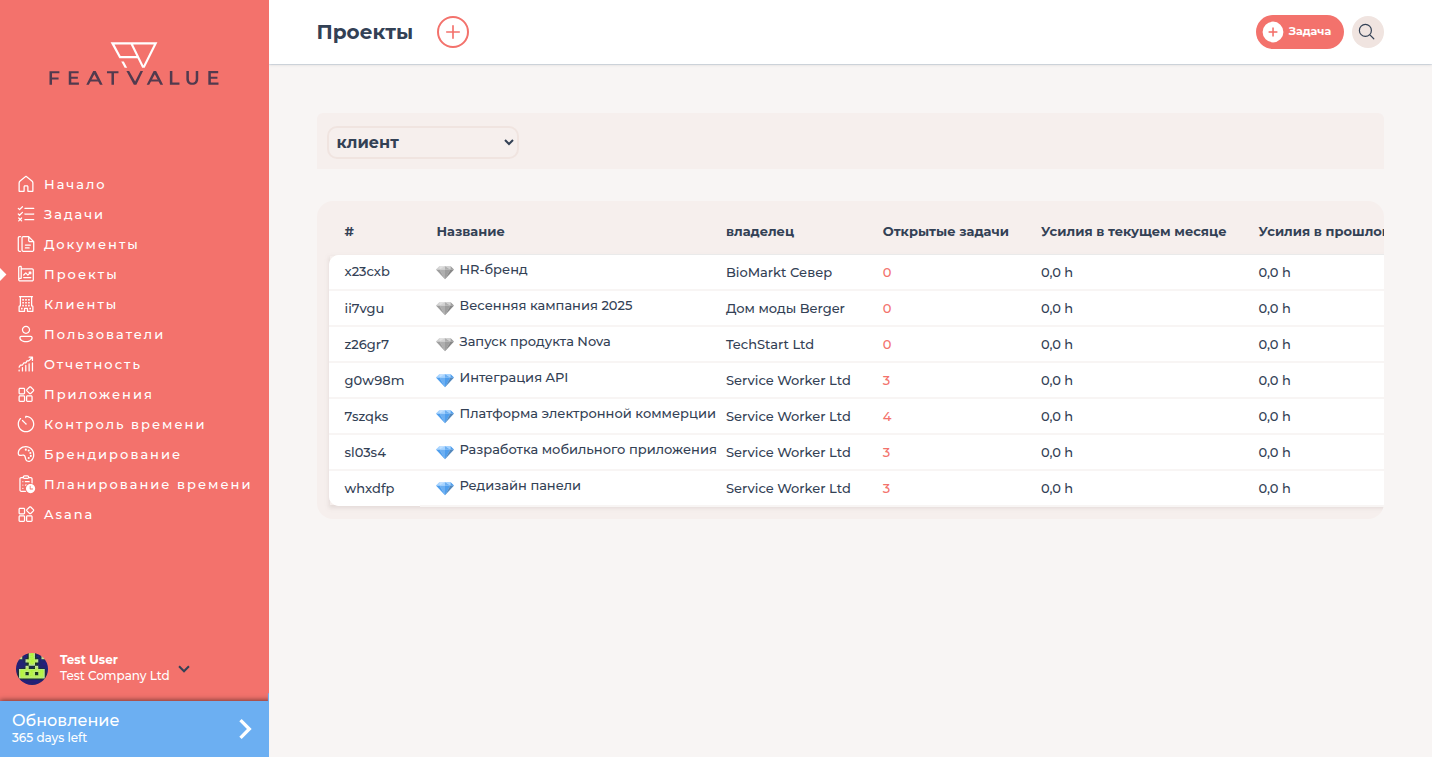
Премиум-проекты отмечены ромбом в списке проектов. -
Запуск мастера
Нажмите Планирование времени. Если планирование времени ещё не настроено, FeatValue открывает мастер настройки. Нажмите Поехали!.
-
Активация проектов
В вопросе Для каких проектов должно быть активировано планирование времени? выберите свои премиум-проекты и нажмите Активировать проекты.
-
Выбор автоматических спринтов
В вопросе Как вы планируете работу? выберите вариант Спринты, а в вопросе Как управлять спринтами? – вариант Автоматически. Тогда FeatValue распределяет задачи по спринтам на основе учёта времени и бюджетов.
-
Подключение учёта времени
В разделе Подключить учет времени выберите свою систему учёта времени. Без учёта времени автоматическое планирование спринтов невозможно, потому что FeatValue измеряет потраченное время. Как работает импорт: Импорт записей времени.
-
Настройка спринтов и емкости
В разделе Спринты укажите, должен ли FeatValue Создать спринты автоматически, с параметрами Длина и Начать в, и нажмите Сохранить. Затем в разделе Инициализировать емкость введите, сколько часов планировать на спринт.
-
Ожидание инициализации
FeatValue настраивает расписания. Это занимает до пяти минут. Затем нажмите К планированию времени. Доска спринтов показывает четыре спринта с запланированными задачами. Следующие спринты FeatValue создаёт автоматически. Все параметры: Спринты.
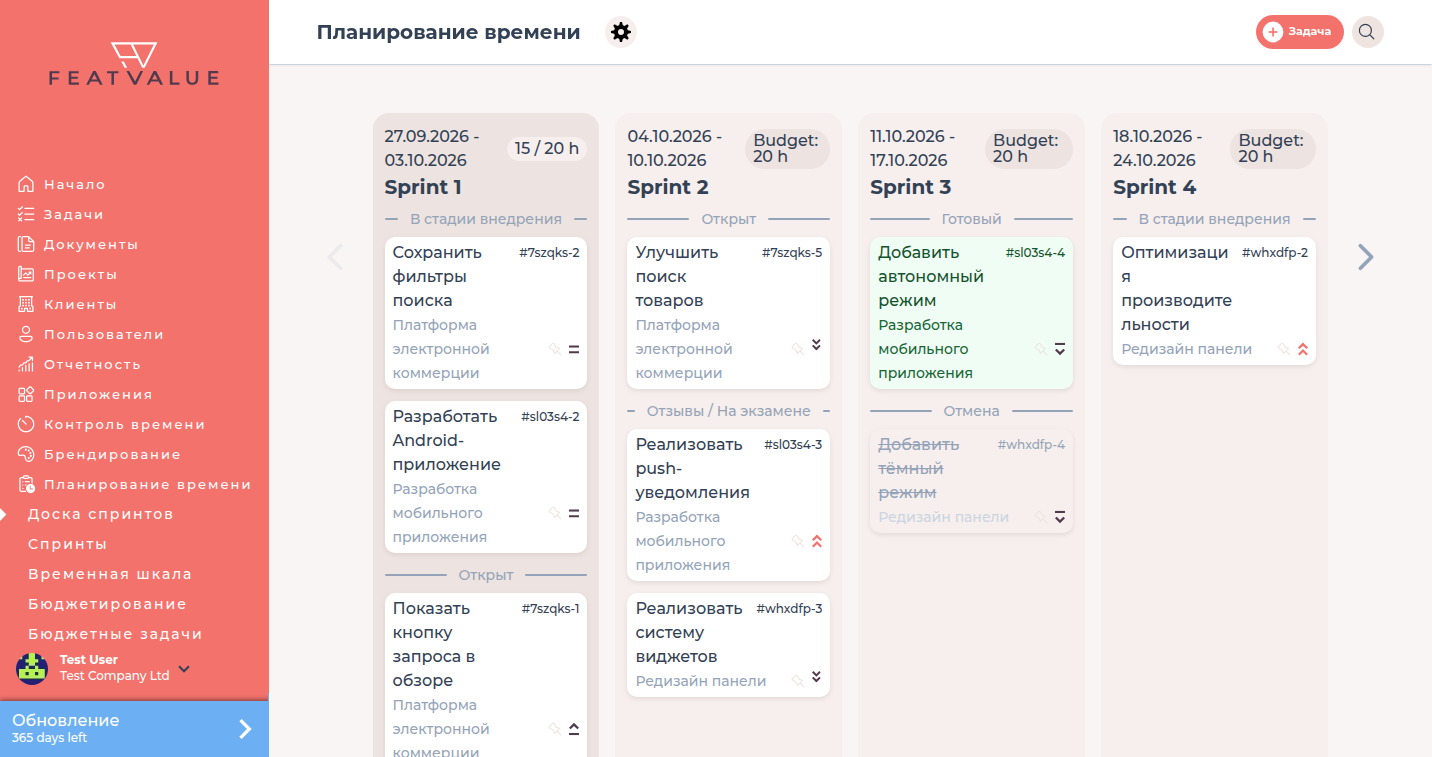
Доска спринтов, когда автоматическое планирование уже работает.
Проверка результата
В проекте в блоке Другие настройки указано планирование времени Спринты (автоматические). Доска спринтов показывает спринты с запланированными задачами. Новые записи времени увеличивают часы в поле использовано.
Следующие шаги
- Управление бюджетами и мощностями
- Перепланирование, чтобы понять, как FeatValue распределяет задачи
- Спринты – закрепление и исключение задач
Your question has not been answered?
We will be happy to help you. You can send us an e-mail or arrange a video conference: