Import wpisów czasu
W około 10 minut łączą Państwo w Aplikacje swoje śledzenie czasu i sprawdzają zaimportowane godziny w Śledzenie czasu.
Co będą Państwo mieć na końcu
- Połączoną aplikację do śledzenia czasu: jej karta w Aplikacje pokazuje Ustawienia lub już zainstalowany
- Zaimportowane wpisy czasu w Śledzenie czasu, przypisane do klienta, projektu i zadania
- Punkt Połącz aplikację do śledzenia czasu w Dokończ konfigurację wykonany, jeśli był otwarty
Zanim Państwo zaczną
- Konto w Toggl Track, Clockify lub Harvest
- Jeśli karta Państwa narzędzia w Aplikacje nie pokazuje już Zainstaluj, jest już połączone. Zacznijcie wtedy od „Otwarcie Śledzenie czasu”.
Kroki
-
Otwarcie Aplikacje
Kliknijcie Aplikacje w lewym menu bocznym i znajdźcie kartę swojego narzędzia: Toggl Track, Clockify lub Harvest. Jak działa katalog: Łączenie aplikacji.
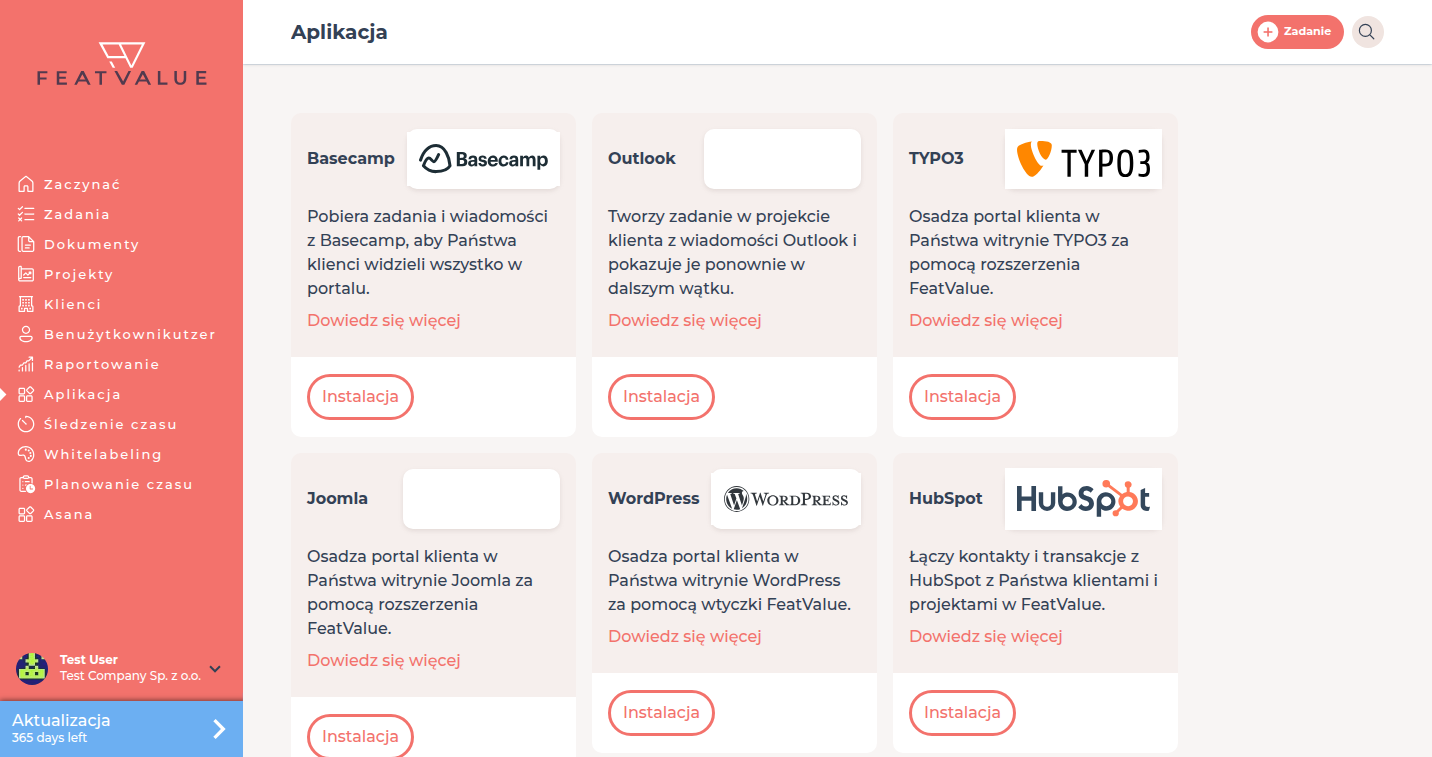
W wersji demonstracyjnej Toggl Track jest już połączony i pokazuje Ustawienia. -
Instalacja narzędzia
Kliknijcie Zainstaluj na karcie. FeatValue otwiera konfigurację tej integracji.
-
Przyznanie dostępu
W Dostęp do aplikacji kliknijcie Przyznaj dostęp i zalogujcie się w narzędziu lub wpiszcie token, którego narzędzie wymaga. Następnie przypiszcie w konfiguracji klientów i projekty.
-
Otwarcie Śledzenie czasu
Gdy tylko pierwsze wpisy zostaną zaimportowane, w lewym menu bocznym pojawia się Śledzenie czasu. Kliknijcie je. Tabela pokazuje Klient, Nazwa projektu, Zadanie, Aplikacja, Opis, Od i Do. Szczegóły: Wpisy czasu.
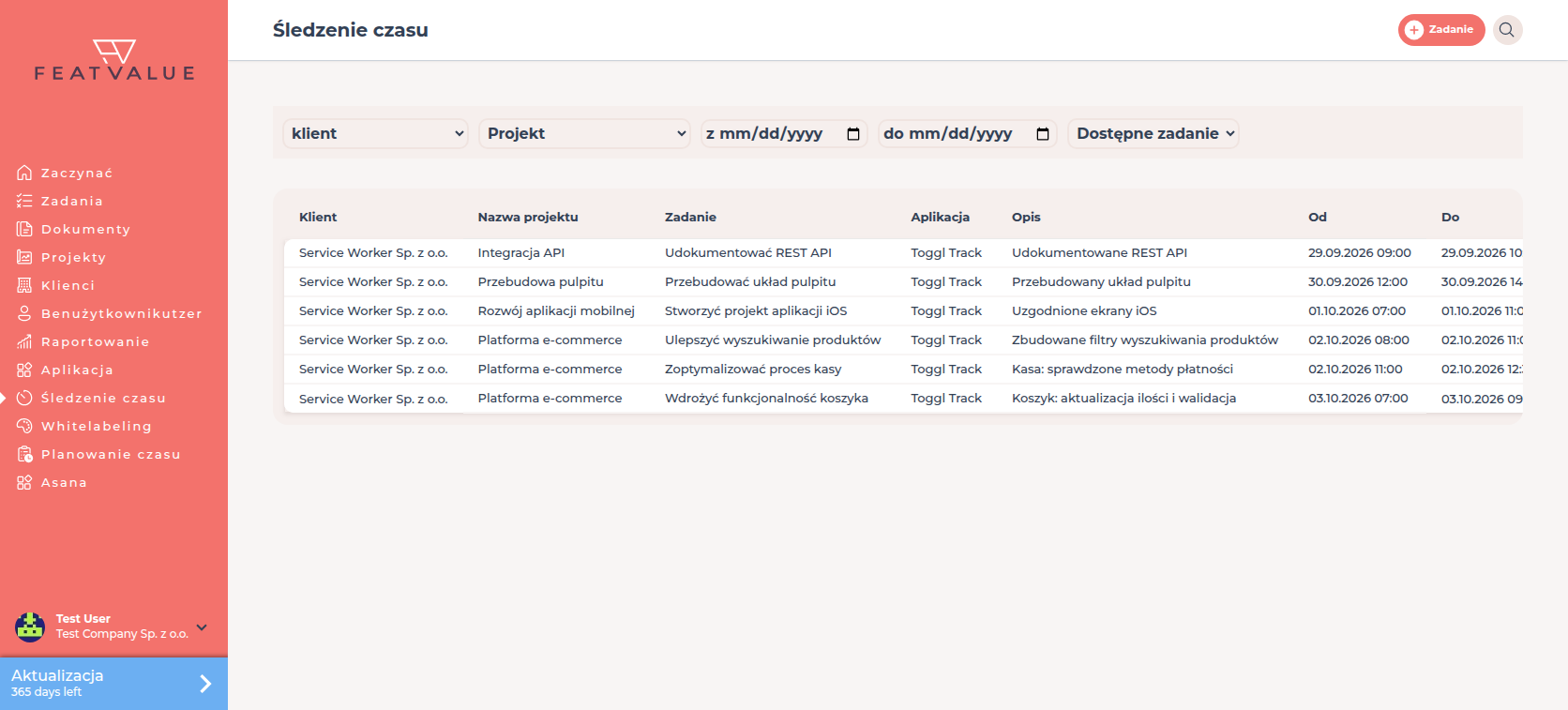
Każdy wiersz to zaimportowany przedział czasu. -
Uzupełnienie brakujących przypisań
Jeśli import nie mógł przypisać wiersza do klienta, projektu lub zadania, kliknijcie pustą komórkę. Wybierzcie Wybierz klienta, Wybierz projekt lub Wybierz zadanie i kliknijcie Zapisz. Filtr Dostępne zadanie szybko pokazuje, które wiersze nie są jeszcze przypisane do żadnego zadania.
Sprawdzenie wyniku
Karta Państwa narzędzia w Aplikacje pokazuje Ustawienia lub już zainstalowany, a Śledzenie czasu wymienia zaimportowane godziny. Czy Państwa klienci widzą czasy projektu, ustalają Państwo w projekcie opcją Klienci mogą widzieć zarejestrowane czasy. Zobacz Widoczność dla klientów.
Następne kroki
- Budowa pulpitu raportowania dla widgetów czasu
- Automatyczne planowanie sprintów: automatyczne sprinty potrzebują tych godzin
- Śledzenie czasu w skrócie
Your question has not been answered?
We will be happy to help you. You can send us an e-mail or arrange a video conference: