Tworzenie i edycja Zadań
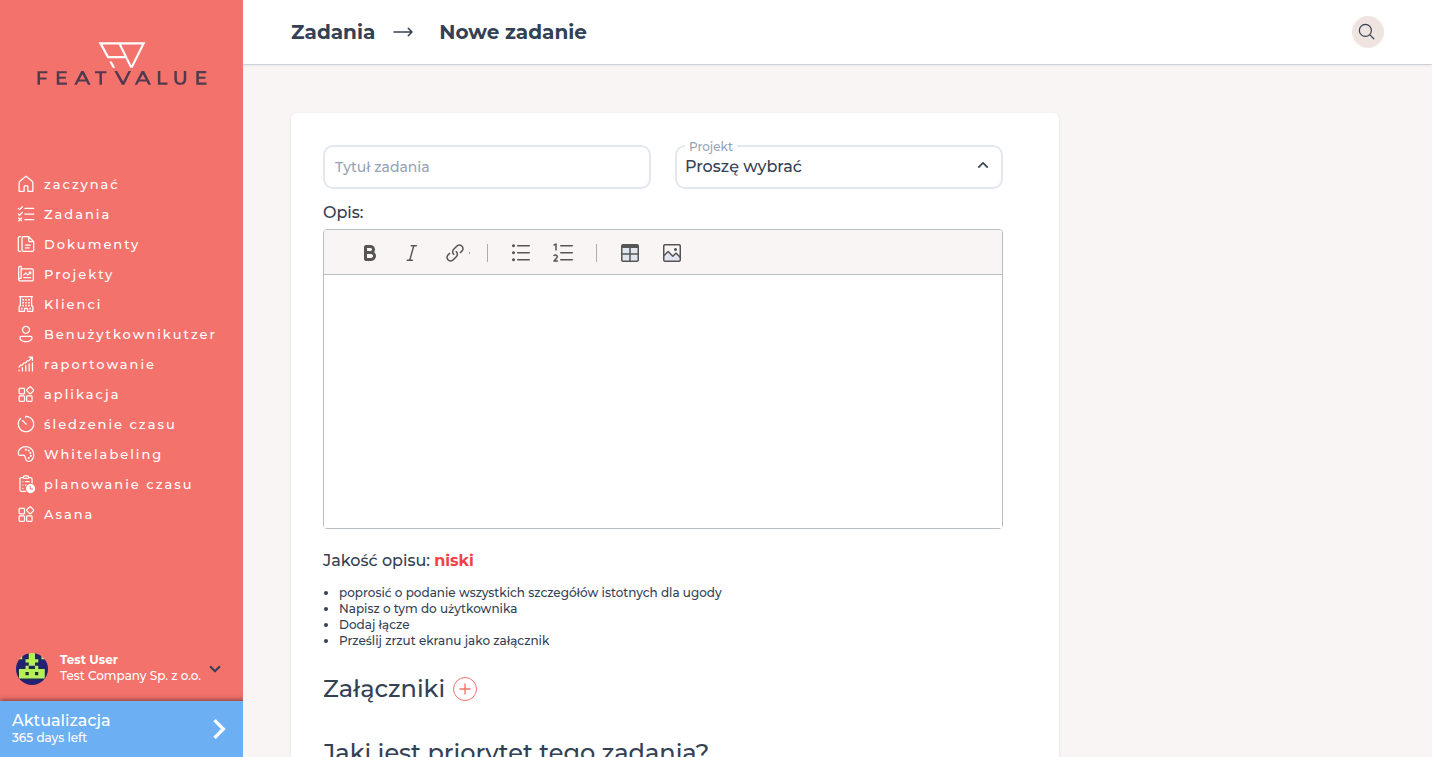
Zakładają Państwo zadanie przez + Zadanie — przycisk stoi w nagłówku na wszystkich stronach, na przykład w Zadania albo na Pulpicie. Firma jako właściciel projektu (zwykle klient) może zawsze zakładać i edytować zadania; dostawca usługi potrzebuje odpowiednich uprawnień przy projekcie.
Do czego to służy
Nowe zadanie trzyma briefing i pliki w jednym miejscu. Klienci i Państwa zespół pracują potem przy tym samym wpisie zamiast w wątku e-mail.
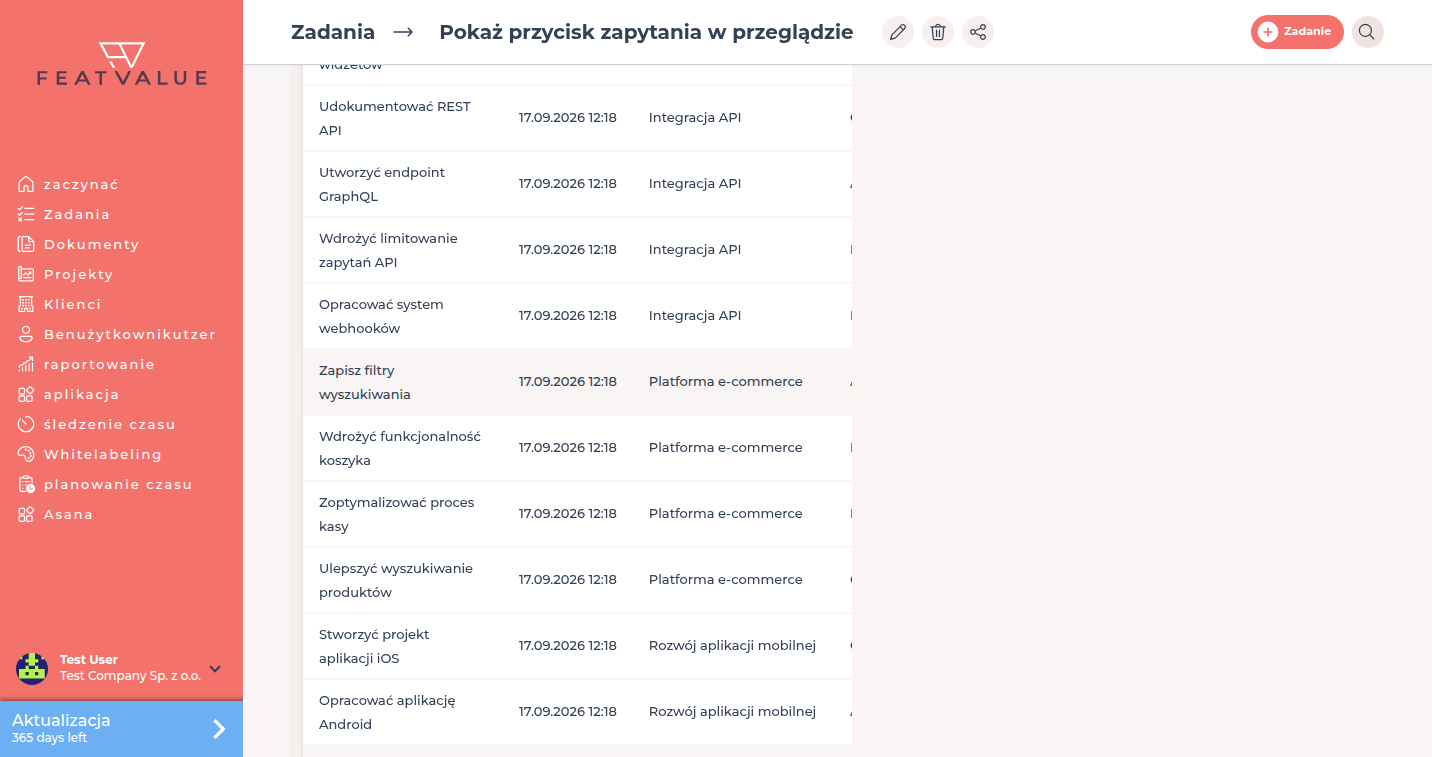
Lista i status: Przegląd. Dodatkowe pola w projektach Premium: Pola niestandardowe.
Gdzie to znaleźć
Kliknijcie + Zadanie w nagłówku. Na pulpicie zakładają Państwo zadania także bezpośrednio w kolumnie.
Potrzebują Państwo co najmniej jednego projektu, do którego mogą pisać. Bez projektu formularz pokazuje Utwórz swój pierwszy projekt — zobacz Tworzenie Projektów.
Jak to działa
-
Wypełnienie formularza
Wpiszcie Tytuł zadania i Opis. Dodajcie Załączniki, gdy briefing potrzebuje plików. Ustawcie priorytet na Bardzo wysoki, Wysoki, Średni, Niski albo Bardzo niski. -
Zapis zadania
Kliknijcie utwórz zadanie. Zadanie startuje w pierwszym statusie Państwa workflow (w standardowym workflow często Otwarty). -
Późniejsza edycja
Nazwę zmieniają Państwo tylko, dopóki zadanie jest jeszcze we wczesnym statusie pracy (na przykład Otwarty albo W realizacji). -
Ponowne otwarcie ukończonej pracy
Ponowne otwarcie kopiuje stare zadanie. Nowy Tytuł zadania zaczyna się od Ponownie otwarty: .
Opcje
| Opcja | Działanie |
|---|---|
| Tytuł zadania | Nazwa pracy. Edytowalna we wczesnych statusach pracy. |
| Opis | Briefing. Użyjcie Dodaj opis, gdy pole jest jeszcze puste. |
| Załączniki | Pliki przy tym zadaniu. Zobacz Załączniki i recenzja PDF. |
| priorytet | Bardzo wysoki, Wysoki, Średni, Niski, Bardzo niski. |
Uprawnienia
Właściciel projektu (zwykle klient) może zawsze zakładać i edytować. Dostawca usługi potrzebuje przy projekcie uprawnień Utwórz zadania i Edytuj zadania.
Anulowanie wymaga ustawienia projektu Zadania mogą zostać anulowane. Anulowanie obowiązuje, dopóki zadanie jest jeszcze otwarte, w pracy albo już anulowane. Zobacz Role i dostęp.
Rozwiązywanie problemów
Plus nie prowadzi do sensownego formularza
Nie mają Państwo projektu z prawem zapisu. Najpierw załóżcie projekt albo poproście właściciela o Utwórz zadania.
Nie mogą Państwo zmienić nazwy zadania
Zadanie nie jest już we wczesnym statusie pracy. Najpierw zmieńcie krok workflow albo zostawcie tytuł.
Your question has not been answered?
We will be happy to help you. You can send us an e-mail or arrange a video conference: