Outlook-invoegtoepassing
De Outlook-invoegtoepassing toont het FeatValue-deelvenster naast een geopende e-mail. Daarin maakt u een taak aan in het project van de klant of hangt u de mail als opmerking aan een open taak – zonder Outlook te verlaten.
Waarvoor de invoegtoepassing dient
Klanten sturen wensen, feedback en goedkeuringen vaak per e-mail. Met de invoegtoepassing neemt u zo’n mail direct over in FeatValue:
- een nieuwe taak aanmaken met onderwerp, tekst en bijlagen van de mail
- voor een onbekende afzender meteen een nieuwe klant met project aanmaken
- de mail als opmerking aan een open taak hangen en daarbij de status zetten
- de gekoppelde taak terugvinden in latere antwoorden van het gesprek
De Outlook-pagina geeft een overzicht met voorbeelden.
Vereisten
- een FeatValue-account van uw bureau met minstens één klant en project (zie Projecten aanmaken)
- Outlook op het web, de nieuwe Outlook voor Windows of de klassieke Outlook voor Windows
- de invoegtoepassing FeatValue uit de Microsoft Marketplace, toegevoegd via de invoegtoepassingen van Outlook. Blokkeert uw organisatie eigen invoegtoepassingen, dan implementeert een beheerder haar in het Microsoft 365-beheercentrum.
Waar u het vindt
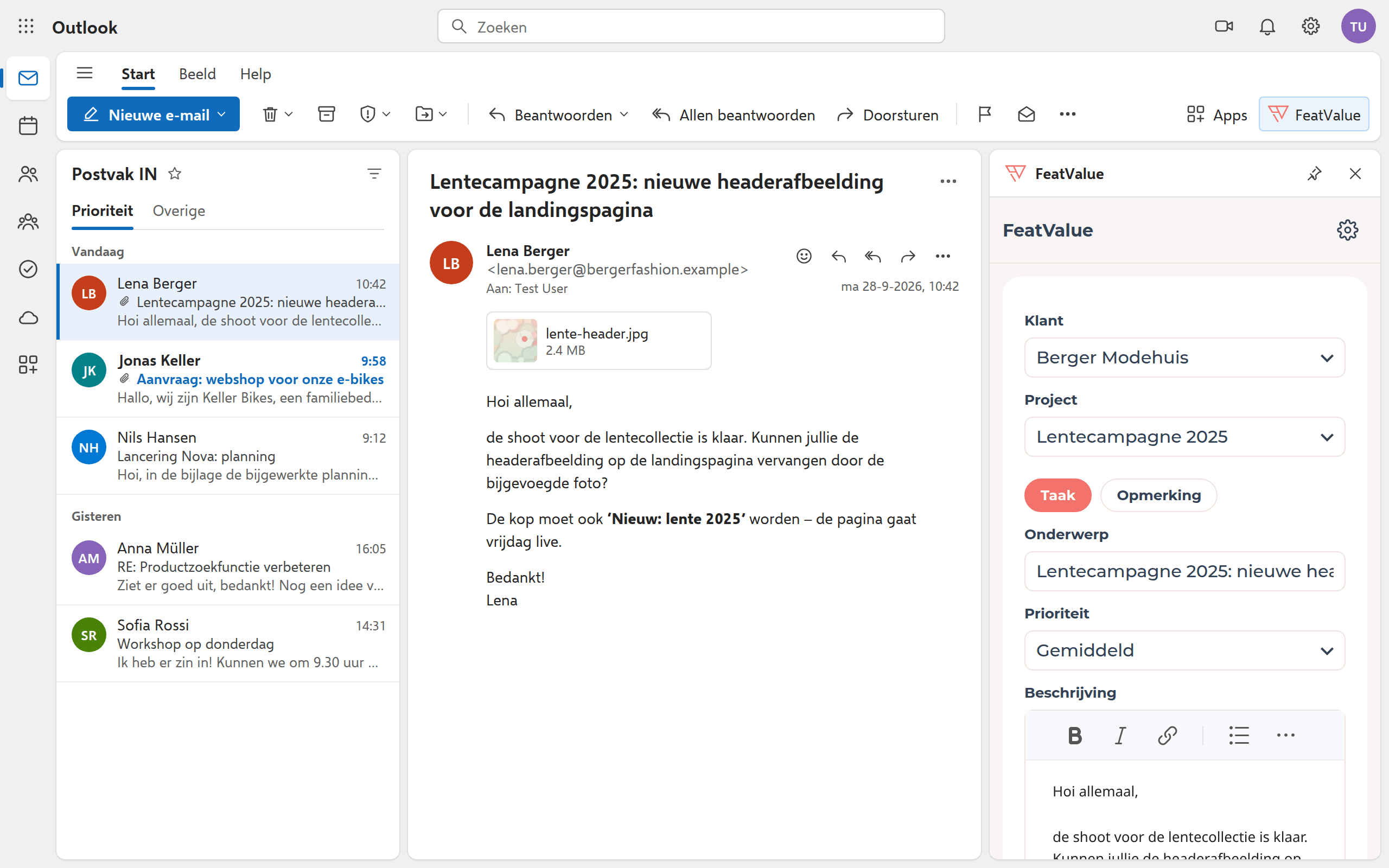
Open een e-mail in het leesvenster en klik in het lint op FeatValue. Rechts naast de mail opent het deelvenster. Tijdens het opstellen van een nieuw bericht is de knop niet beschikbaar.
Zo werkt het
-
FeatValue verbinden
De eerste keer toont het deelvenster FeatValue verbinden. Meld u aan met uw FeatValue-account en bevestig App toegang met Toegang verlenen. De invoegtoepassing slaat de verbinding op in uw mailbox. -
Klant en project controleren
De invoegtoepassing vergelijkt afzender en ontvangers van de mail met de contactpersonen van uw klanten en met opgeslagen koppelingen. Zonder treffer staat er Geen klant herkend. Kies dan de klant en laat Koppeling onthouden aangevinkt, zodat het adres de volgende keer wordt herkend. Als Project stelt de invoegtoepassing een project voor waarvan de naam in het onderwerp of de tekst staat. -
Taak aanmaken
Onderwerp en Beschrijving zijn vooraf ingevuld uit de mail; de beschrijving bevat het nieuwste bericht van het gesprek. Pas de Prioriteit aan, kies bij Bijlagen de bestanden die bij de taak horen en klik op Verzenden. -
Nieuwe klant aanmaken
Schrijft iemand voor het eerst, kies dan Nieuwe klant. Naam, e-mail en contactpersoon zijn vooraf ingevuld uit de mail. Bij Verzenden ontstaan de klant, een project met zijn naam en daarin de taak. De contactpersoon ontvangt een uitnodiging als contact van de klant. -
Opmerking in plaats van taak
Heeft het project open taken, schakel dan naar Opmerking. Kies de Taak, zo nodig een nieuwe Status, en klik op Opmerking versturen. Alleen statussen waarnaar de taak volgens de workflow mag wisselen, staan ter keuze.
Taken in het e-mailgesprek
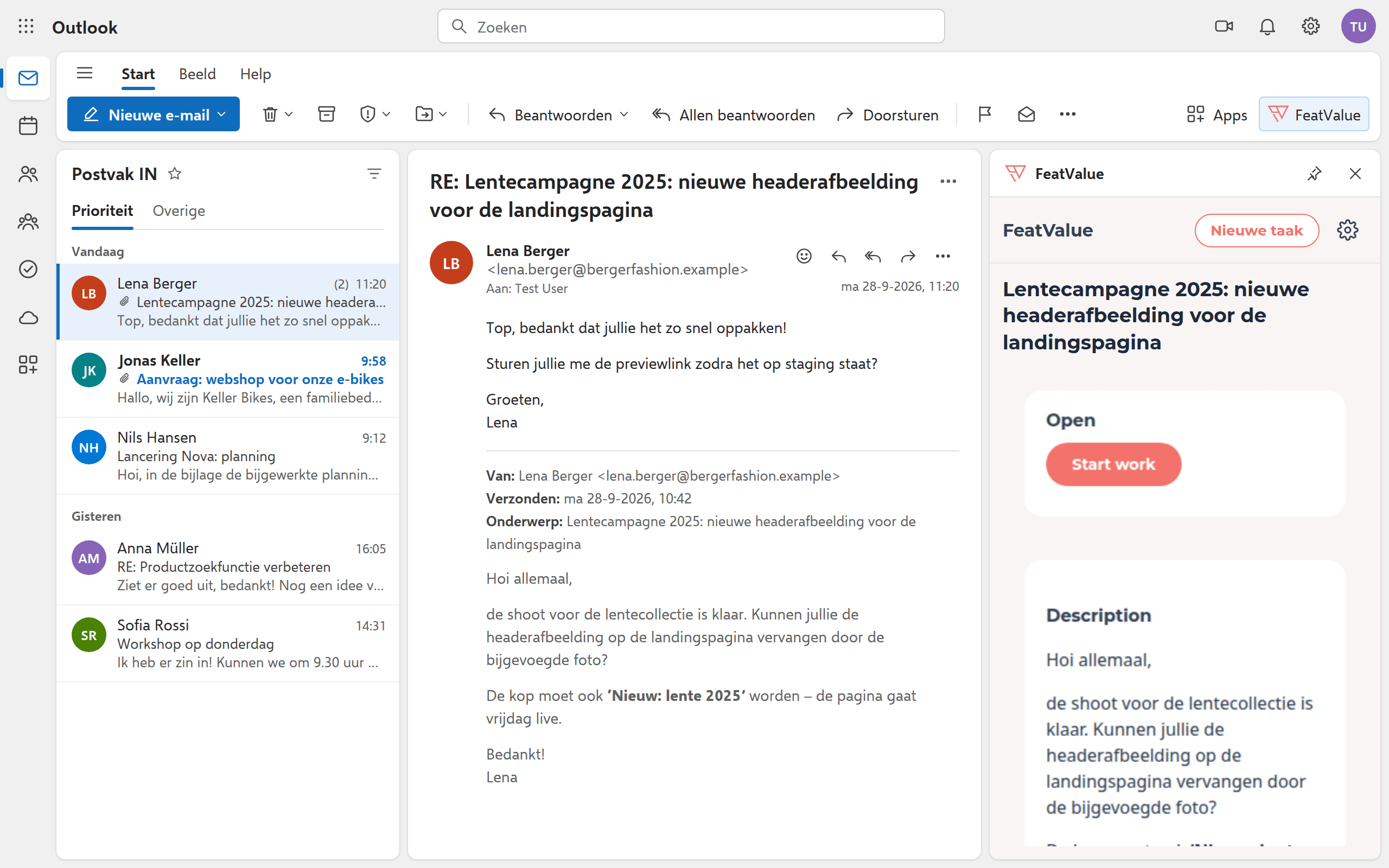
FeatValue koppelt elke taak en elke opmerking aan de mail en het gesprek. Opent u dezelfde mail of een antwoord daarop, dan toont het deelvenster direct de gekoppelde taak met status en beschrijving. Met Nieuwe taak maakt u vanuit hetzelfde gesprek nog een taak aan.
Opties
| Veld of knop | Effect |
|---|---|
| Klant | Klant in wiens project de taak ontstaat. Nieuwe klant maakt klant en project aan. |
| Koppeling onthouden | Slaat het adres van de afzender op voor deze klant. De koppeling geldt alleen voor uw bureau. |
| Project | Project van de klant dat de taak of opmerking krijgt |
| Taak / Opmerking | Een nieuwe taak aanmaken of de mail aan een open taak hangen |
| Prioriteit | Van Laagst tot Hoogst; Gemiddeld is voorgeselecteerd |
| Bijlagen | Bestanden van de mail die aan de taak worden gehangen. Afbeeldingen in de tekst blijven in de beschrijving. |
| Status | Alleen bij opmerkingen: volgende status van de taak; Ongewijzigd laat hem staan |
| Instellingen → Afmelden | Koppelt de invoegtoepassing los van uw FeatValue-account (tandwiel boven in het deelvenster) |
Hoe taken en opmerkingen in FeatValue verder gaan, leest u in taken maken en bewerken en Reacties en vermeldingen.
Rechten en abonnementen
De invoegtoepassing werkt met uw FeatValue-account. U ziet alleen klanten en projecten waartoe uw bureau toegang heeft; de invoegtoepassing maakt taken en opmerkingen aan met uw account. Zoals alle integraties onder Apps zit de invoegtoepassing in elk abonnement.
Problemen oplossen
De knop FeatValue ontbreekt in het lint
De knop verschijnt alleen bij een geopende mail, niet tijdens het schrijven. Is de invoegtoepassing nog niet toegevoegd, zoek dan naar FeatValue bij de invoegtoepassingen van Outlook. Kunt u helemaal geen invoegtoepassingen toevoegen, dan geeft uw organisatie ze vrij in het Microsoft 365-beheercentrum.
De klant wordt niet herkend
Het adres van de afzender hoort bij geen enkele contactpersoon van een klant. Kies de klant en laat Koppeling onthouden aangevinkt, of nodig de persoon uit als contactpersoon (zie Medewerkers uitnodigen).
Mijn invoer is verdwenen
Wisselt u in het leesvenster naar een andere mail, dan verwerpt het deelvenster wat u nog niet hebt verzonden. Maak de taak aan voordat u de volgende mail opent.
Your question has not been answered?
We will be happy to help you. You can send us an e-mail or arrange a video conference: