Configurare il portale clienti
In circa 20 minuti registra la Sua agenzia, completa o salta l’assistente, lavora sull’elenco Completa la configurazione e apre la dashboard del Suo portale clienti.
Che cosa avrà alla fine
- Un account di agenzia con cui accedere
- Un primo progetto, importato o creato manualmente
- L’elenco Completa la configurazione nella barra laterale
- La dashboard come pagina iniziale dopo l’accesso
Prima di iniziare
- Un indirizzo e-mail aziendale di cui può aprire la casella di posta
- Un nome di azienda o di team per la Sua agenzia
- Legga Che cos’è FeatValue se i ruoli agenzia, cliente e fornitore di servizi sono nuovi per Lei
Passi
-
Registrare la Sua agenzia
Apra la registrazione, inserisca il Suo indirizzo e-mail e clicchi su Registrati, oppure usi Sign in with Google. FeatValue mostra Hai posta! e Le invia un link di conferma. Segua il link nell’e-mail. Inserisca Il tuo nome, facoltativamente Nome della tua azienda / team, e scelga una password di almeno 8 caratteri. Dettagli: Registrazione e accesso.
-
Completare o saltare l’assistente
In Benvenuto su FeatValue clicchi su Cominciamo!. Scelga Sì per collegare un’app di gestione progetti e importare clienti e progetti. No o Salta chiude l’intero assistente, non solo la domanda. L’assistente non riparte più tardi. Senza import, FeatValue crea un progetto interno premium con il nome della Sua azienda. Dettagli: Assistente di onboarding.
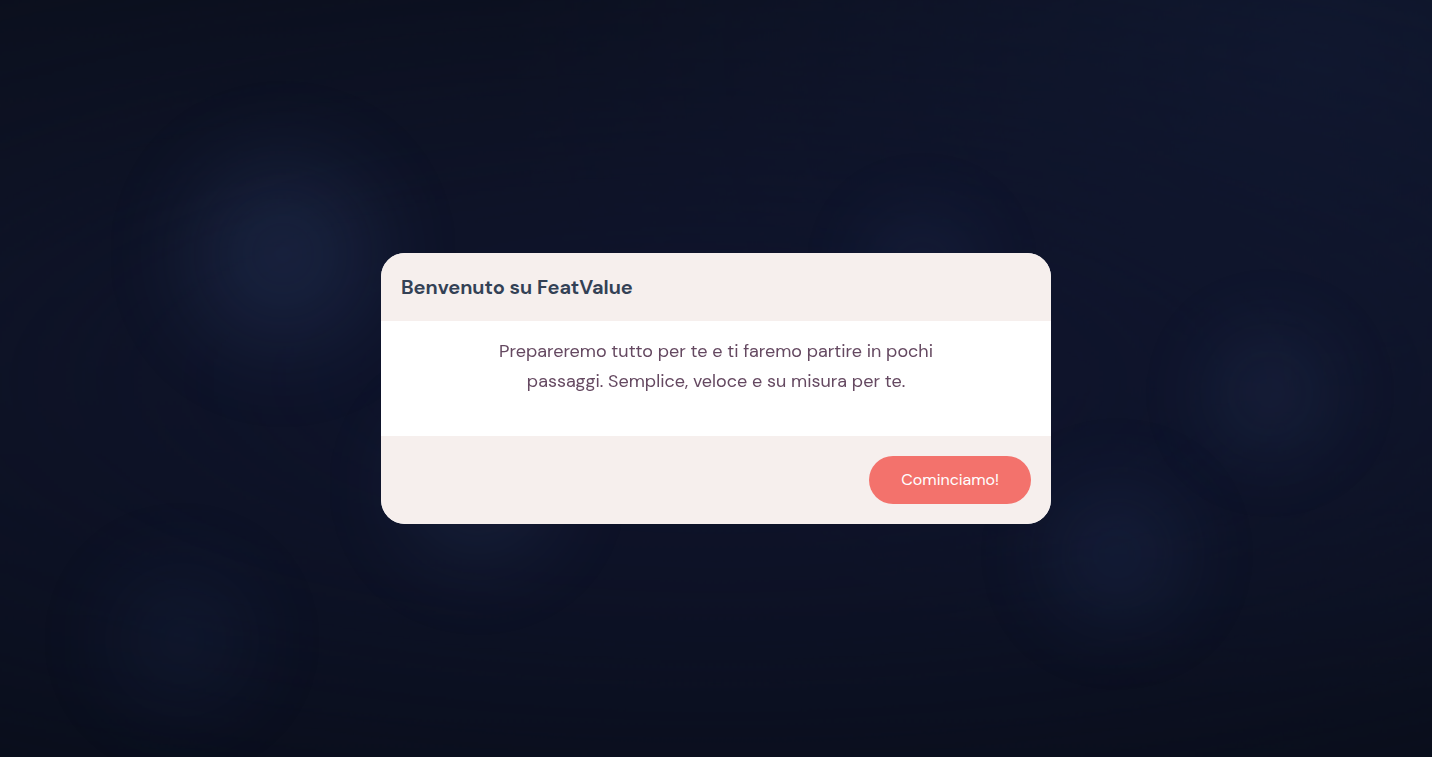
L’assistente inizia con Benvenuto su FeatValue. -
Aprire Completa la configurazione
Clicchi su Completa la configurazione in alto nella barra laterale sinistra. La pagina elenca i primi passi rimanenti, per esempio invitare un cliente, invitare i colleghi o personalizzare il portale. In alto vede l’avanzamento, per esempio 1 di 7 completati. Completi i punti che Le servono ora; le altre guide coprono il resto. Dettagli: Lista di configurazione.
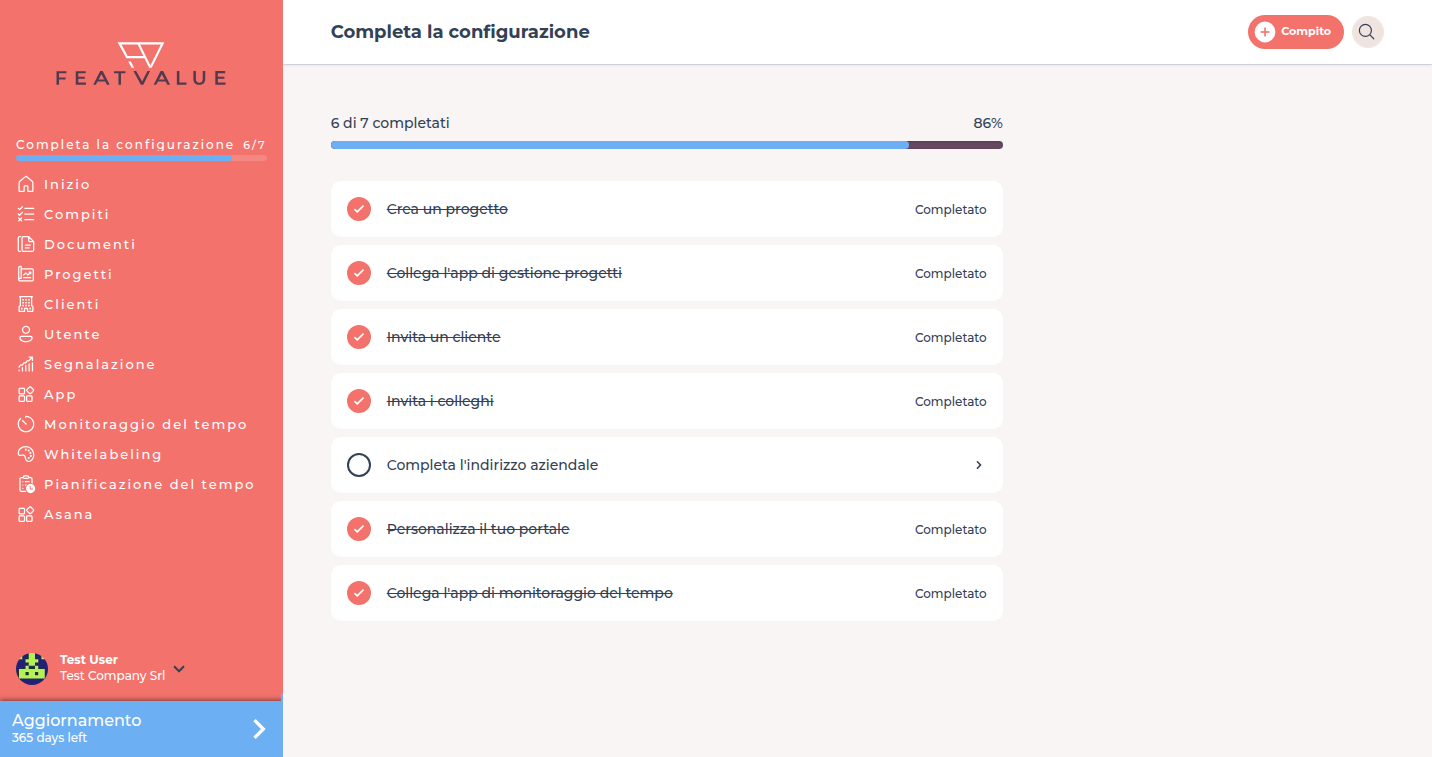
Completa la configurazione elenca i punti rimasti dopo l’assistente. -
Aprire la dashboard
Clicchi su Inizio nella barra laterale sinistra. La dashboard mostra le Sue attività in colonne come Aperto, In attuazione, In esame e Pronto. Se la Sua azienda non ha ancora un piano a pagamento, il primo completamento dell’onboarding concede una prova Pro di 10 giorni con 100 progetti premium. Dettagli: Dashboard.
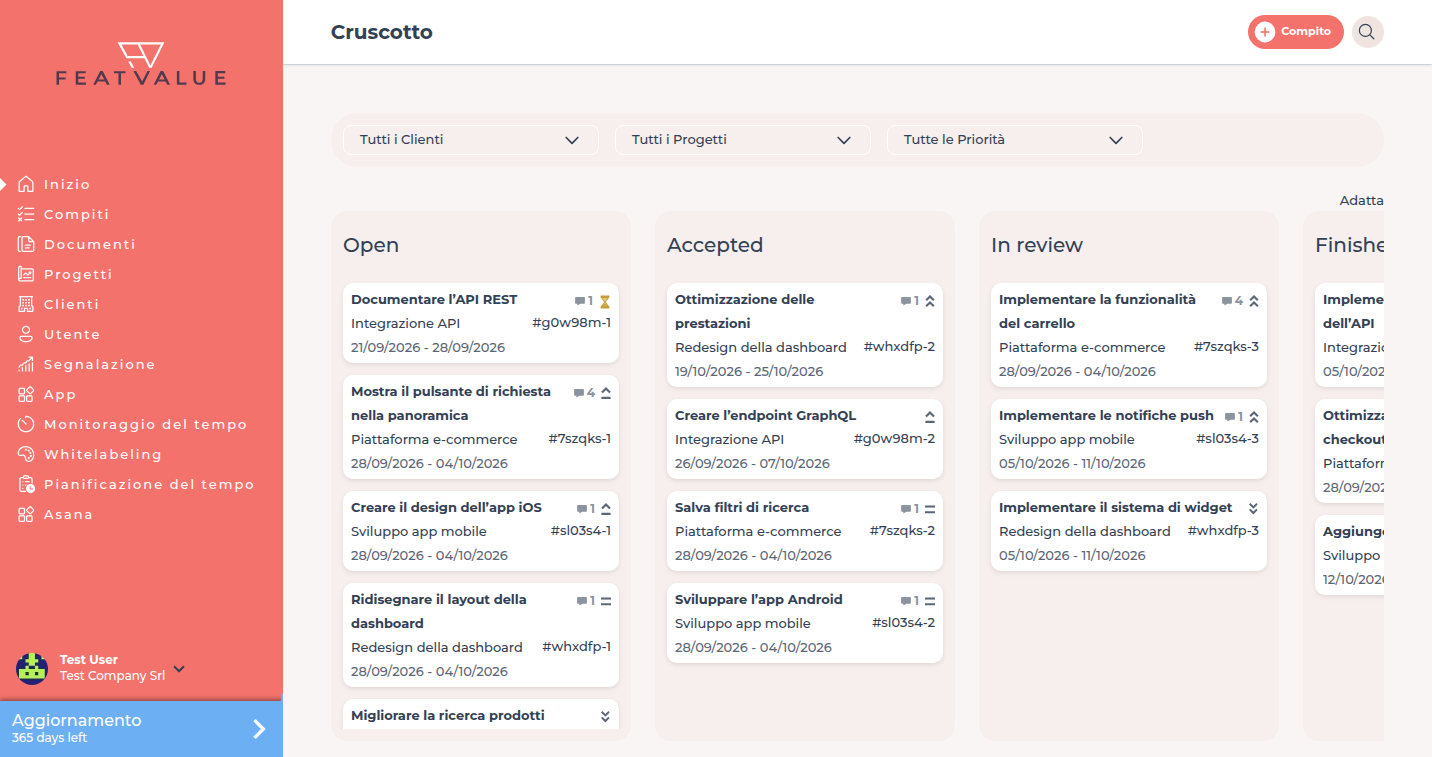
La dashboard dell’agenzia demo dopo l’accesso.
Verificare il risultato
Può accedere con E-mail e Password o con Google, e la dashboard si carica. L’elenco Progetti contiene almeno un progetto. Completa la configurazione resta nella barra laterale finché ogni punto è completato.
Passi successivi
- Collegare lo strumento di project management, se ha saltato l’assistente
- Invitare il primo cliente
- Lista di configurazione per ogni punto rimasto
Your question has not been answered?
We will be happy to help you. You can send us an e-mail or arrange a video conference: