Dashboard
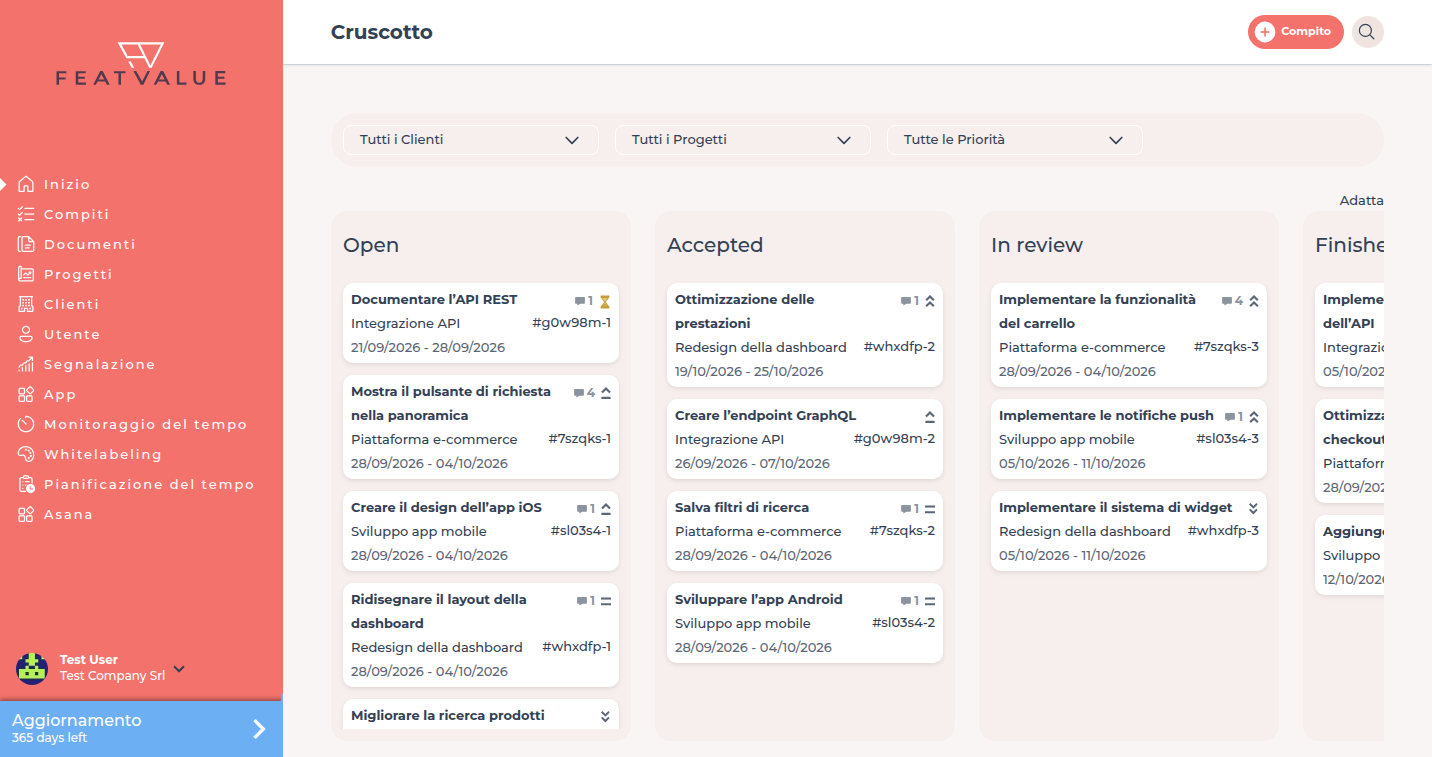
La dashboard è la schermata iniziale dopo l’accesso. I Compiti stanno in colonne per stato. Trascini una scheda per cambiare lo stato.
A che cosa serve la dashboard
Usi la dashboard quando serve lo stato del lavoro a colpo d’occhio e vuole spostare Compiti tra stati senza aprire l’elenco Compiti.
- Vedere il lavoro aperto, in corso, in revisione e finito in colonne
- Trascinare un Compito in un altro stato
- Aprire una scheda per commenti, file e revisione
Dove trovarla
Dopo l’accesso FeatValue apre la dashboard. Nella sidebar la trova sotto Inizio.
Come funziona
-
Leggere le colonne
Ogni colonna è uno stato del Flusso di lavoro del Progetto. Le etichette vengono dal Flusso di lavoro, non da nomi fissi dell’app. -
Spostare un Compito
Trascini la scheda nella colonna del prossimo stato. FeatValue esegue la stessa transizione del pulsante stato sul Compito. Le schede senza un cambio di stato consentito sulla dashboard non si possono trascinare. Passandoci sopra, un suggerimento indica che non è possibile cambiare stato. Con un clic apre comunque il Compito. -
Aprire un Compito
Clicchi la scheda per vedere descrizione, commenti e allegati. -
Adattare la dashboard
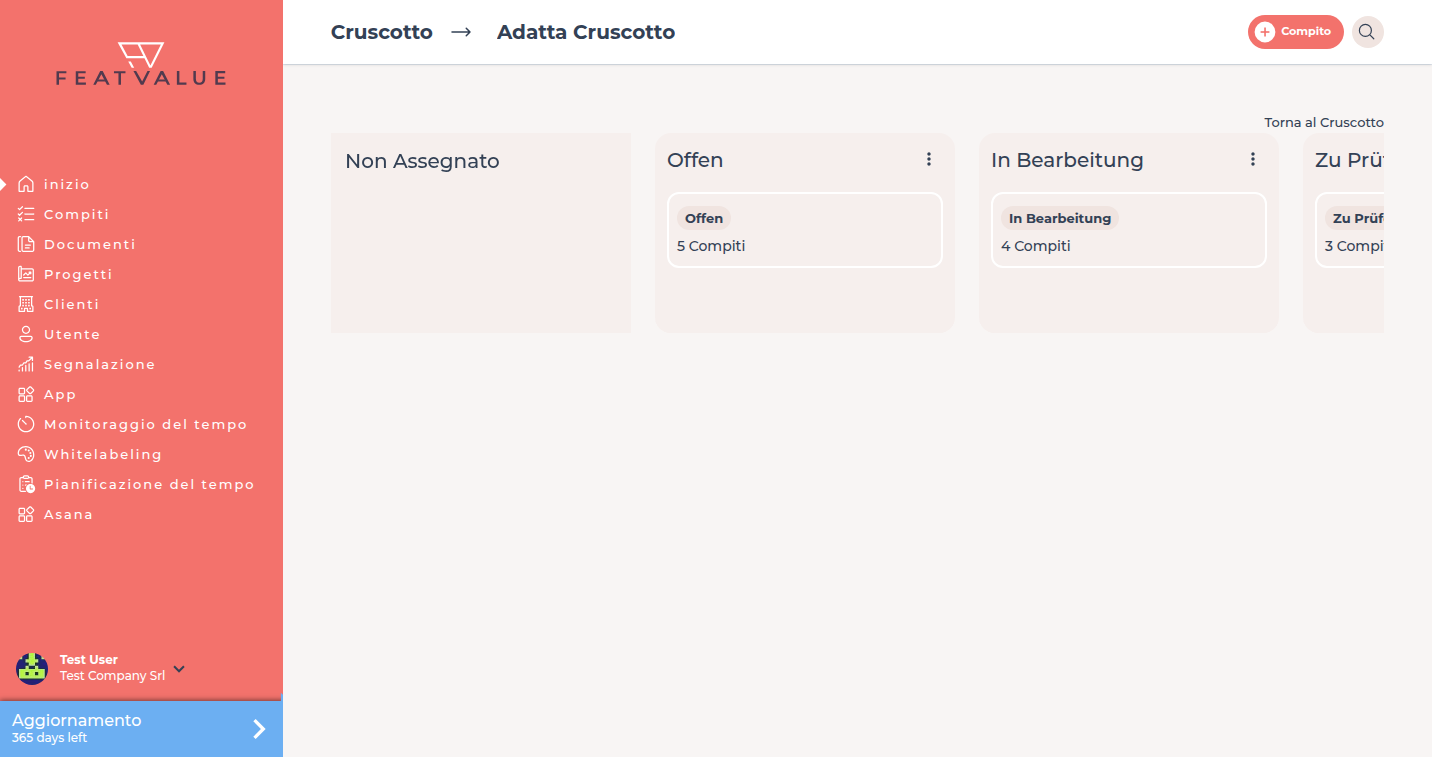
Usi Adatta per scegliere quali colonne del Flusso di lavoro appaiono sulla dashboard. Stati e transizioni si gestiscono in Flussi di lavoro. Quando l’Agenzia cambia le colonne, anche la vista Cliente si aggiorna automaticamente. Un Cliente può anche adattare la vista per sé — allora vede colonne diverse dall’Agenzia.
Schede e priorità
Ogni scheda mostra nome, progetto, token e — se impostato — il periodo di attuazione. L’icona di priorità è in alto a destra.
Se il periodo di attuazione è impostato e la data di fine è superata (o, se non c’è una data di fine, è superata la data di inizio), l’icona di priorità viene sostituita da ⏳ con il tooltip In ritardo. Queste schede compaiono in cima alla colonna. Vale solo se lo stato attuale ha l’interruttore Includere nella data di scadenza — di solito finché l’attività è ancora presso il fornitore di servizi. L’interruttore si imposta in Stati e interruttori.
Permessi
Può spostare solo i Compiti la cui transizione può eseguire. Chi può eseguire una transizione è in Transizioni.
Risoluzione dei problemi
La scheda non si rilascia
Non c’è una transizione consentita tra quei due stati, oppure il Suo ruolo non può eseguirla. Controlli il Flusso di lavoro. Se sulla dashboard non c’è nessuna colonna in cui può spostare il Compito, la scheda non si può nemmeno trascinare e un suggerimento indica che non è possibile cambiare stato.
Your question has not been answered?
We will be happy to help you. You can send us an e-mail or arrange a video conference: