Collegare lo strumento di project management
In circa 15 minuti installa il Suo strumento di gestione progetti in App, concede l’accesso e importa clienti e progetti.
Che cosa avrà alla fine
- Uno strumento di gestione progetti collegato: la sua scheda in App mostra Impostazioni o già installato
- Clienti e progetti importati, se ha scelto l’import
- Il punto Collega l'app di gestione progetti completato in Completa la configurazione
Prima di iniziare
- Un account di agenzia con accesso ad App
- Un account con diritti di amministratore nello strumento che collega, per esempio Jira, Asana o ClickUp
- Se l’assistente di onboarding ha già collegato il Suo strumento, la sua scheda non mostra più Installare. In tal caso può saltare questa guida.
Passi
-
Aprire App
Clicchi su App nella barra laterale sinistra. Ogni scheda mostra uno strumento con una breve descrizione e l’azione corrispondente: Installare per uno strumento nuovo, Impostazioni o già installato per uno collegato. Dettagli: Collegare le app.
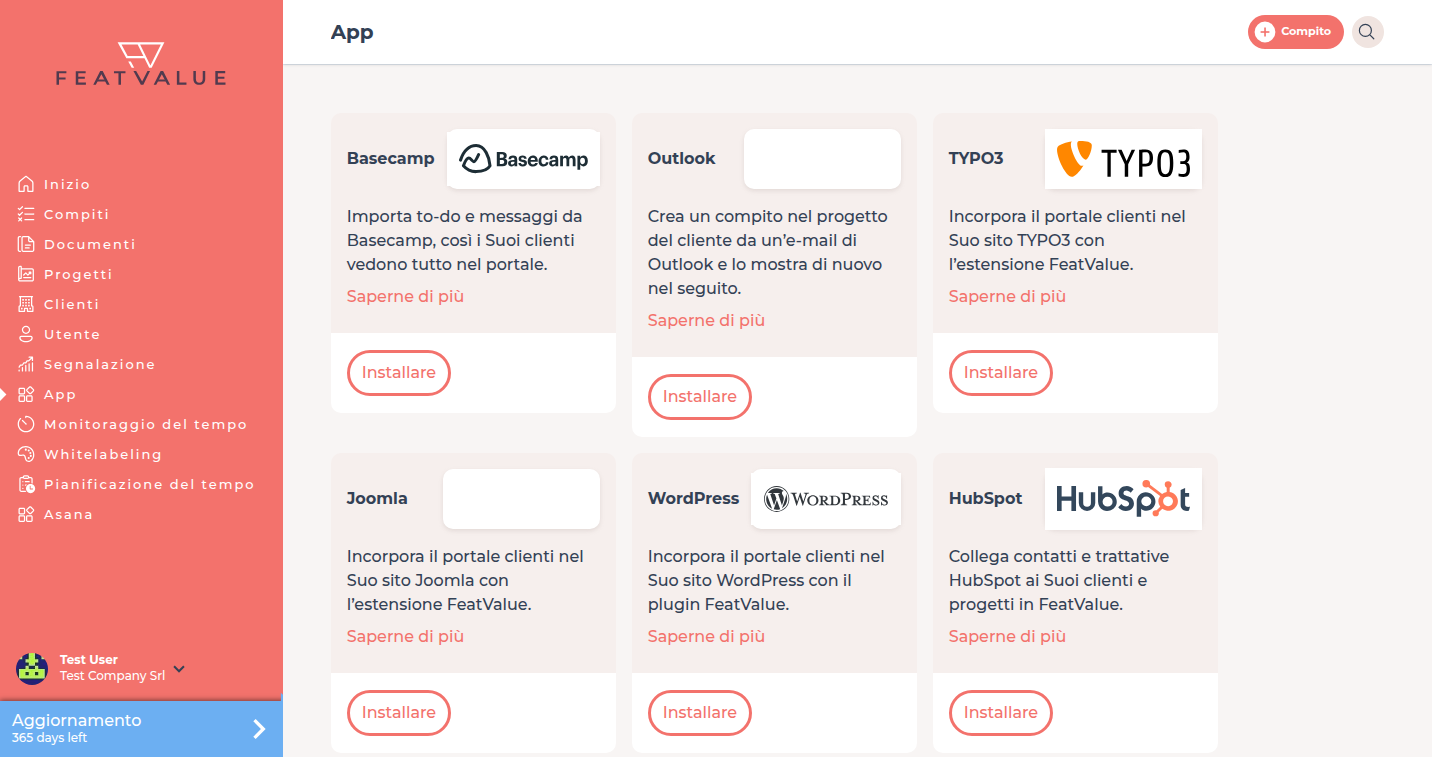
In App collega il Suo strumento di gestione progetti. -
Installare lo strumento
Clicchi su Installare nella scheda del Suo strumento, per esempio Jira o Asana. FeatValue apre la configurazione di questa integrazione.
-
Concedere l’accesso
In Accesso all'app legge che l’app vuole accedere ai Suoi dati FeatValue. Clicchi su Concedi l'accesso. Poi acceda allo strumento o inserisca il token che lo strumento richiede.
-
Importare clienti e progetti
Importi tutti i clienti, solo alcuni o nessuno. Poi colleghi i progetti, definisca gli stati FeatValue e assegni i clienti. Attenda che Importazione in corso sia terminata. Come si abbinano gli stati: Mappatura stati.
-
Controllare l’elenco dei progetti
Clicchi su Progetti nella barra laterale sinistra. I progetti importati compaiono con proprietario e attività aperte. Un diamante indica un progetto premium.
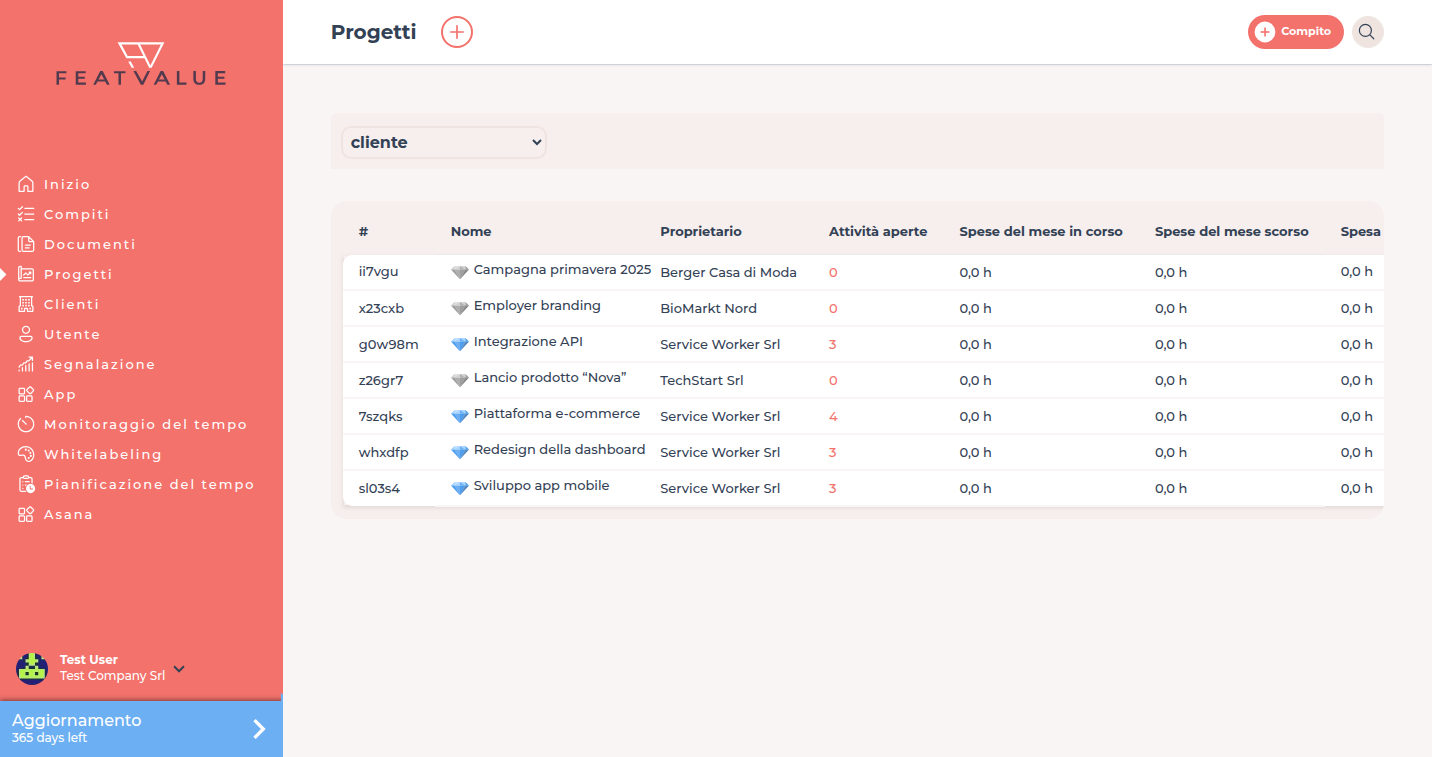
L’elenco dei progetti dopo l’import.
Verificare il risultato
La scheda del Suo strumento in App mostra Impostazioni o già installato. Completa la configurazione non mostra più Collega l'app di gestione progetti come aperto.
Passi successivi
- Invitare il primo cliente, se mancano ancora collaboratori dei Suoi clienti
- Configurare la revisione del cliente
- Collegare le app per opzioni e risoluzione dei problemi
Your question has not been answered?
We will be happy to help you. You can send us an e-mail or arrange a video conference: