Incorporamento nel sito
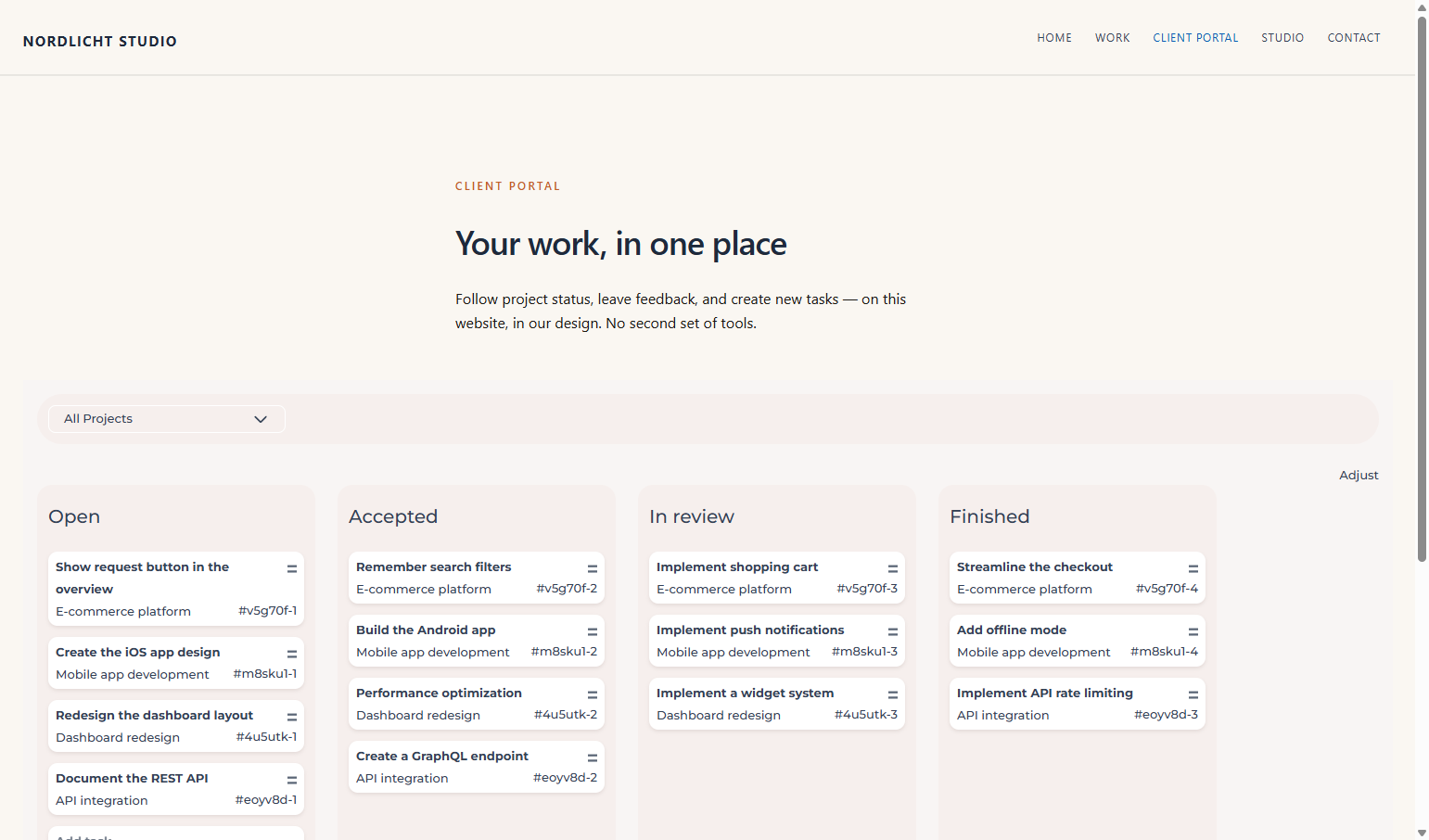
Con FeatValue incorpora il portale clienti sul Suo sito. I clienti restano sul Suo dominio invece di usare solo il login FeatValue. Sono supportati WordPress, Joomla, TYPO3, Drupal, Contao e Strapi.
A cosa serve l’incorporamento
Usi l’incorporamento quando il portale deve sembrare parte del Suo sito: accesso, attività e documenti compaiono su una pagina del sito.
- Installare l’estensione FeatValue in WordPress, Joomla, TYPO3, Drupal, Contao o Strapi
- Collegare il sito alla Sua azienda FeatValue
- Inserire il portale in una pagina o nel tema
Dove trovarlo
Ogni CMS ha la propria estensione:
- WordPress: plugin nella directory plugin WordPress
- Joomla: ZIP dell’estensione da caricare in Sistema → Installa → Estensioni
- TYPO3: ZIP dell’estensione per l’Extension Manager (TYPO3 13 e 14)
- Drupal: installare con Composer (
composer require drupal/featvalue) e attivare in Estendi (Drupal 10.3 e 11) - Contao: installare con Composer (
composer require featvalue/contao) e poi eseguirevendor/bin/contao-console contao:migrate(Contao 5.3+) - Strapi: plugin via npm o come ZIP in src/plugins/featvalue (Strapi 5)
In FeatValue l’aspetto resta in Logo e colori.
Come funziona
-
Installare l’estensione
Installi e attivi FeatValue in WordPress, Joomla, TYPO3, Drupal, Contao o Strapi. Senza collegamento l’estensione usa l’incorporamento locale come ripiego. -
Collegare il sito
Colleghi il sito alla Sua azienda FeatValue (in WordPress tramite il plugin, in Joomla in Componenti → FeatValue, in TYPO3 in Web → FeatValue, in Drupal in Configurazione → Servizi web → FeatValue, in Contao in Sistema → FeatValue, in Strapi nell’admin sotto FeatValue). Solo allora l’interfaccia incorporata carica i dati aggiornati del portale. -
Posizionare l’incorporamento su una pagina
Metta il portale sulla pagina desiderata (pagina WordPress, modulo o voce di menu Joomla, elemento di contenuto TYPO3, blocco o filtro di testo Drupal, elemento di contenuto Contao). I clienti vedono lì l’accesso e l’interfaccia clienti adattata. -
Mettere la dashboard su una pagina Strapi
Dopo il collegamento, il portale si trova su
/api/featvalue/dashboarddell’host Strapi, per esempiohttps://cms.example.com/api/featvalue/dashboard. Apra prima questo indirizzo. Vede l’accesso e poi la bacheca.Per inserirlo in una pagina esistente, usi questo iframe. La pagina deve usare lo stesso host e lo stesso schema di Strapi (https se il sito è servito in https).
<iframe src="/api/featvalue/dashboard" title="FeatValue" style="width: 100%; height: 100vh; border: 0;"></iframe>Una voce di menu può anche puntare direttamente a
/api/featvalue/dashboard. Allora il portale è l’intera pagina.Un frontend separato legge
GET /api/featvalue/embed. La risposta contieneembed_url. Con un JWT Users-Permissions nell’headerAuthorizationvale l’utente Strapi. Senza JWT compare l’accesso FeatValue.
Reindirizzamento dopo l'invito
Se inviti un utente a un cliente (nuovo utente o creazione cliente) e ci sono pagine di incorporamento, puoi scegliere la pagina che si apre dopo la password. Il reindirizzamento avviene solo dopo la password. L'ultima scelta viene ricordata per la tua azienda e preselezionata all'invito successivo. Senza scelta, FeatValue si apre come prima.
Permessi e piani
Whitelabeling e aspetto richiedono Starter o superiore. Starter L’estensione CMS è il modo per mostrare il portale sul Suo sito.
Risoluzione dei problemi
L’incorporamento resta vuoto
Verifichi che l’estensione sia attiva e che il sito sia collegato a FeatValue. Senza collegamento l’estensione usa solo il ripiego locale.
Your question has not been answered?
We will be happy to help you. You can send us an e-mail or arrange a video conference: