Logo e colori
Le schede Colori e Loghi impostano l’aspetto di FeatValue per il Suo tema. Carica file e sceglie colori di sfondo, testo e bordo.
A che cosa servono logo e colori
I Clienti vedono il Suo logo nella sidebar e nella scheda del browser. I colori si applicano in tutta l’app, inclusi pulsanti e superfici.
Dove trovarli
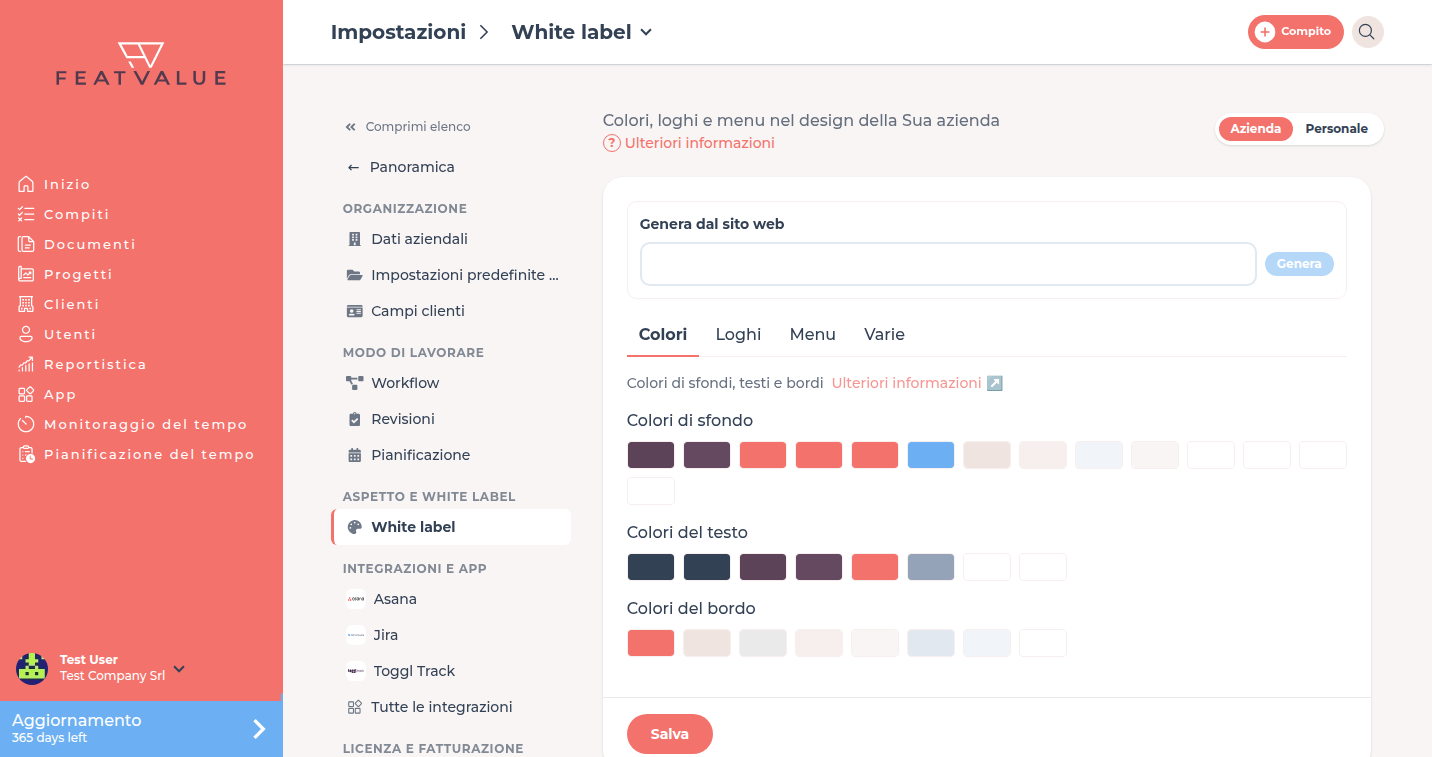
Apra Impostazioni › Azienda › White label. Usi le schede Colori e Loghi. Vedere Whitelabeling.
Come funziona
-
Impostare i colori
In Colori scelga i campioni sotto Colori di sfondo, Colori del testo e Colori del bordo. Clicchi su Reimposta per ripristinare la palette FeatValue. -
Caricare i loghi
In Loghi carichi Logo (PNG o JPEG), Icona per il logo mobile e Favicon (PNG, JPEG, SVG o ICO). -
Salvare
Clicchi su Salva in fondo alla pagina.
Per prendere colori e loghi da un sito, usi Generare un tema dal sito.
Opzioni
| Controllo | Che cosa fa |
|---|---|
| Colori di sfondo | Superfici e pannelli |
| Colori del testo | Titoli, corpo del testo e accenti |
| Colori del bordo | Linee e contorni |
| Reimposta | Ripristina i colori predefiniti FeatValue. Visibile quando i colori differiscono |
| Logo | Logo nella sidebar |
| Icona | Logo mobile nell’intestazione piccola |
| Favicon | Icona della scheda del browser |
Cambiare i colori nell'anteprima
Sopra le tavolozze vede una piccola anteprima di FeatValue. Passi il mouse sopra per vedere quale colore viene usato dove. Clicchi su un'area, ad esempio la barra laterale, un pulsante o la barra di avanzamento, per cambiare proprio quel colore.
Caratteri
In Caratteri scelga un carattere per ogni area: Testo, Titoli e Elementi di comando (pulsanti, navigazione). L'anteprima mostra subito il risultato. Ripristina predefinito ripristina il carattere di FeatValue (Montserrat).
- Le dimensioni del testo restano invariate, così tutte le viste restano leggibili.
- FeatValue fornisce direttamente i Google Fonts. I suoi clienti non caricano file da Google.
- Se il suo sito usa un carattere con licenza, viene proposta un'alternativa libera.
Caricare un font personalizzato
Se usa un font aziendale proprio, lo carichi in Caratteri sotto Carica un font personalizzato. Sono ammessi file WOFF2 e WOFF fino a 2 MB, al massimo 10 font per azienda.
-
Inserire nome e file
Inserisca un nome in Nome del font e scelga un file .woff2 o .woff in File del font. -
Confermare la licenza
Spunti «Confermo di possedere la licenza per l'integrazione web di questo font e di esserne responsabile.» Solo allora Carica diventa attivo. -
Caricare e selezionare il font
Clicchi su Carica. Il font compare poi in ogni area in cima all’elenco, nel gruppo Font personalizzati. L’anteprima lo mostra subito. -
Salvare
Clicchi su Salva. In seguito resta aperta l’ultima scheda usata.
- Ogni file contiene un solo stile. Il browser ne ricava grassetto e corsivo.
- Il font vale in tutta l’app e nelle pagine incorporate.
- Se il font è in formato TTF o OTF, lo converta prima in WOFF2, ad esempio con un convertitore di font.
- Serve una licenza che consenta l’integrazione del font nei siti web.
- Elimina rimuove un font personalizzato. Le aree che lo usano tornano a Predefinito (Montserrat).
Autorizzazioni e piani
Come tutto il Whitelabeling: Starter o superiore. Starter Vedere Whitelabeling.
Risoluzione dei problemi
Reimposta manca
I colori coincidono già con il predefinito FeatValue. Cambi prima un campione.
L’intestazione mobile mostra ancora FeatValue
Carichi Icona in Loghi, poi clicchi su Salva.
«Carica» non è cliccabile
Compili Nome del font e File del font e confermi la licenza.
Non è possibile caricare altri font
Ogni azienda può caricare al massimo 10 font personalizzati. Elimini prima un font esistente.
Your question has not been answered?
We will be happy to help you. You can send us an e-mail or arrange a video conference: