Organizzare il team
In circa 10 minuti invita colleghe e colleghi in Utenti e scopre che cosa distingue un amministratore da un utente normale.
Che cosa avrà alla fine
- Almeno un’altra persona della Sua azienda in Utenti
- Un’e-mail di invito con cui la persona imposta una password
- Una separazione chiara: amministratore e utente normale
Prima di iniziare
- Nome e indirizzo e-mail della persona che invita
- Legga Ruoli e amministratori se Le servono tutti i diritti nel dettaglio
Passi
-
Aprire Utenti
Clicchi su Utenti nella barra laterale sinistra. L’elenco mostra le persone della Sua azienda. Il punto Invita i colleghi in Completa la configurazione porta alla stessa pagina.
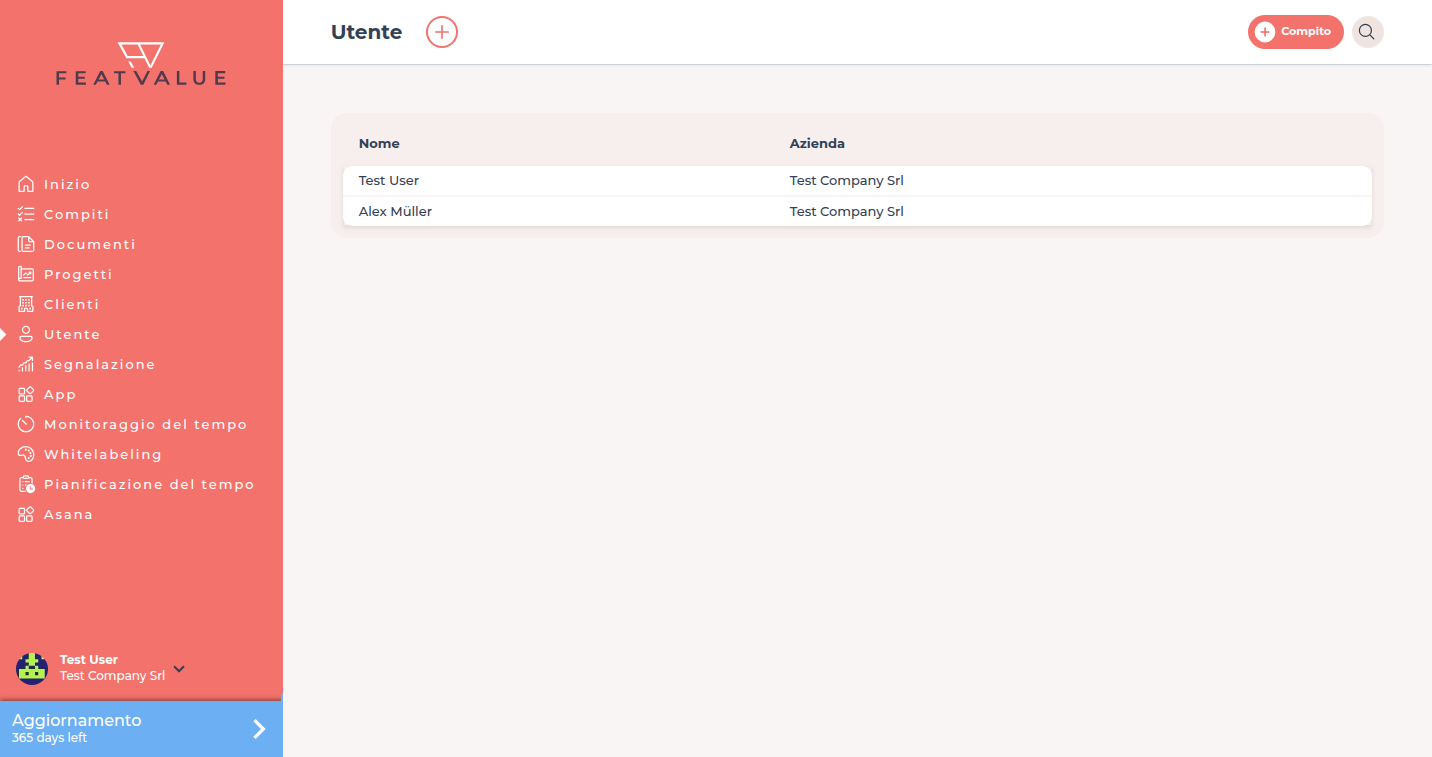
Utenti elenca le persone della Sua agenzia. -
Aprire il modulo Nuovo utente
Clicchi in alto sul più Creare un utente. Si apre il modulo Nuovo utente. Dettagli: Invitare utenti.
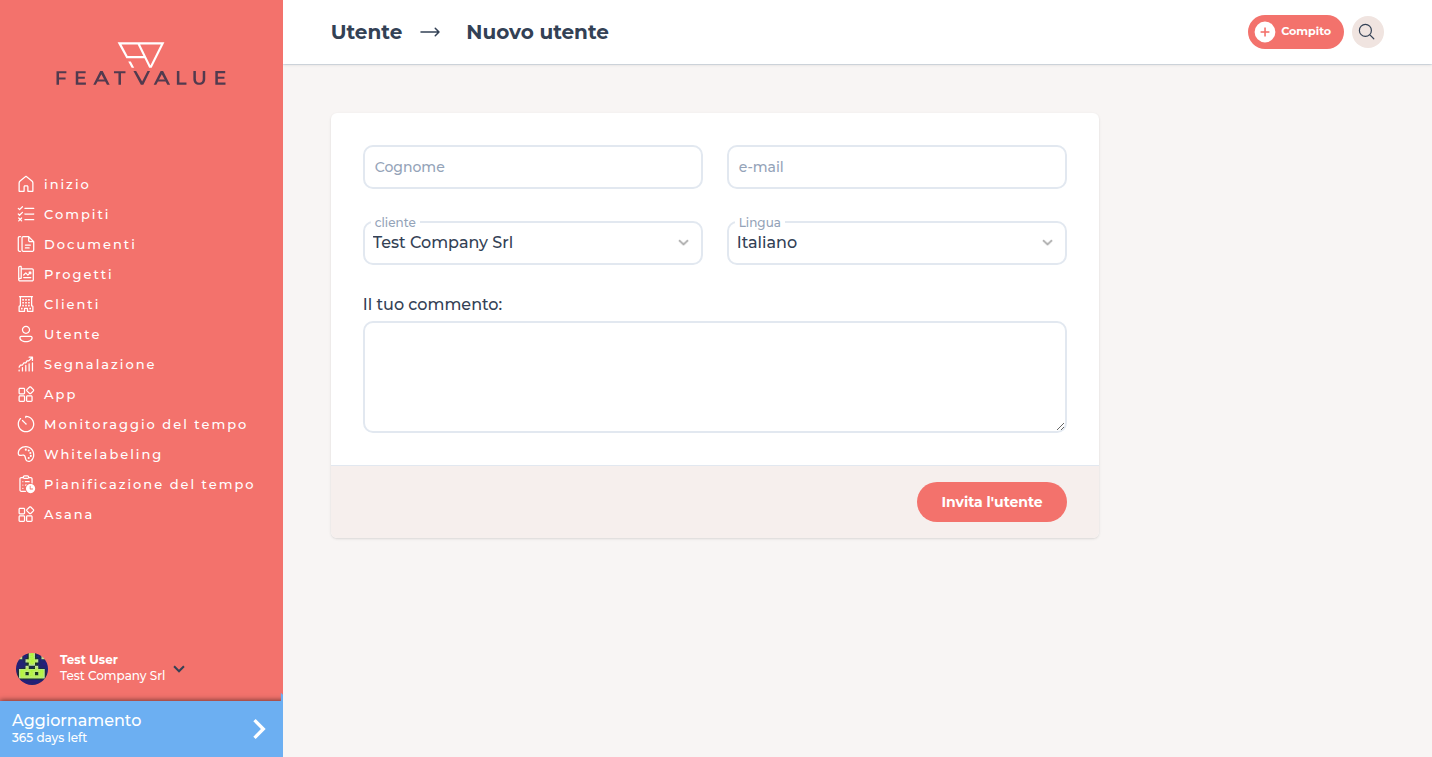
Creare un utente apre questo modulo. -
Inserire nome, e-mail e lingua
Compili Nome ed E-mail e scelga la Lingua della persona. Se compare Azienda, lasci selezionata la Sua azienda. I collaboratori dei Suoi clienti si invitano come descritto in Invitare il primo cliente. In Il tuo commento può aggiungere un testo personale per l’e-mail di invito.
-
Inviare l’invito
Clicchi su Invita l'utente. FeatValue conferma con L'utente è stato invitato. La persona segue il link nell’e-mail di invito e imposta una password la prima volta.
-
Distinguere amministratore e utente
Il primo utente di un’azienda è automaticamente amministratore. Tutte le persone invitate in seguito sono utenti normali. Un amministratore può modificare i profili degli altri utenti e rimuovere persone dall’azienda. Gli utenti normali lavorano su progetti e attività, ma non gestiscono il team. Il campo Funzione nel profilo è solo la qualifica professionale; non c’è una scelta di ruolo. Dettagli: Ruoli e amministratori.
Verificare il risultato
Utenti elenca più di una persona della Sua azienda. Completa la configurazione spunta Invita i colleghi non appena la Sua azienda ha più di un utente. I collaboratori dei Suoi clienti non contano.
Passi successivi
- Mostrare il calendario ai clienti
- Panoramica del team
- Notifiche: ogni persona sceglie i propri gruppi
Your question has not been answered?
We will be happy to help you. You can send us an e-mail or arrange a video conference: