Componente aggiuntivo Outlook
Il componente aggiuntivo Outlook mostra il riquadro FeatValue accanto a un’e-mail aperta. Da lì Lei crea un’attività nel progetto del cliente o collega l’e-mail come commento a un’attività aperta, senza lasciare Outlook.
A cosa serve il componente aggiuntivo
I clienti inviano spesso richieste, feedback e approvazioni via e-mail. Con il componente aggiuntivo Lei porta un’e-mail di questo tipo direttamente in FeatValue:
- creare una nuova attività con oggetto, testo e allegati dell’e-mail
- creare un nuovo cliente con progetto per un mittente sconosciuto
- collegare l’e-mail come commento a un’attività aperta e impostarne lo stato
- ritrovare l’attività collegata nelle risposte successive della conversazione
La pagina Outlook offre una panoramica con esempi.
Requisiti
- un account FeatValue della Sua agenzia con almeno un cliente e un progetto (vedere Creare Progetti)
- Outlook sul web, il nuovo Outlook per Windows o l’Outlook classico per Windows
- il componente aggiuntivo FeatValue dal Microsoft Marketplace, aggiunto dai componenti aggiuntivi di Outlook. Se la Sua organizzazione blocca i componenti aggiuntivi personalizzati, un amministratore lo distribuisce nell’interfaccia di amministrazione di Microsoft 365.
Dove si trova
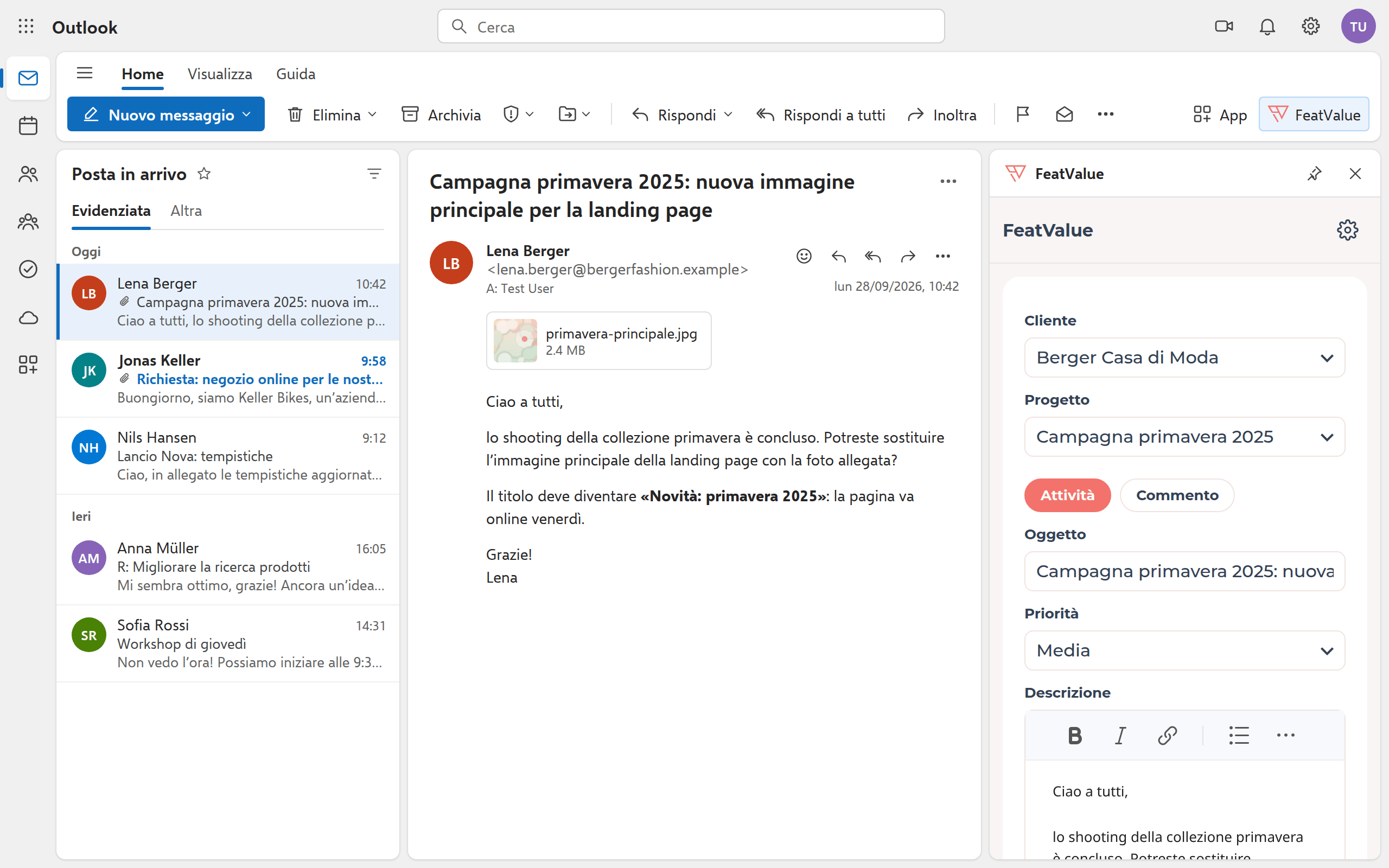
Apra un’e-mail nel riquadro di lettura e faccia clic su FeatValue nella barra multifunzione. Il riquadro si apre a destra dell’e-mail. Mentre scrive un nuovo messaggio il pulsante non è disponibile.
Come funziona
-
Collegare FeatValue
La prima volta il riquadro mostra Collega FeatValue. Acceda con il Suo account FeatValue e confermi l’accesso dell’app con concedere l'accesso. Il componente aggiuntivo salva il collegamento nella Sua cassetta postale. -
Verificare cliente e progetto
Il componente aggiuntivo confronta mittente e destinatari dell’e-mail con i contatti dei Suoi clienti e con le assegnazioni salvate. Se non trova corrispondenze, mostra Nessun cliente riconosciuto. Scelga allora il cliente e lasci attivo Ricorda l'assegnazione, così l’indirizzo verrà riconosciuto la volta successiva. Come Progetto propone quello il cui nome compare nell’oggetto o nel testo. -
Creare l’attività
Oggetto e Descrizione sono precompilati dall’e-mail; la descrizione contiene il messaggio più recente della conversazione. Regoli la Priorità, scelga in Allegati i file da collegare all’attività e faccia clic su Invia. -
Creare un nuovo cliente
Se qualcuno scrive per la prima volta, scelga Nuovo cliente. Nome, e-mail e referente sono precompilati dall’e-mail. Con Invia vengono creati il cliente, un progetto con il suo nome e al suo interno l’attività. Il referente riceve un invito come contatto del cliente. -
Commento invece di attività
Se il progetto ha attività aperte, passi a Commento. Scelga l’Attività, se serve un nuovo Stato, e faccia clic su Invia commento. Sono proposti solo gli stati in cui l’attività può passare secondo il workflow.
Attività nella conversazione e-mail
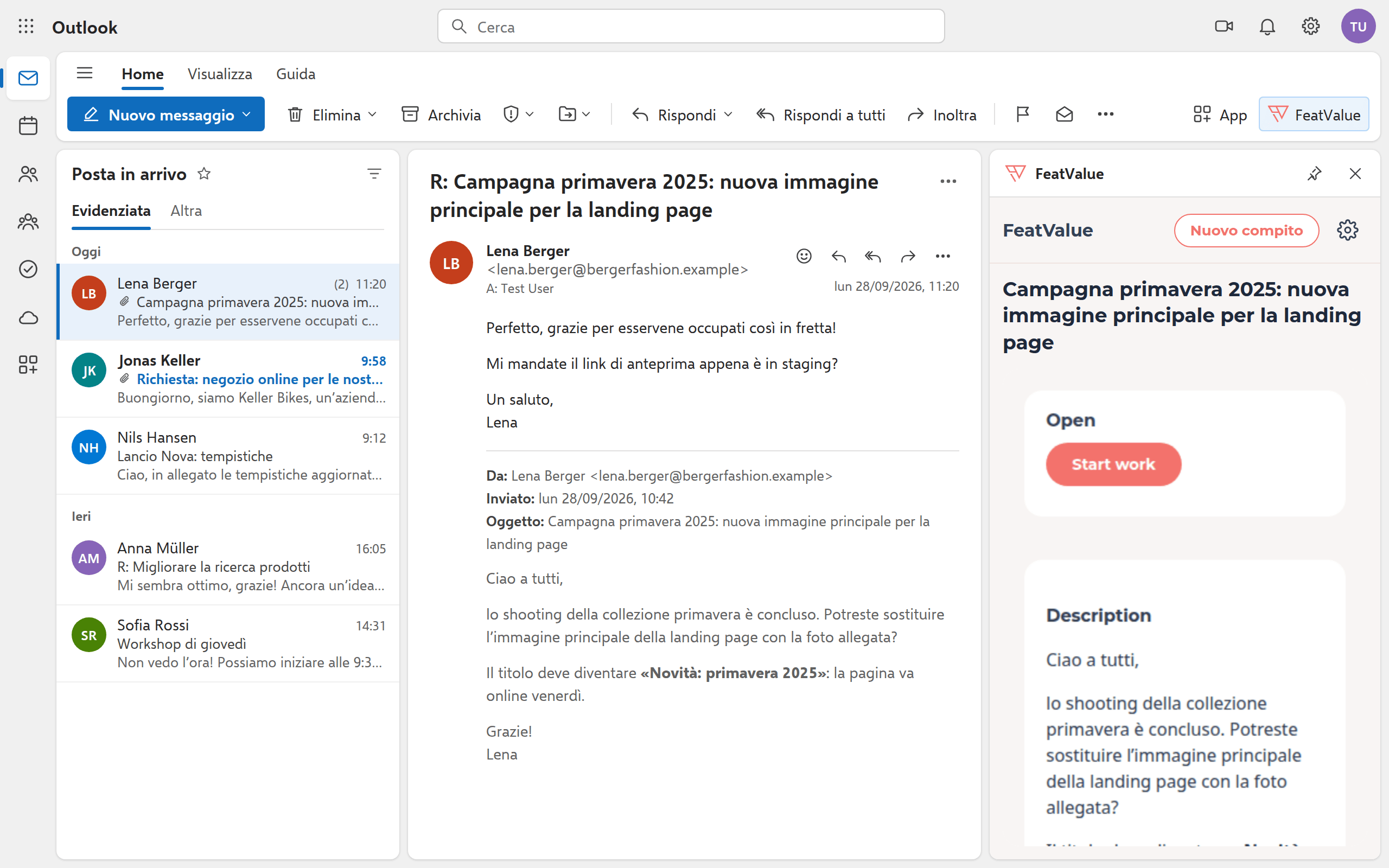
FeatValue collega ogni attività e ogni commento all’e-mail e alla sua conversazione. Quando apre la stessa e-mail o una risposta, il riquadro mostra subito l’attività collegata con stato e descrizione. Con Nuovo compito ne crea un’altra dalla stessa conversazione.
Opzioni
| Campo o pulsante | Effetto |
|---|---|
| Cliente | Cliente nel cui progetto nasce l’attività. Nuovo cliente crea cliente e progetto. |
| Ricorda l'assegnazione | Salva l’indirizzo del mittente per questo cliente. L’assegnazione vale solo per la Sua agenzia. |
| Progetto | Progetto del cliente che riceve l’attività o il commento |
| Attività / Commento | Creare una nuova attività o collegare l’e-mail a un’attività aperta |
| Priorità | Da Molto bassa a Molto alta; Media è preselezionata |
| Allegati | File dell’e-mail allegati all’attività. Le immagini nel testo restano nella descrizione. |
| Stato | Solo per i commenti: stato successivo dell’attività; Invariato lo mantiene |
| Impostazioni → Esci | Scollega il componente aggiuntivo dal Suo account FeatValue (ingranaggio in alto nel riquadro) |
Come proseguono attività e commenti in FeatValue è descritto in Creare e modificare Compiti e Commenti e menzioni.
Permessi e piani
Il componente aggiuntivo lavora con il Suo account FeatValue. Vede solo i clienti e i progetti a cui la Sua agenzia ha accesso; il componente aggiuntivo crea attività e commenti con il Suo account. Come tutte le integrazioni in App, è incluso in tutti i piani.
Risoluzione dei problemi
Il pulsante FeatValue manca nella barra multifunzione
Il pulsante compare solo su un’e-mail aperta, non durante la scrittura. Se il componente aggiuntivo non è ancora stato aggiunto, cerchi FeatValue tra i componenti aggiuntivi di Outlook. Se non può aggiungere componenti aggiuntivi, la Sua organizzazione li abilita nell’interfaccia di amministrazione di Microsoft 365.
Il cliente non viene riconosciuto
L’indirizzo del mittente non appartiene a nessun contatto di un cliente. Scelga il cliente e lasci attivo Ricorda l'assegnazione, oppure inviti la persona come contatto (vedere Invitare collaboratori).
I miei dati sono spariti
Se nel riquadro di lettura passa a un’altra e-mail, il riquadro scarta ciò che non ha ancora inviato. Crei l’attività prima di aprire l’e-mail successiva.
Your question has not been answered?
We will be happy to help you. You can send us an e-mail or arrange a video conference: