Impostazioni
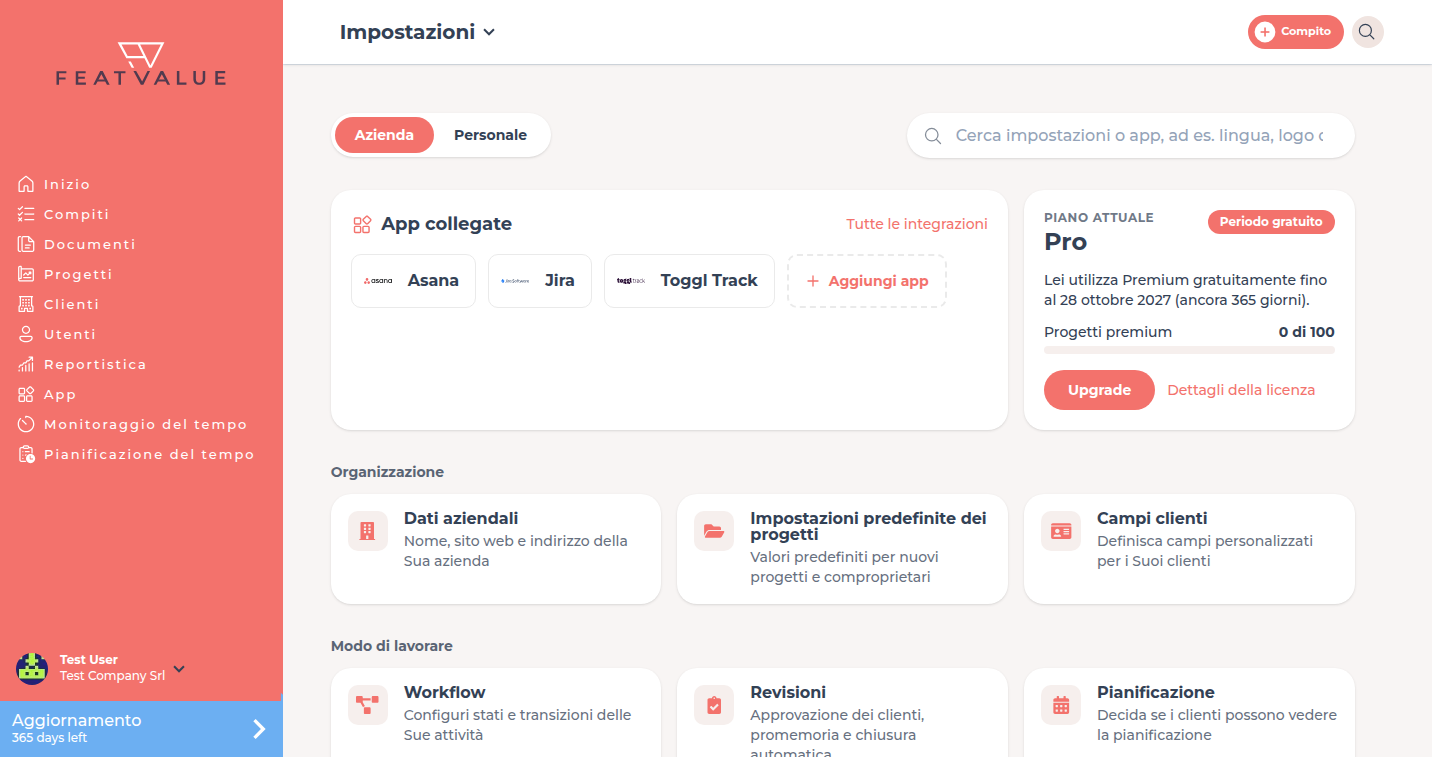
Le Impostazioni sono una pagina a sé con due aree: Azienda per tutto ciò che riguarda l’intera azienda e Personale per il Suo account.
A che cosa servono le Impostazioni
Qui gestisce i dati aziendali, i valori predefiniti per progetti e revisioni, i flussi di lavoro, il Whitelabeling, le app collegate e la Sua licenza. In Personale cambia lingua, password, notifiche e privacy. Le sezioni che non valgono per il Suo account vengono nascoste da FeatValue.
Dove trovarle
Apra il menu con il Suo nome in basso nella barra laterale e clicchi su Impostazioni. FeatValue apre la pagina Azienda. Se non appartiene a nessuna azienda, si apre direttamente Personale.
Come funziona
-
Scegliere l’area
In alto passa da Azienda a Personale e viceversa. Ogni area mostra una panoramica con riquadri ordinati per gruppi. -
Cercare un’impostazione
Scriva nel campo di ricerca, ad esempio lingua, logo o Asana. La ricerca trova impostazioni e app collegate in entrambe le aree. -
Aprire un riquadro
Un riquadro apre la pagina di dettaglio. In alto c’è il percorso, ad esempio Impostazioni › Workflow. Con la freccia sull’ultimo elemento passa direttamente a un’altra sezione. Un clic su Impostazioni riporta alla panoramica. -
Modificare e salvare
Cambi i campi e clicchi su Salva. Ogni pagina di dettaglio salva separatamente.
Struttura delle pagine di dettaglio
- A sinistra c’è l’elenco di tutte le sezioni della scheda attuale. Con contenuti larghi come i flussi di lavoro e in finestre strette è compresso. Lo mostra o nasconde con Comprimi elenco o con la barra Sezioni.
- In alto a destra il piccolo selettore Azienda | Personale passa alla panoramica dell’altra area.
- Sotto la breve descrizione, Ulteriori informazioni porta alla pagina corrispondente di questa documentazione.
- Sullo smartphone non c’è l’elenco. Cambia sezione tramite il menu sul percorso.
Sezioni
| Area | Gruppo e riquadri | Per saperne di più |
|---|---|---|
| Azienda | Organizzazione: Dati aziendali, Impostazioni predefinite dei progetti, Campi clienti | Dati aziendali, Impostazioni predefinite dei progetti, Campi cliente |
| Azienda | Modo di lavorare: Workflow, Revisioni, Pianificazione | Flussi di lavoro, Revisione e accettazione, Pianificazione del tempo |
| Azienda | Aspetto e white label: White label | Whitelabeling |
| Azienda | Integrazioni e app: Integrazioni e app | App collegate nelle Impostazioni |
| Azienda | Licenza e fatturazione: Licenza, Abbonamenti e fatture | Licenza, abbonamenti e fatture |
| Personale | Account e sicurezza: Profilo, Password, Privacy e account | Profilo più sotto, Sicurezza e accesso, Offboarding ed eliminazione |
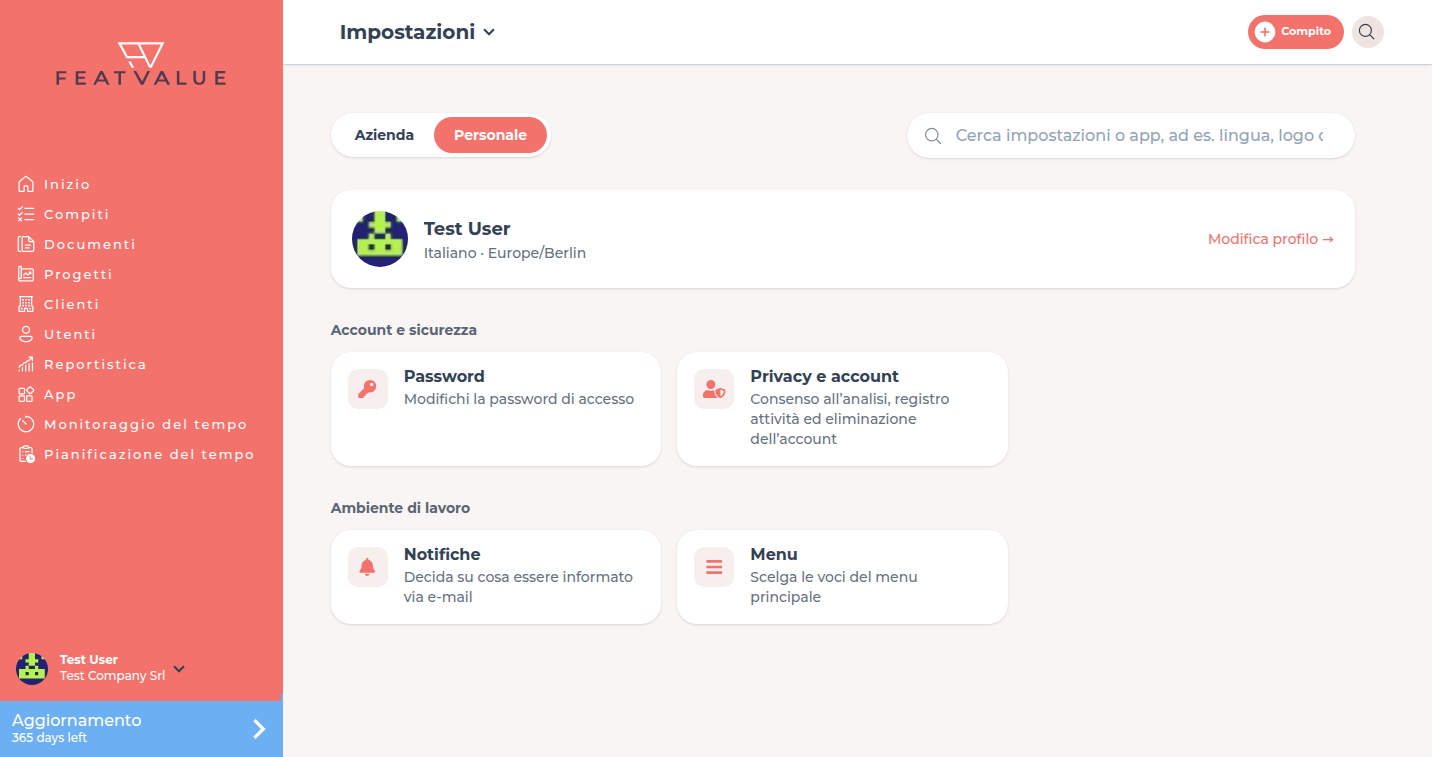
| Personale | Ambiente di lavoro: Notifiche, Menu | Notifiche, Menu personale |
Nella panoramica Azienda, App collegate e il Suo Piano attuale sono in cima.
Profilo
La panoramica Personale inizia con il Suo nome e Modifica profilo. In Impostazioni › Personale › Profilo imposta:
- Lingua dell’interfaccia dell’app
- Fuso orario
- Numero di cellulare (salvato come
+e cifre) - Immagine del profilo
Autorizzazioni e piani
Azienda appare solo se appartiene a un’azienda. Alcuni riquadri dipendono dalla Sua azienda: Campi clienti e Revisioni richiedono almeno un Cliente, Pianificazione richiede la Pianificazione del tempo in uso, White label l’abilitazione a un tema proprio. Campi clienti e Attiva i comproprietari dei progetti richiedono Pro. Annulla sottoscrizione lo vedono solo gli amministratori aziendali. Vedere Licenza, abbonamenti e fatture.
Risoluzione dei problemi
Manca un riquadro
La sezione non vale per il Suo account, vedere sopra. Usi la ricerca: ciò che non vi compare è nascosto per Lei.
Il Whitelabeling non è più nel menu principale
È previsto. Il Whitelabeling si trova ora in Impostazioni › Azienda › White label. I vecchi link e Personalizza il tuo portale portano lì.
Manca l’elenco a sinistra
Con finestre strette e contenuti larghi è compresso. Clicchi sulla barra Sezioni sul bordo sinistro.
Your question has not been answered?
We will be happy to help you. You can send us an e-mail or arrange a video conference: