Campi cliente
I Campi cliente sono campi extra che definisce per le aziende cliente. Salva i valori su ogni Cliente e li riusa nelle voci di menu personalizzate.
A che cosa servono i Campi cliente
Li usi per dati che ogni Cliente deve portare, ad esempio un numero di conto o una nota del portale. I valori restano sul Cliente, non su un singolo Progetto.
Dove trovarli
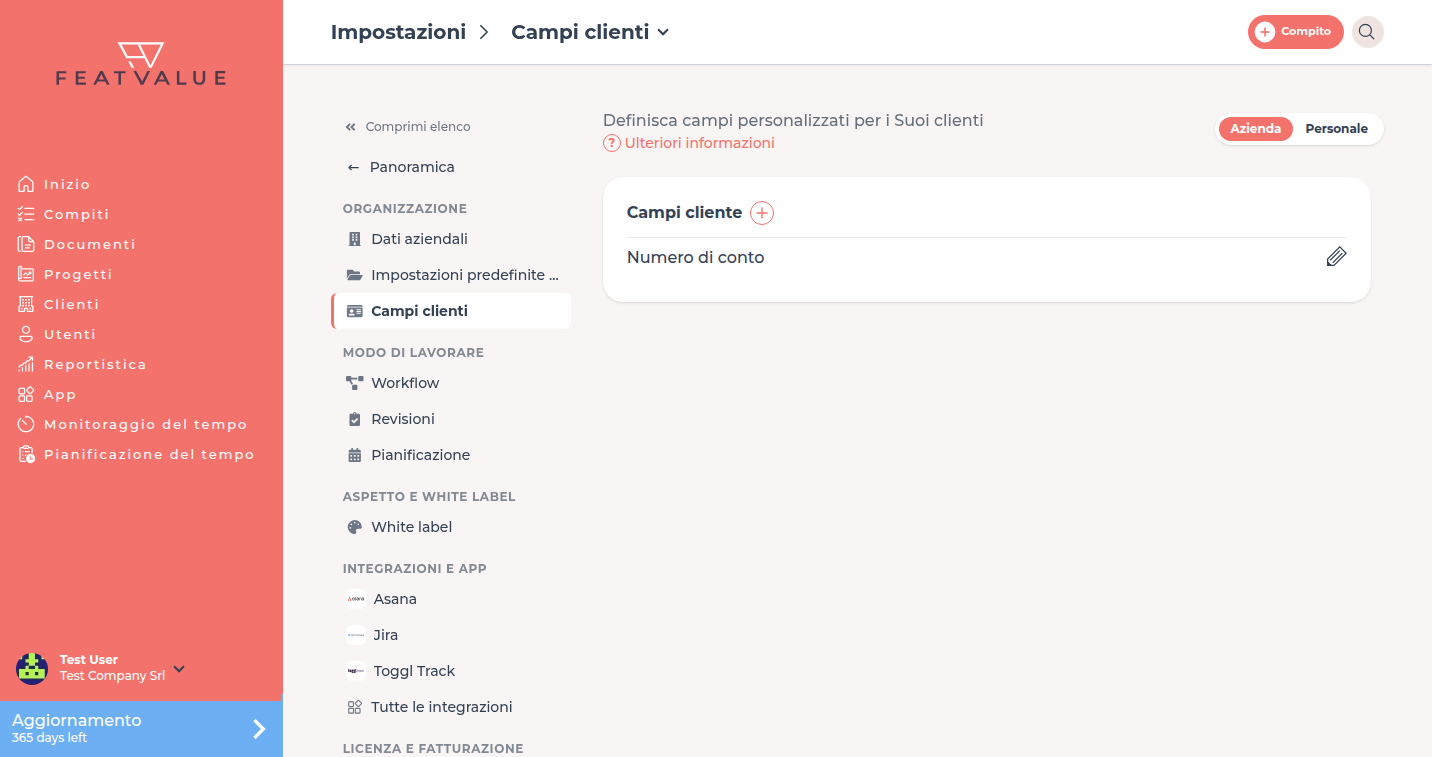
Apra Impostazioni › Azienda › Campi clienti. Il riquadro si trova nel gruppo Organizzazione e appare non appena la Sua azienda ha Clienti. La pagina è un’opzione Pro.
Come funziona
-
Definire i campi
In Impostazioni › Azienda › Campi clienti aggiunga i campi di cui l’Agenzia ha bisogno. -
Compilare i valori sul Cliente
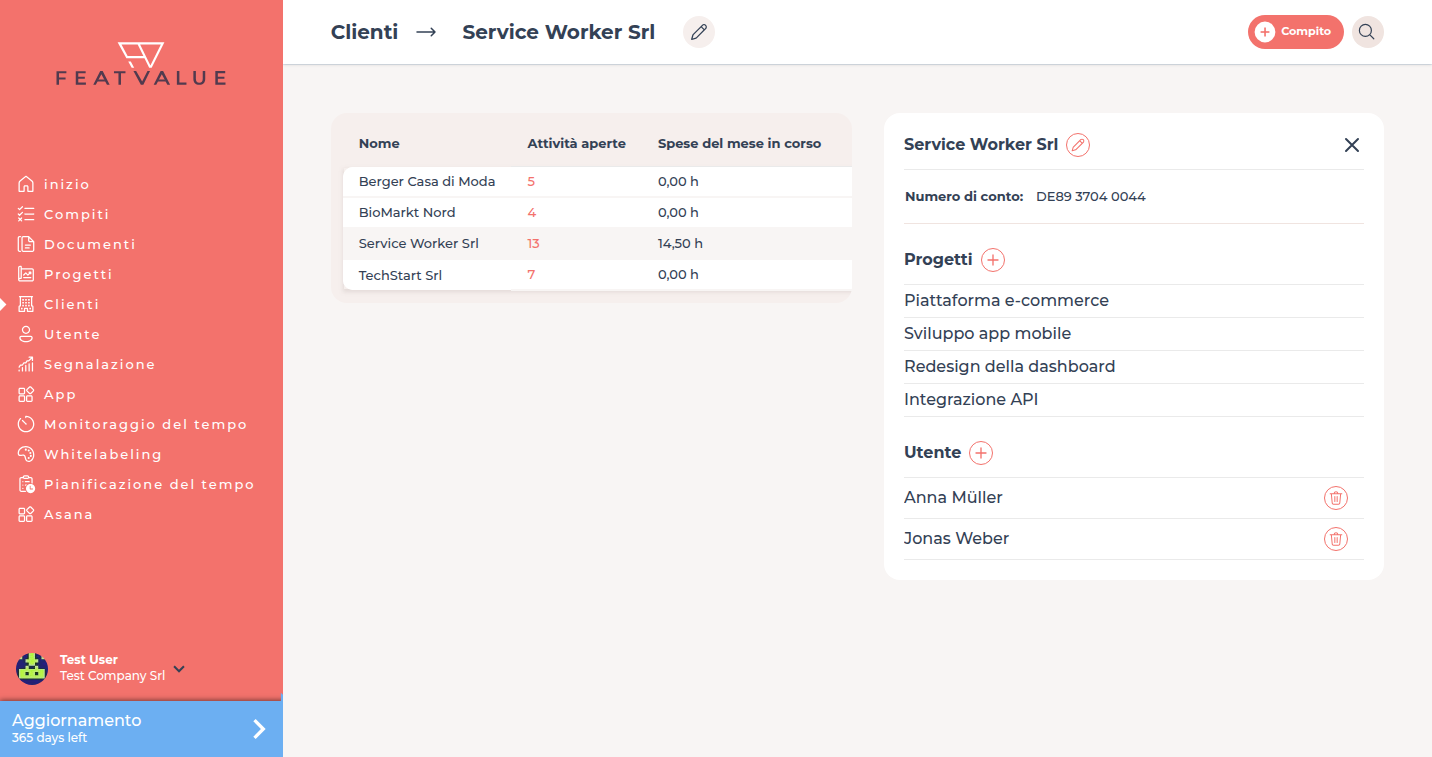
Apra il Cliente in Clienti e inserisca il valore per ogni campo. -
Usare un segnaposto in una voce di menu
In una voce di menu personalizzata inserisca{client:field_name}. FeatValue lo sostituisce con il valore di quel campo sul Cliente attuale. Vedere Menu e voci personalizzate.
Segnaposto
| Modello | Sostituito con |
|---|---|
{client:field_name} |
Il valore di quel campo cliente sul Cliente attuale |
Sostituisca field_name con il nome del campo che ha creato. Il segnaposto si risolve solo quando un Cliente è nel contesto.
Autorizzazioni e piani
Campi cliente richiede Pro (Pro o Enterprise). Gli altri piani non hanno questa pagina delle Impostazioni. Dettagli sui piani: Piani.
ProRisoluzione dei problemi
La pagina Impostazioni manca
La Sua azienda non è su Pro o Enterprise. Esegua prima l’upgrade del piano.
La voce di menu mostra il segnaposto grezzo
Controlli il nome del campo in {client:field_name}. Apra il Cliente e verifichi che il campo abbia un valore.
Your question has not been answered?
We will be happy to help you. You can send us an e-mail or arrange a video conference: