Formulir PDF, tanda tangan, dan statistik
Pada PDF di FeatValue Anda melihat siapa yang membacanya, mengisi formulir, dan menandatanganinya.
Apa yang dapat Anda lakukan di PDF
Satu klik pada berkas PDF membukanya – dari Dokumen, folder bersama, proyek, atau sebagai lampiran tugas. Tiga hal ada bersama di sana:
- Statistik baca PDF (siapa membuka, halaman mana, berapa lama)
- mengisi formulir langsung di bidangnya
- Tanda tangani dengan tanda tangan tersimpan atau digambar
Tautan ke Figma atau Google Docs membuka alat itu, bukan berkas di FeatValue. Unggah berkas jika Anda membutuhkan bukti baca atau formulir.
Di mana menemukannya
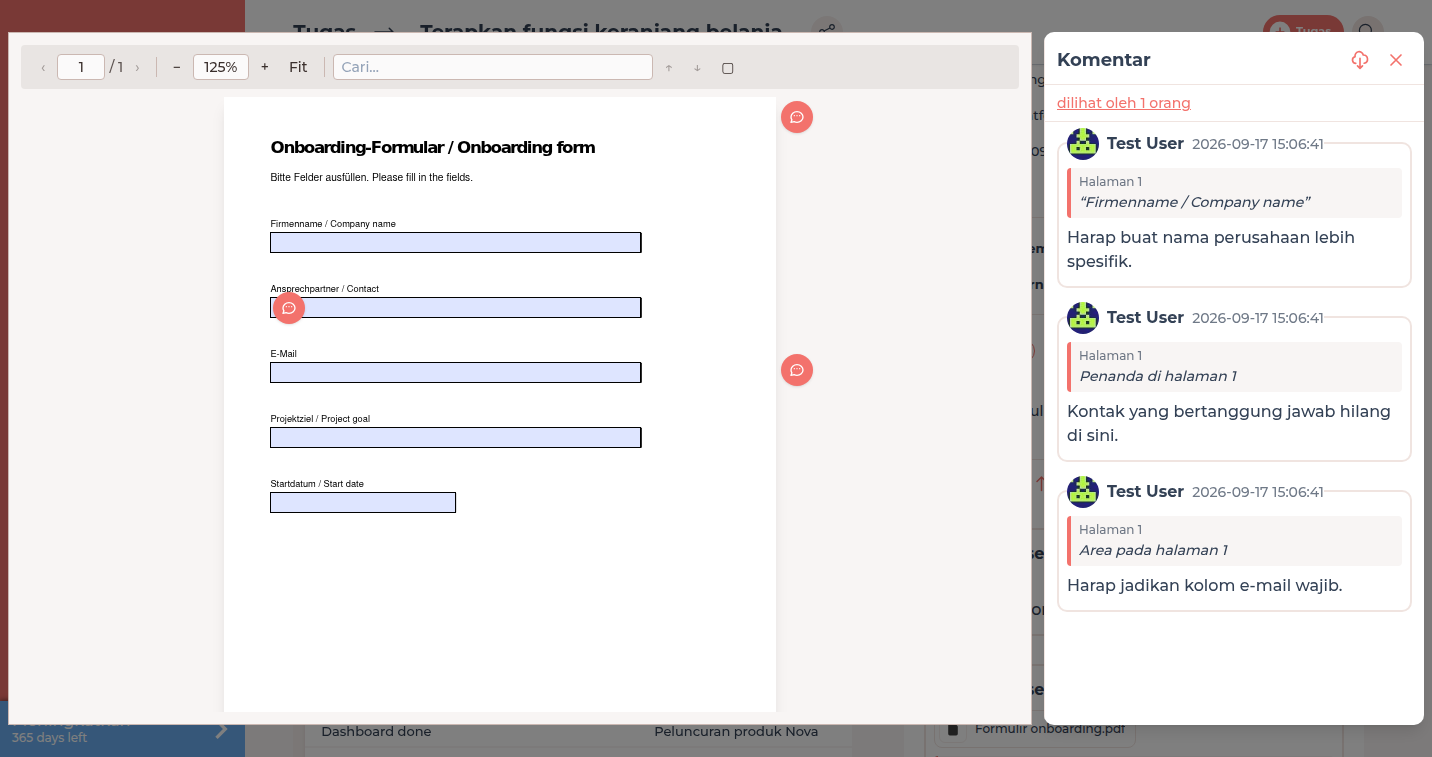
Klik ubin berkas di Dokumen atau lampiran di suatu tugas. Berkas terbuka dengan area komentar di samping.
Statistik baca
Pencatatan mulai segera setelah seseorang membuka berkas di FeatValue. Tidak perlu plugin atau konfirmasi email.
| Sinyal | Tercatat |
|---|---|
| Sesi baca | Waktu buka dan tutup, durasi baca total per orang |
| Halaman | Halaman PDF mana yang ditampilkan, berapa kali, dan kapan terakhir |
| Unduhan | Apakah seseorang mengunduh berkas |
-
Membaca ringkasan
Di atas area komentar tertulis dilihat oleh 3 orang (atau dilihat oleh 1 orang) dan apakah berkas diunduh. -
Membuka detail
Klik ringkasan untuk melihat setiap pembaca dengan halaman yang dilihat (Halaman 1, 2, 5), waktu baca, dan pembukaan terakhir. Daftar ini membutuhkan Pro – lihat Izin dan paket.
@sebutan. Lihat Tinjauan dan penerimaan.
Mengisi formulir dan menandatangani
Jika PDF berisi bidang formulir, mereka muncul sebagai bidang yang dapat disunting. Tanpa Pro muncul petunjuk PDF ini berisi kolom formulir. Dengan FeatValue Pro Anda dapat mengisi formulir langsung.
-
Mengisi bidang
Ketik langsung di bidang. FeatValue memeriksa alamat email, tanggal, nomor telepon, dan angka, lalu mencantumkan bidang tidak valid sebelum menyimpan. -
Menyimpan
Klik Simpan. FeatValue membuat revisi PDF baru dan menambah komentar Dokumen diedit dengan daftar bidang yang diubah – sehingga setiap orang dapat menelusuri apa yang berubah. -
Menandatangani
Klik Tanda tangani. Gunakan Tanda tangan tersimpan atau Gambar tanda tangan, lalu Konfirmasi. Dokumen mendapat catatan Ditandatangani via FeatValue oleh [Nama] pada [Tanggal], komentar Dokumen telah ditandatangani. ditambahkan, dan formulir menjadi hanya-baca.
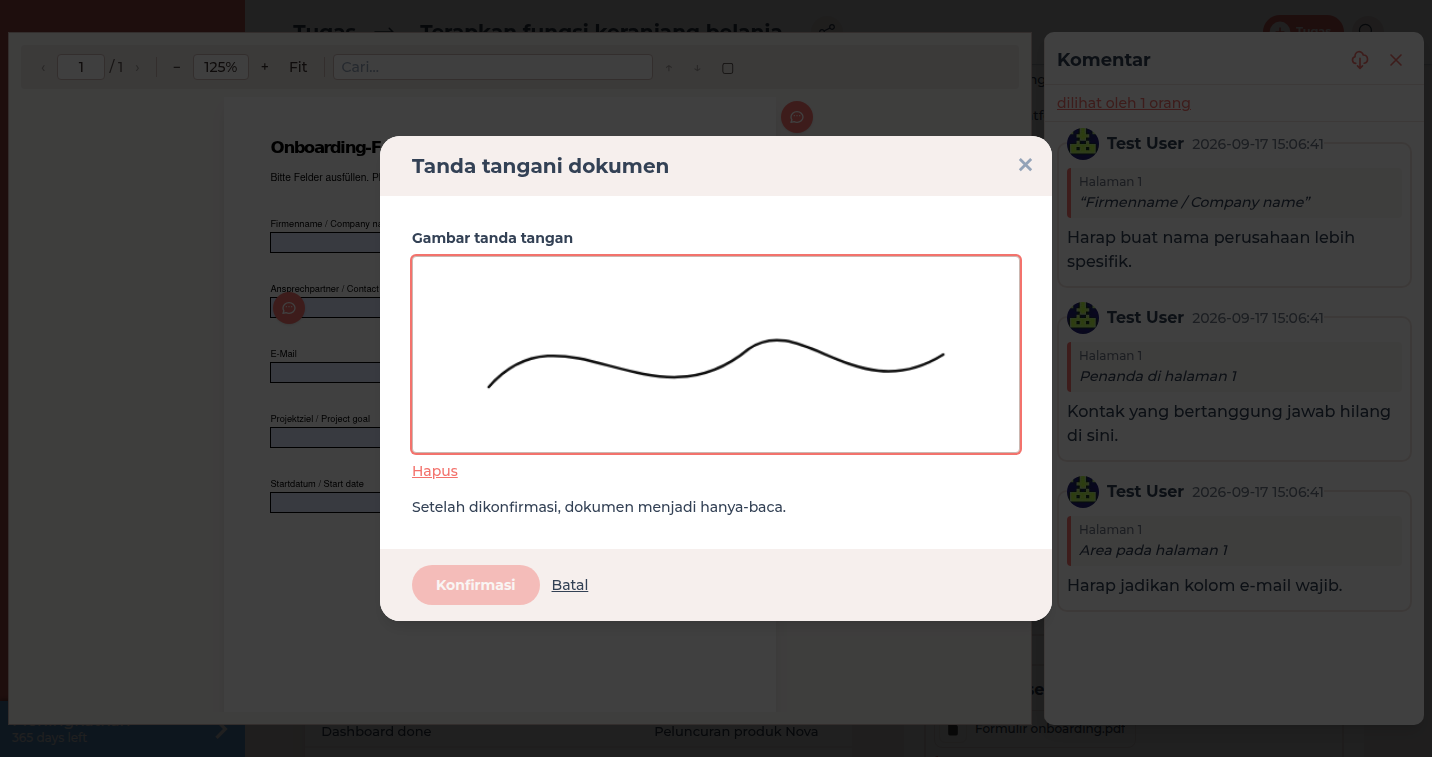
Tanda tangan yang Anda gambar dapat disimpan di akun dan dipakai lagi pada dokumen berikutnya. Panduan langkah demi langkah ada di Kumpulkan umpan balik PDF dan tanda tangan.
Izin dan paket
| Fungsi | Free / Starter | Pro Pro dan Enterprise |
|---|---|---|
| Jumlah pembaca dan petunjuk unduhan | Ya | Ya |
| Siapa membaca halaman mana berapa lama dan kapan | – | Ya |
| Mengisi formulir PDF | – | Ya |
| Menandatangani formulir PDF | – | Ya |
Cukup jika satu perusahaan yang terlibat pada berkas memakai Pro atau Enterprise. Detail: Paket.
Pemecahan masalah
Ringkasan tidak menampilkan pembaca meskipun pelanggan mengonfirmasi sudah membaca
Yang dihitung hanya kunjungan di FeatValue. Jika pelanggan mengunduh berkas dari email pemberitahuan atau membuka tautan, tidak ada pelacakan halaman. Minta mereka membuka berkas di portal.
Detail pembaca hilang
Anda melihat dilihat oleh 2 orang tetapi tidak dapat membuka daftar. Tidak ada perusahaan yang terlibat pada berkas ini yang memakai Pro atau Enterprise.
Your question has not been answered?
We will be happy to help you. You can send us an e-mail or arrange a video conference: