Kumpulkan umpan balik PDF dan tanda tangan
Dalam sekitar 15 menit Anda mengunggah PDF di Dokumen, mengumpulkan komentar langsung pada file, dan mulai dari Pro meminta formulir diisi serta ditandatangani.
Yang Anda miliki di akhir
- PDF di folder yang Anda bagikan dengan pelanggan atau proyek
- Setidaknya satu komentar pada file
- Mulai dari Pro: formulir yang telah diisi atau ditandatangani, jika PDF memiliki kolom formulir
Sebelum memulai
- PDF yang ingin Anda bagikan
- Pelanggan atau proyek yang akan Anda ajak berbagi file. Lihat Dokumen sekilas
- Pro Pro di perusahaan Anda atau di pelanggan yang terlibat – untuk statistik baca terperinci, formulir yang dapat diisi, dan tanda tangan
Langkah
-
Buka Dokumen
Klik Dokumen di bilah sisi kiri. Halaman awal menampilkan satu ubin per perusahaan dan proyek serta folder Anda sendiri. File yang langsung berada di halaman awal ini hanya dilihat oleh perusahaan Anda.
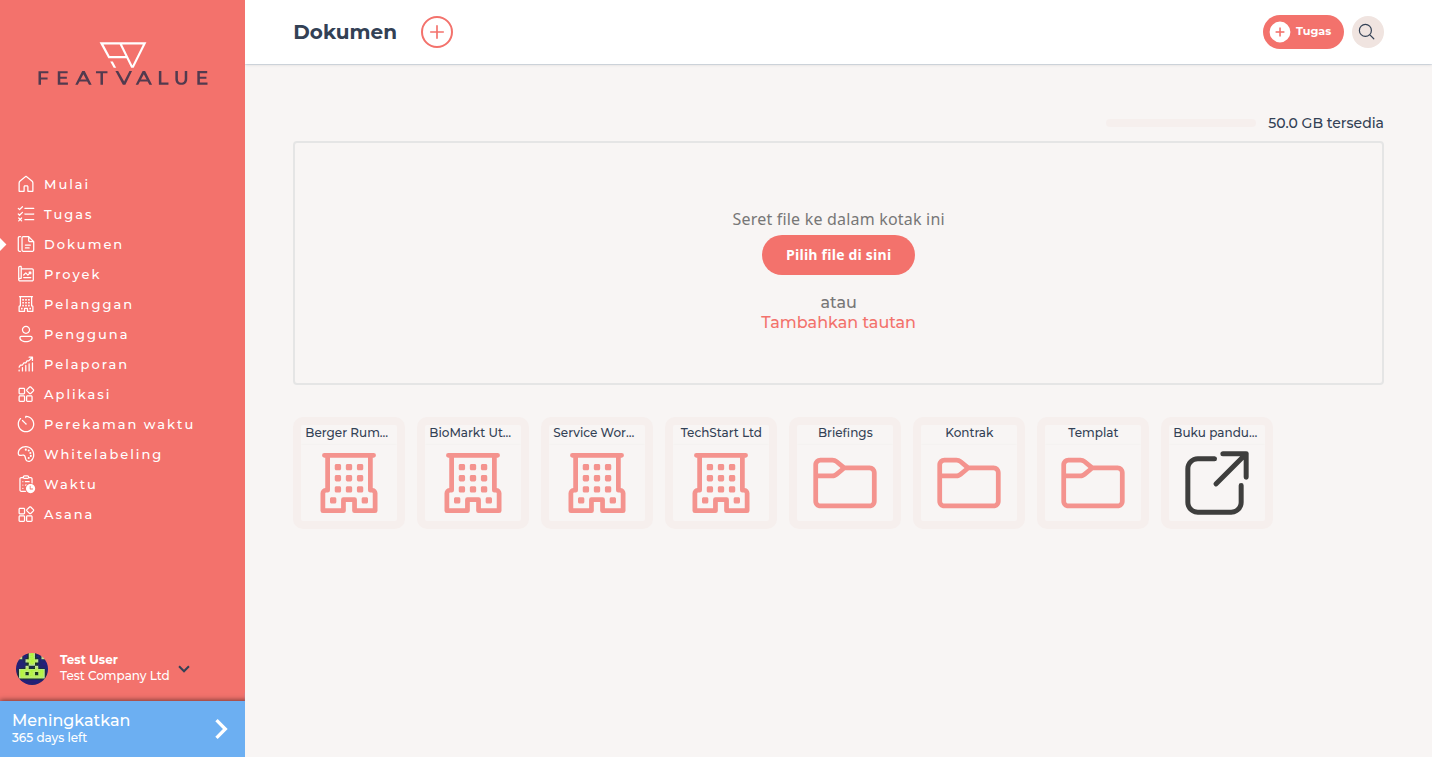
Halaman awal Dokumen agensi demo. -
Buka folder bersama
Buka ubin perusahaan pelanggan untuk berbagi file dengan pelanggan tersebut, atau ubin proyek untuk membagikannya dengan semua peserta proyek. Jika Anda memerlukan folder baru, klik + di samping judul halaman; dialognya bernama Buat folder. Detail: Folder dan tautan.
-
Unggah PDF
Seret file ke area unggah atau klik Pilih file di sini. Setelah itu klik ubin file untuk membuka PDF. Di sebelah kanan terdapat area komentar.
-
Komentari PDF
Tulis komentar umum, atau tandai teks lalu klik Komentari teks yang dipilih. Dengan Komentari titik ini Anda menempatkan penanda, dengan Tandai area Anda menggambar persegi panjang di atas sebagian halaman. Ketik
@untuk menyebut seseorang. Detail: Komentar berkas.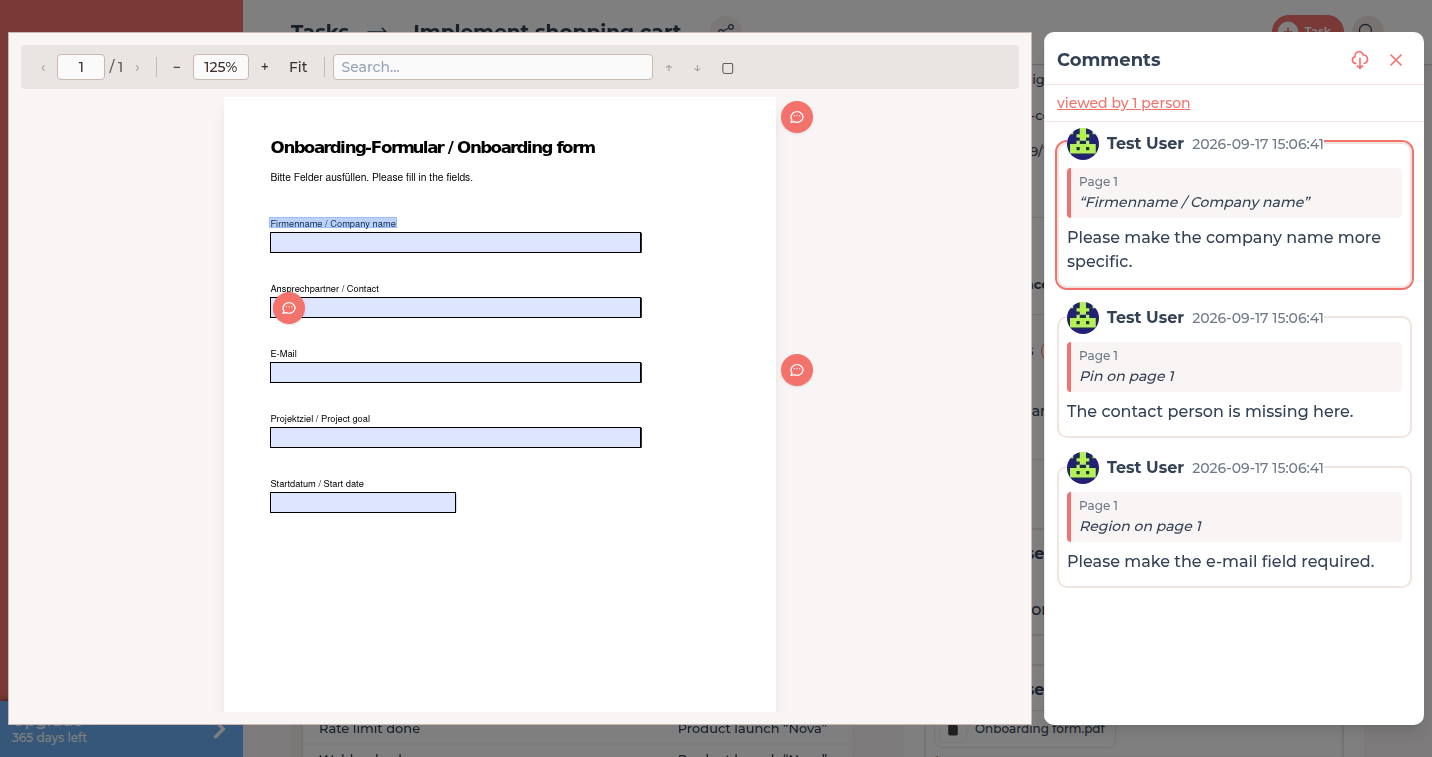
Komentar pada teks yang ditandai menyorot bagian itu di PDF. -
Isi dan tanda tangani mulai dari Pro
Jika PDF memiliki kolom formulir, ketik langsung di dalamnya lalu klik Simpan. FeatValue menambahkan komentar Dokumen diedit beserta kolom yang diubah. Klik Tanda tangani, pilih Tanda tangan tersimpan atau Gambar tanda tangan, lalu klik Konfirmasi. FeatValue menambahkan Dokumen telah ditandatangani. dan mengunci kolom. Detail: Formulir PDF, tanda tangan, dan statistik.
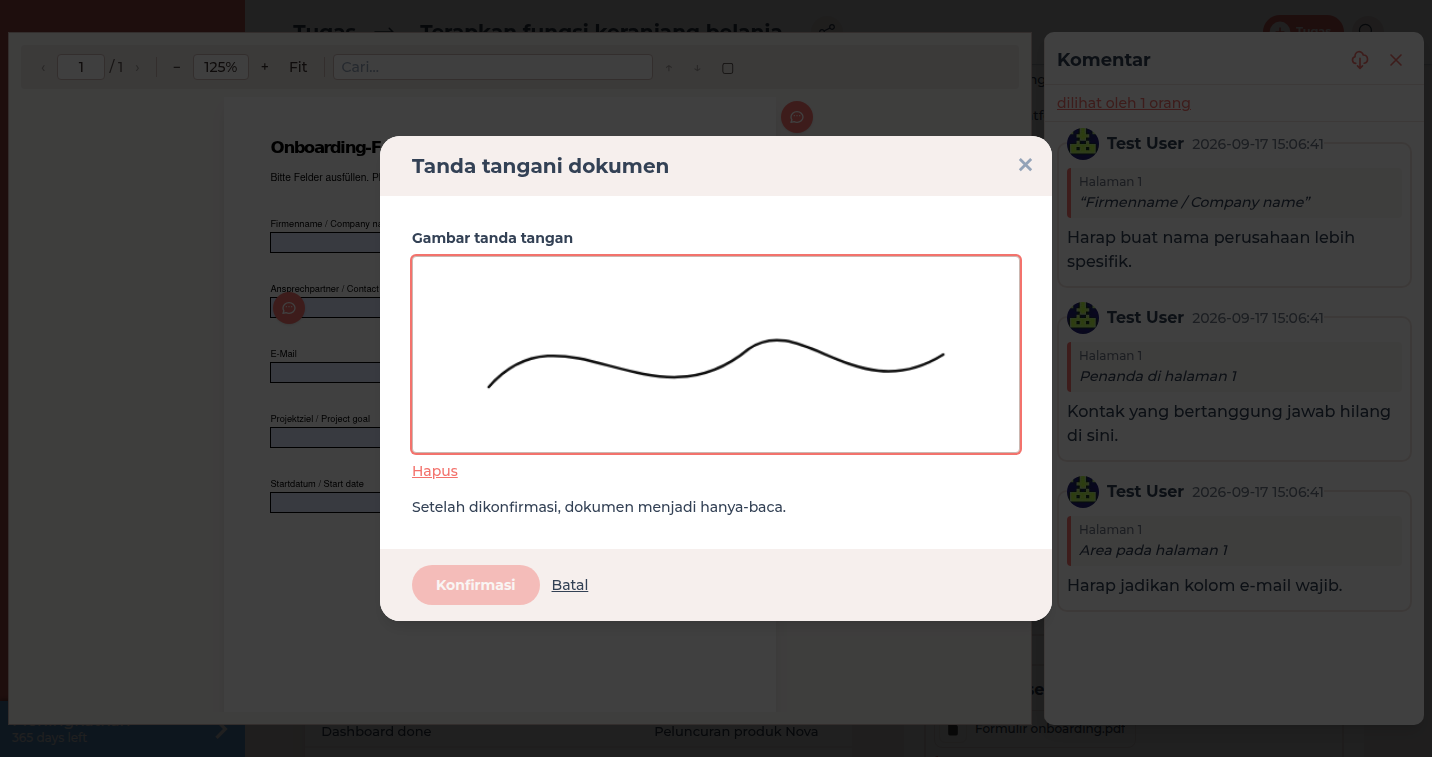
Di dialog Anda menandatangani dengan tanda tangan tersimpan atau yang baru digambar.
Periksa hasilnya
Pelanggan Anda membuka file yang sama di Dokumen dan melihat komentar Anda. Di bagian atas area komentar tertera berapa orang yang telah melihat PDF. Setelah ditandatangani, kolom formulir menjadi hanya-baca.
Langkah berikutnya
- Dasar portal pelanggan, agar pelanggan Anda menemukan Dokumen
- Lampiran dan tinjauan PDF, jika file tersebut milik sebuah tugas
- Formulir PDF, tanda tangan, dan statistik untuk statistik baca per halaman
Your question has not been answered?
We will be happy to help you. You can send us an e-mail or arrange a video conference: