Configurer votre portail client
En 20 minutes environ, vous inscrivez votre agence, terminez ou passez l’assistant, parcourez la liste Terminer la configuration et ouvrez le tableau de bord de votre portail client.
Ce que vous aurez à la fin
- Un compte d’agence avec lequel vous pouvez vous connecter
- Un premier projet, importé ou créé manuellement
- La liste Terminer la configuration dans la barre latérale
- Le tableau de bord comme page d’accueil après la connexion
Avant de commencer
- Une adresse e-mail professionnelle dont vous pouvez ouvrir la boîte de réception
- Un nom d’entreprise ou d’équipe pour votre agence
- Lisez Qu’est-ce que FeatValue si les rôles agence, client et prestataire sont nouveaux pour vous
Étapes
-
Inscrire votre agence
Ouvrez l’inscription, saisissez votre adresse e-mail et cliquez sur S'inscrire, ou utilisez Sign in with Google. FeatValue affiche Vous avez du courrier! et vous envoie un lien de confirmation. Suivez le lien de l’e-mail. Saisissez Votre nom, éventuellement Nom de votre entreprise / équipe, et choisissez un mot de passe d’au moins 8 caractères. Détails : Inscription et connexion.
-
Terminer ou passer l’assistant
Sur Bienvenue sur FeatValue, cliquez sur Commençons !. Choisissez Oui pour connecter une application de gestion de projet et importer clients et projets. Non ou Passer termine tout l’assistant, pas seulement la question. Il ne redémarre pas plus tard. Sans import, FeatValue crée un projet interne premium portant le nom de votre entreprise. Détails : Assistant d’intégration.
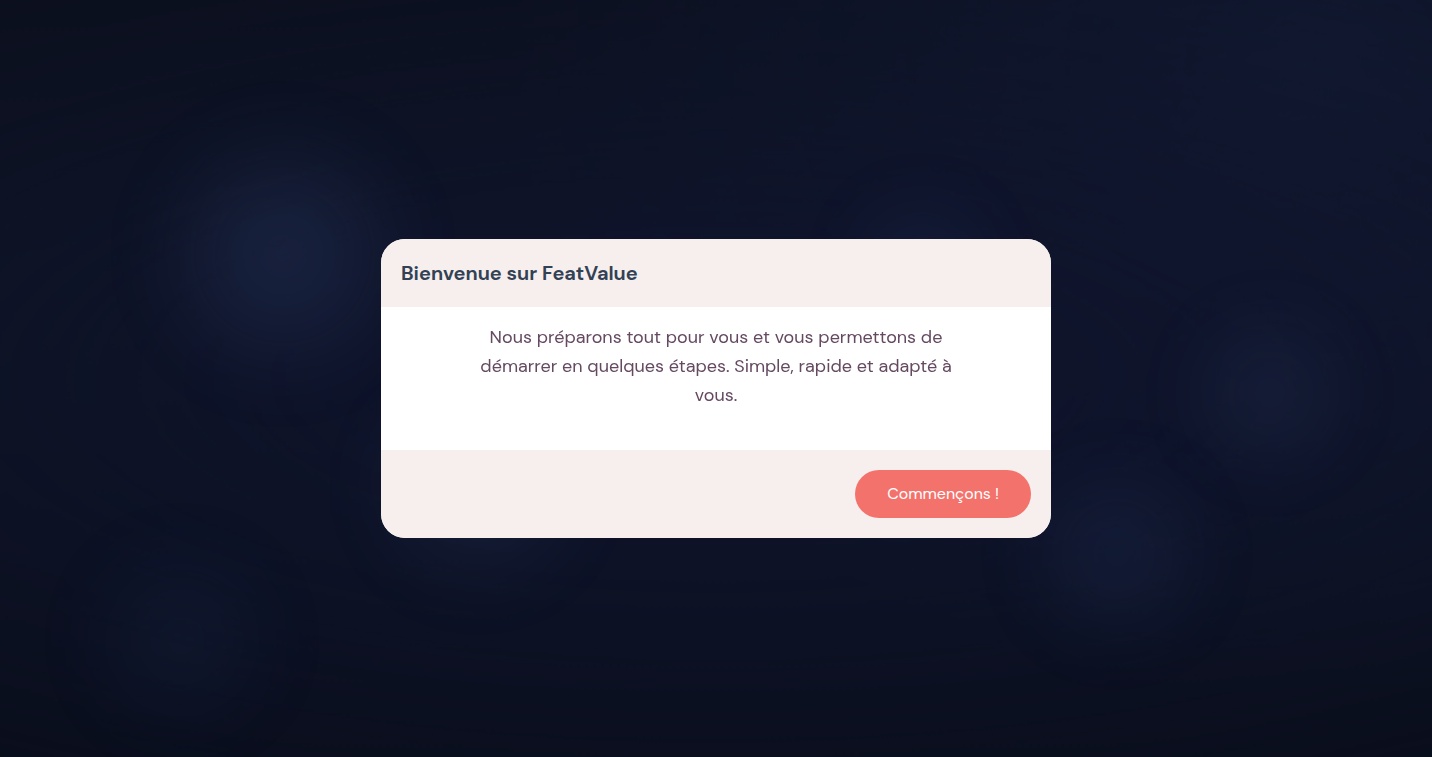
L’assistant commence par Bienvenue sur FeatValue. -
Ouvrir Terminer la configuration
Cliquez sur Terminer la configuration en haut de la barre latérale gauche. La page liste les premières étapes restantes, par exemple inviter un client, inviter des collègues ou personnaliser le portail. En haut, vous voyez la progression, par exemple 1 sur 7 terminés. Faites les points dont vous avez besoin maintenant ; les autres guides couvrent le reste. Détails : Liste de configuration.
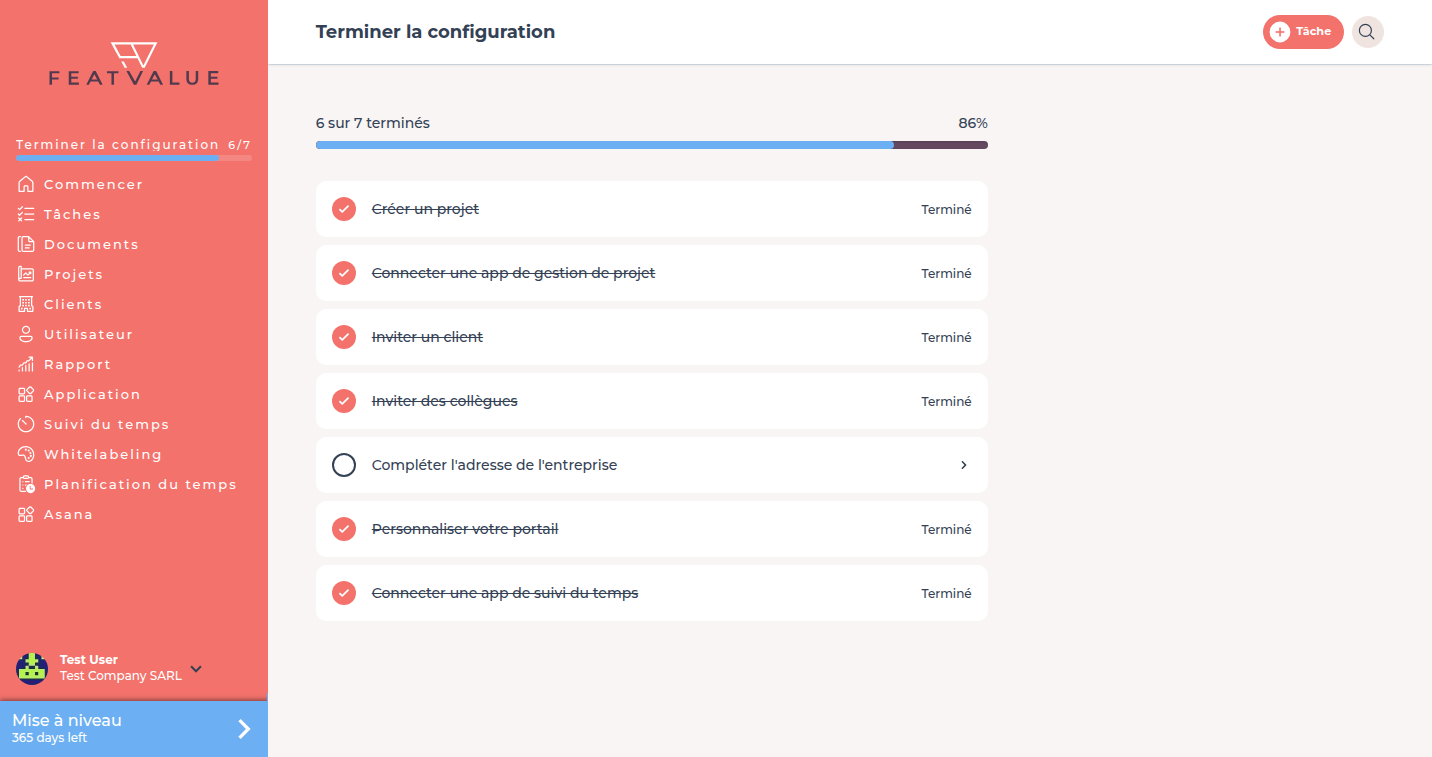
Terminer la configuration liste les points restants après l’assistant. -
Ouvrir le tableau de bord
Cliquez sur Accueil dans la barre latérale gauche. Le tableau de bord affiche vos tâches dans des colonnes comme Ouvert, En cours de réalisation, En cours d'examen et Prêt. Si votre entreprise n’a pas encore d’abonnement payant, la première fin de l’intégration accorde un essai Pro de 10 jours avec 100 projets premium. Détails : Tableau de bord.
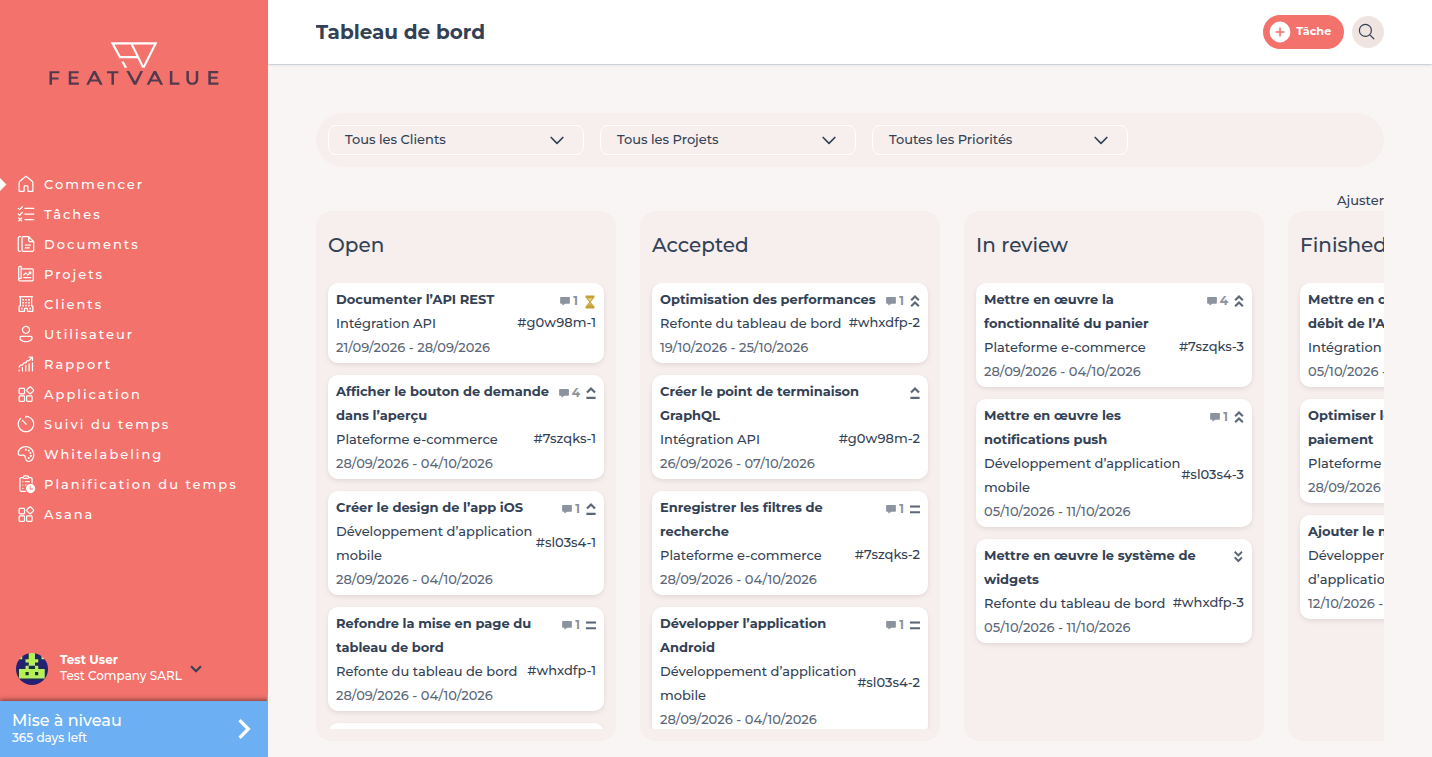
Le tableau de bord de l’agence de démonstration après la connexion.
Vérifier le résultat
Vous pouvez vous connecter avec E-Mail et Mot de passe ou avec Google, et le tableau de bord se charge. La liste Projets contient au moins un projet. Terminer la configuration reste dans la barre latérale jusqu’à ce que tous les points soient faits.
Étapes suivantes
- Connecter votre outil de gestion de projet, si vous avez passé l’assistant
- Inviter votre premier client
- Liste de configuration pour chaque point restant
Your question has not been answered?
We will be happy to help you. You can send us an e-mail or arrange a video conference: