Connecter votre outil de gestion de projet
En 15 minutes environ, vous installez votre outil de gestion de projet sous Applications, accordez l’accès et importez clients et projets.
Ce que vous aurez à la fin
- Un outil de gestion de projet connecté : sa carte sous Applications affiche Paramètres ou déjà installé
- Des clients et projets importés, si vous avez choisi l’import
- Le point Connecter une app de gestion de projet fait dans Terminer la configuration
Avant de commencer
- Un compte d’agence avec accès à Applications
- Un compte avec des droits d’administrateur dans l’outil que vous connectez, par exemple Jira, Asana ou ClickUp
- Si l’assistant d’intégration a déjà connecté votre outil, sa carte n’affiche plus Installer. Vous pouvez alors passer ce guide.
Étapes
-
Ouvrir Application
Cliquez sur Applications dans la barre latérale gauche. Chaque carte présente un outil avec une courte description et l’action correspondante : Installer pour un nouvel outil, Paramètres ou déjà installé pour un outil connecté. Détails : Connecter des applications.
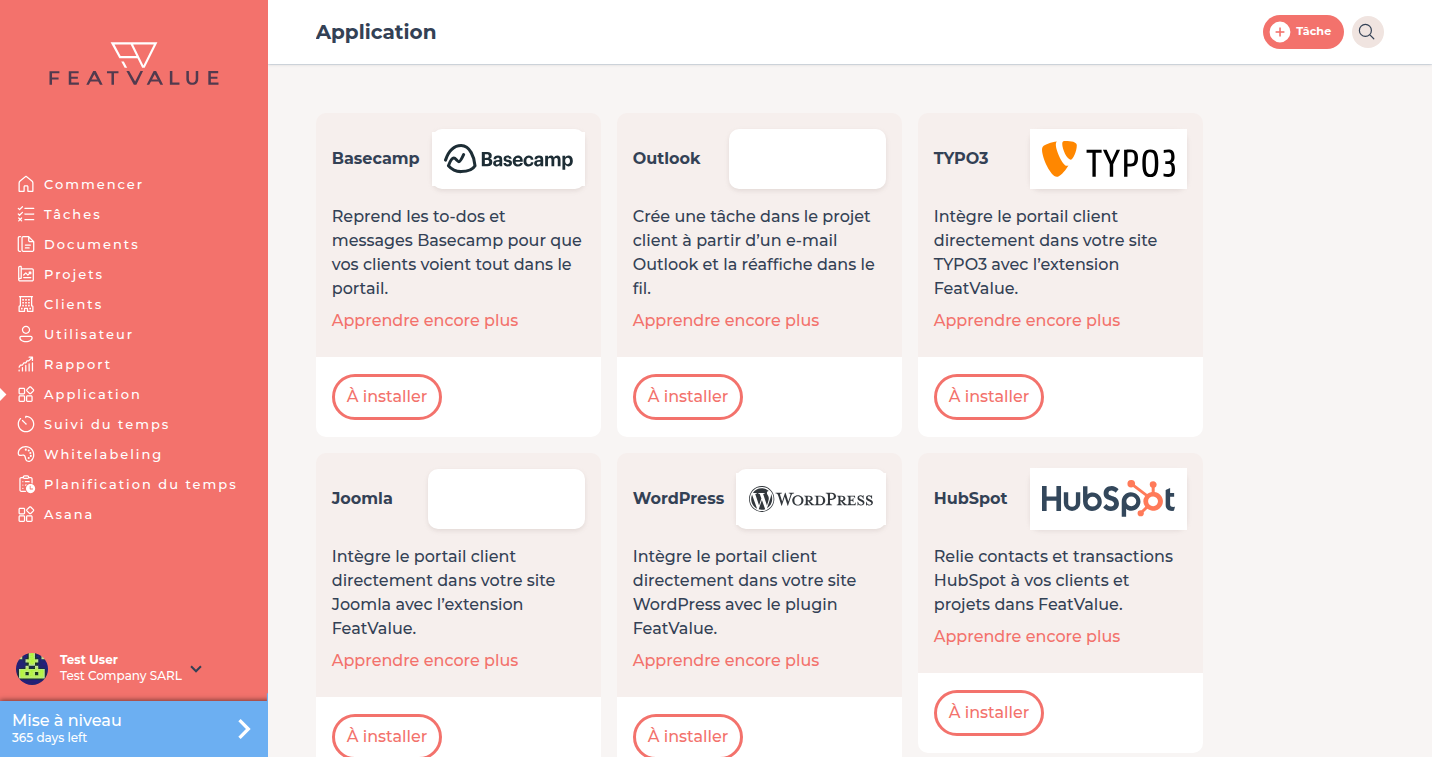
Sous Application, vous connectez votre outil de gestion de projet. -
Installer l’outil
Cliquez sur Installer sur la carte de votre outil, par exemple Jira ou Asana. FeatValue ouvre la configuration de cette intégration.
-
Accorder l’accès
Sous Accès à l'application, vous lisez que l’application souhaite accéder à vos données FeatValue. Cliquez sur Accorder l'accès. Connectez-vous ensuite à l’outil ou saisissez le jeton qu’il demande.
-
Importer clients et projets
Importez tous les clients, seulement certains ou aucun. Associez ensuite les projets, définissez les statuts FeatValue et attribuez les clients. Attendez que Import en cours soit terminé. Comment les statuts correspondent : Correspondance des statuts.
-
Vérifier la liste des projets
Cliquez sur Projets dans la barre latérale gauche. Les projets importés apparaissent avec leur propriétaire et leurs tâches ouvertes. Un diamant signale un projet premium.
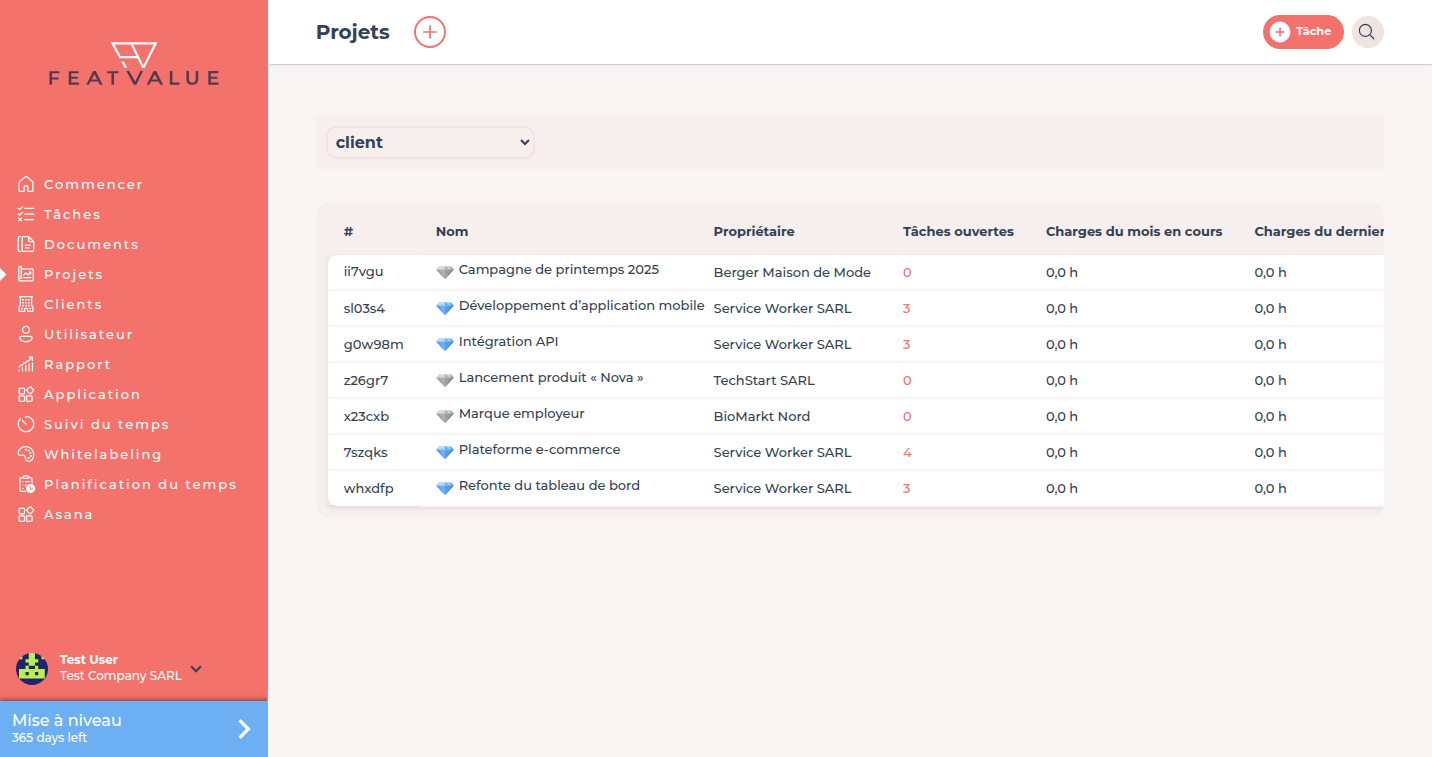
La liste des projets après l’import.
Vérifier le résultat
La carte de votre outil sous Applications affiche Paramètres ou déjà installé. Terminer la configuration n’affiche plus Connecter une app de gestion de projet comme ouvert.
Étapes suivantes
- Inviter votre premier client, s’il manque encore des collaborateurs de vos clients
- Configurer la revue client
- Connecter des applications pour les options et le dépannage
Your question has not been answered?
We will be happy to help you. You can send us an e-mail or arrange a video conference: