Importar registros de tiempo
En unos 10 minutos conecta su registro de tiempo en Aplicaciones y comprueba las horas importadas en Registro de tiempo.
Lo que tendrá al final
- Una aplicación de registro de tiempo conectada: su tarjeta en Aplicaciones muestra Configuración o ya instalado
- Registros de tiempo importados en Registro de tiempo, asignados a cliente, proyecto y tarea
- El punto Conectar app de registro de tiempo hecho en Completar configuración, si estaba pendiente
Antes de empezar
- Una cuenta en Toggl Track, Clockify o Harvest
- Si la tarjeta de su herramienta en Aplicaciones ya no muestra Instalar, ya está conectada. En ese caso empiece en «Abrir Registro de tiempo».
Pasos
-
Abrir Aplicaciones
Haga clic en Aplicaciones en la barra lateral izquierda y busque la tarjeta de su herramienta: Toggl Track, Clockify o Harvest. Así funciona el catálogo: Conectar Aplicaciones.
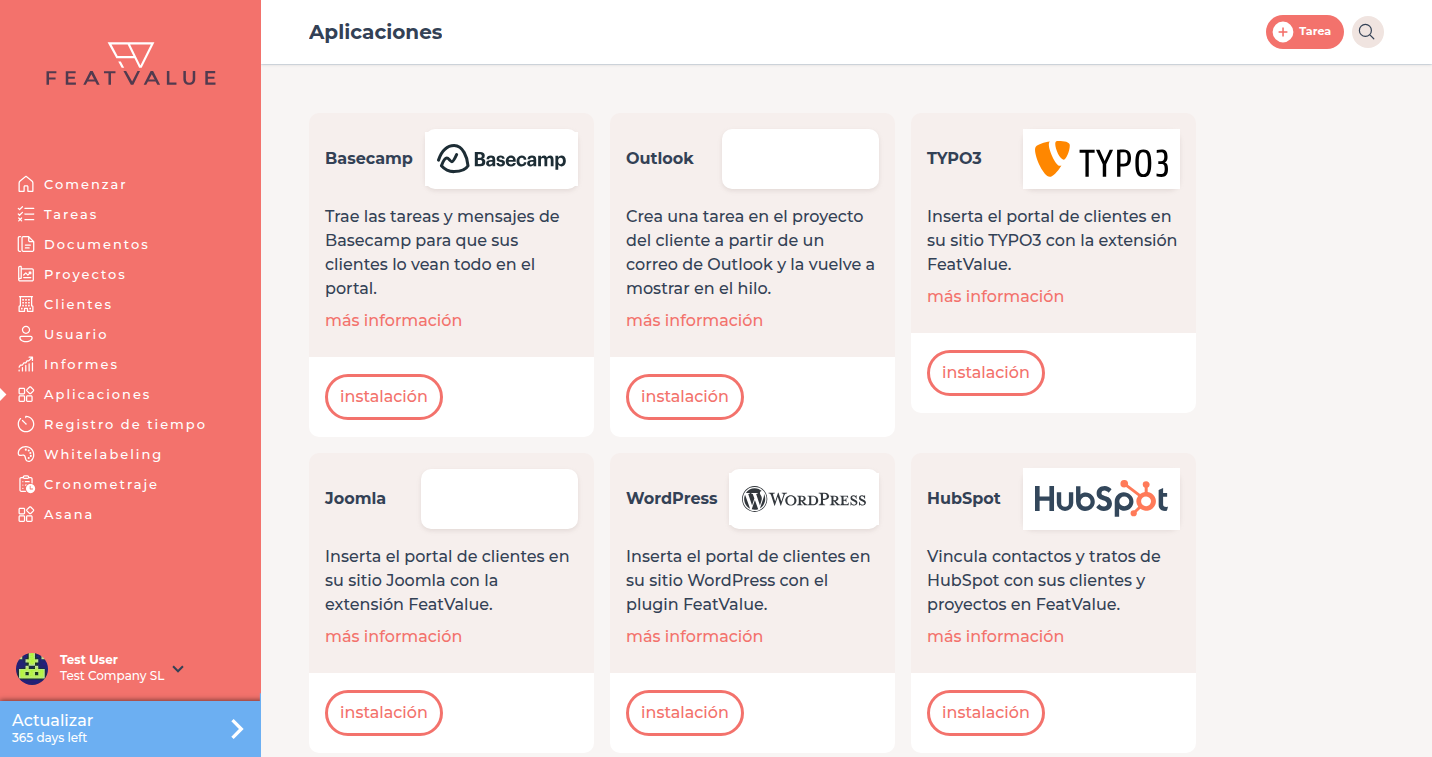
En la demostración, Toggl Track ya está conectado y muestra configuración. -
Instalar la herramienta
Haga clic en Instalar en la tarjeta. FeatValue abre la configuración de esa integración.
-
Conceder acceso
En Acceso de la aplicación, haga clic en Conceder acceso e inicie sesión en la herramienta o introduzca el token que le pida. Después asigne clientes y proyectos en la configuración.
-
Abrir Registro de tiempo
En cuanto se importan los primeros registros, aparece Registro de tiempo en la barra lateral izquierda. Haga clic en él. La tabla muestra Cliente, Nombre del proyecto, Tarea, App, Descripción, Desde y Hasta. Detalles: Registros de tiempo.
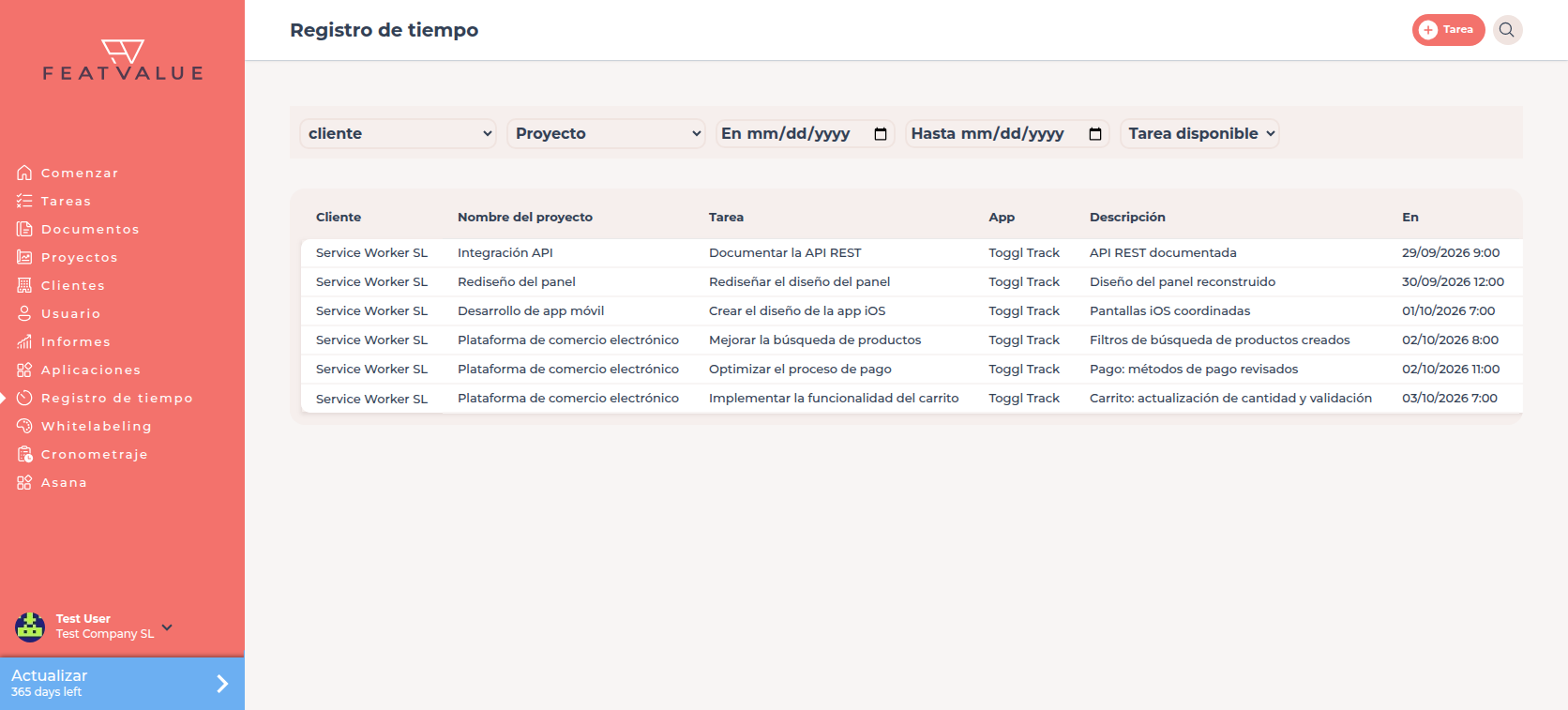
Cada fila es un periodo importado. -
Completar las asignaciones que faltan
Si la importación no pudo asignar una fila a un cliente, un proyecto o una tarea, haga clic en la celda vacía. Elija Seleccionar cliente, Seleccionar proyecto o Seleccionar tarea y haga clic en Guardar. El filtro Tarea disponible muestra rápidamente qué filas aún no tienen tarea.
Comprobar el resultado
La tarjeta de su herramienta en Aplicaciones muestra Configuración o ya instalado, y Registro de tiempo muestra las horas importadas. Si sus clientes ven las horas de un proyecto lo decide en el proyecto con Los clientes pueden ver las horas registradas. Consulte Visibilidad para Clientes.
Próximos pasos
- Crear un panel de Informes para widgets de tiempo
- Planificar sprints automáticamente: los sprints automáticos necesitan estas horas
- El registro de tiempo de un vistazo
Your question has not been answered?
We will be happy to help you. You can send us an e-mail or arrange a video conference: