Conectar su herramienta de gestión de proyectos
En unos 15 minutos instala su herramienta de gestión de proyectos en Aplicaciones, concede el acceso e importa clientes y proyectos.
Lo que tendrá al final
- Una herramienta de gestión de proyectos conectada: su tarjeta en Aplicaciones muestra Configuración o ya instalado
- Clientes y proyectos importados, si eligió la importación
- El punto Conectar app de gestión de proyectos hecho en Completar configuración
Antes de empezar
- Una cuenta de agencia con acceso a Aplicaciones
- Una cuenta con derechos de administrador en la herramienta que conecta, por ejemplo Jira, Asana o ClickUp
- Si el asistente de incorporación ya conectó su herramienta, su tarjeta ya no muestra Instalar. En ese caso puede omitir esta guía.
Pasos
-
Abrir Aplicaciones
Haga clic en Aplicaciones en la barra lateral izquierda. Cada tarjeta muestra una herramienta con una breve descripción y la acción correspondiente: Instalar para una herramienta nueva, Configuración o ya instalado para una conectada. Detalles: Conectar Aplicaciones.
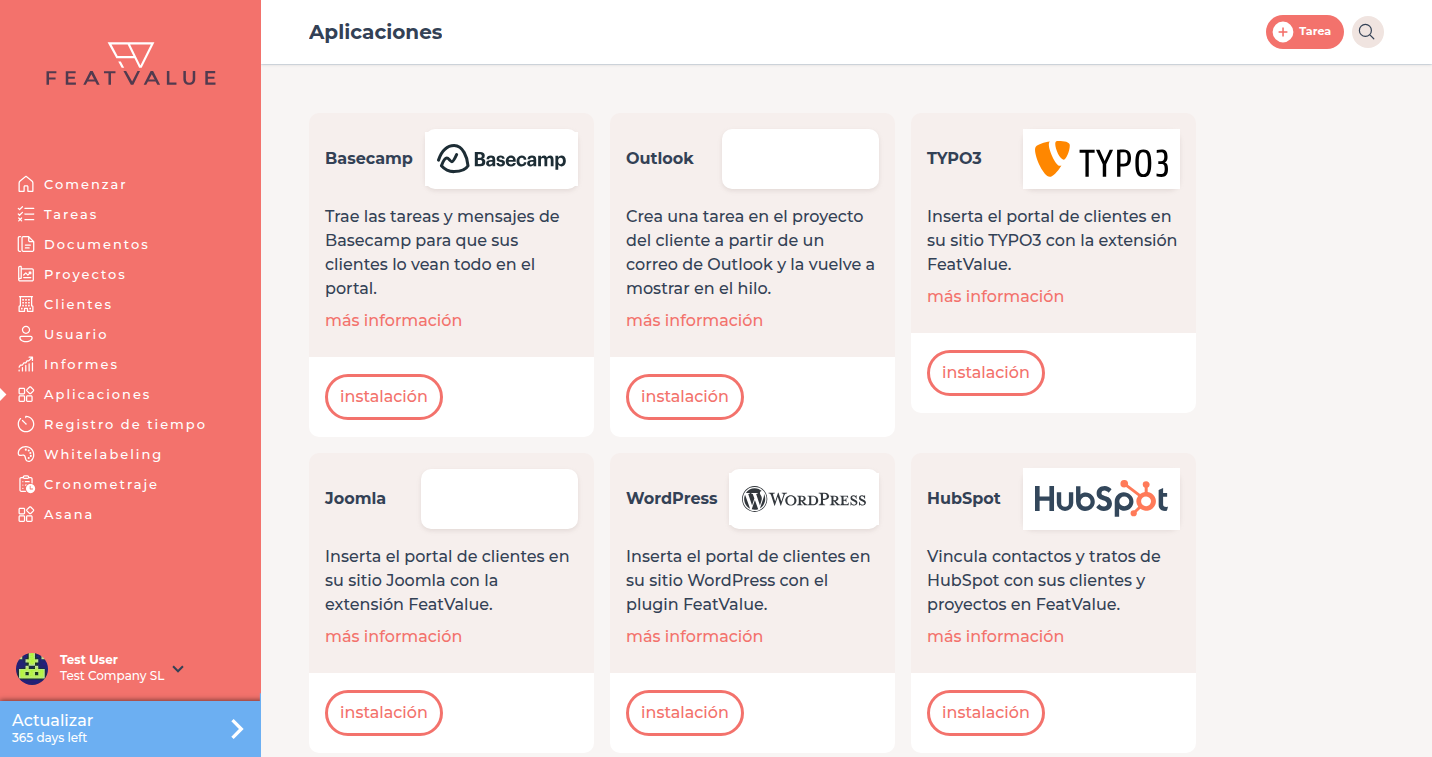
En Aplicaciones conecta su herramienta de gestión de proyectos. -
Instalar la herramienta
Haga clic en Instalar en la tarjeta de su herramienta, por ejemplo Jira o Asana. FeatValue abre la configuración de esa integración.
-
Conceder acceso
En Acceso de la aplicación verá que la aplicación quiere acceder a sus datos de FeatValue. Haga clic en Conceder acceso. Después inicie sesión en la herramienta o introduzca el token que le pida.
-
Importar clientes y proyectos
Importe todos los clientes, solo algunos o ninguno. Después vincule proyectos, defina los estados de FeatValue y asigne clientes. Espere a que termine Importación en curso. Cómo encajan los estados: Asignación de estados.
-
Comprobar la lista de proyectos
Haga clic en Proyectos en la barra lateral izquierda. Los proyectos importados aparecen con propietario y tareas abiertas. Un diamante marca un proyecto premium.
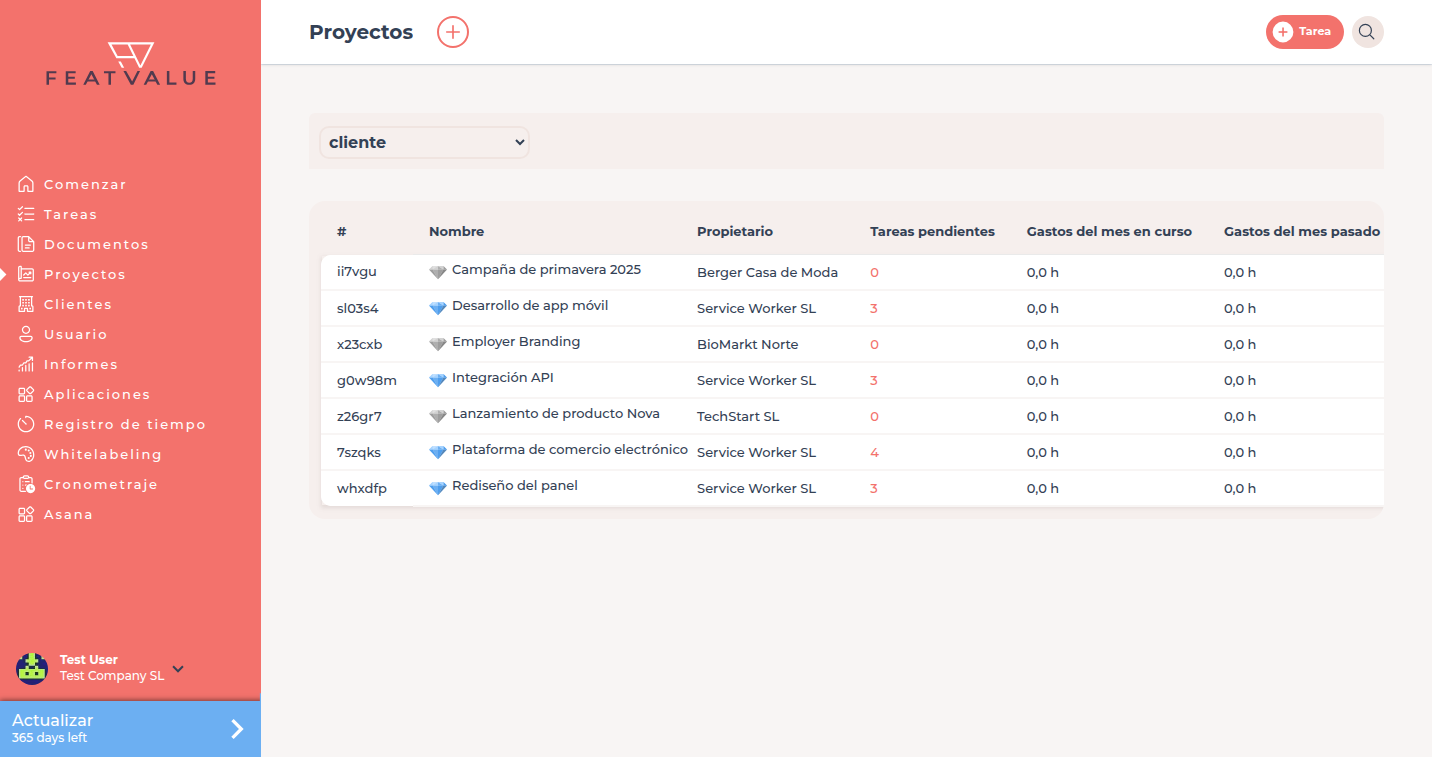
La lista de proyectos tras la importación.
Comprobar el resultado
La tarjeta de su herramienta en Aplicaciones muestra Configuración o ya instalado. Completar configuración ya no muestra Conectar app de gestión de proyectos como pendiente.
Próximos pasos
- Invitar a su primer cliente, si aún faltan empleados de sus clientes
- Configurar la revisión del cliente
- Conectar Aplicaciones para opciones y solución de problemas
Your question has not been answered?
We will be happy to help you. You can send us an e-mail or arrange a video conference: